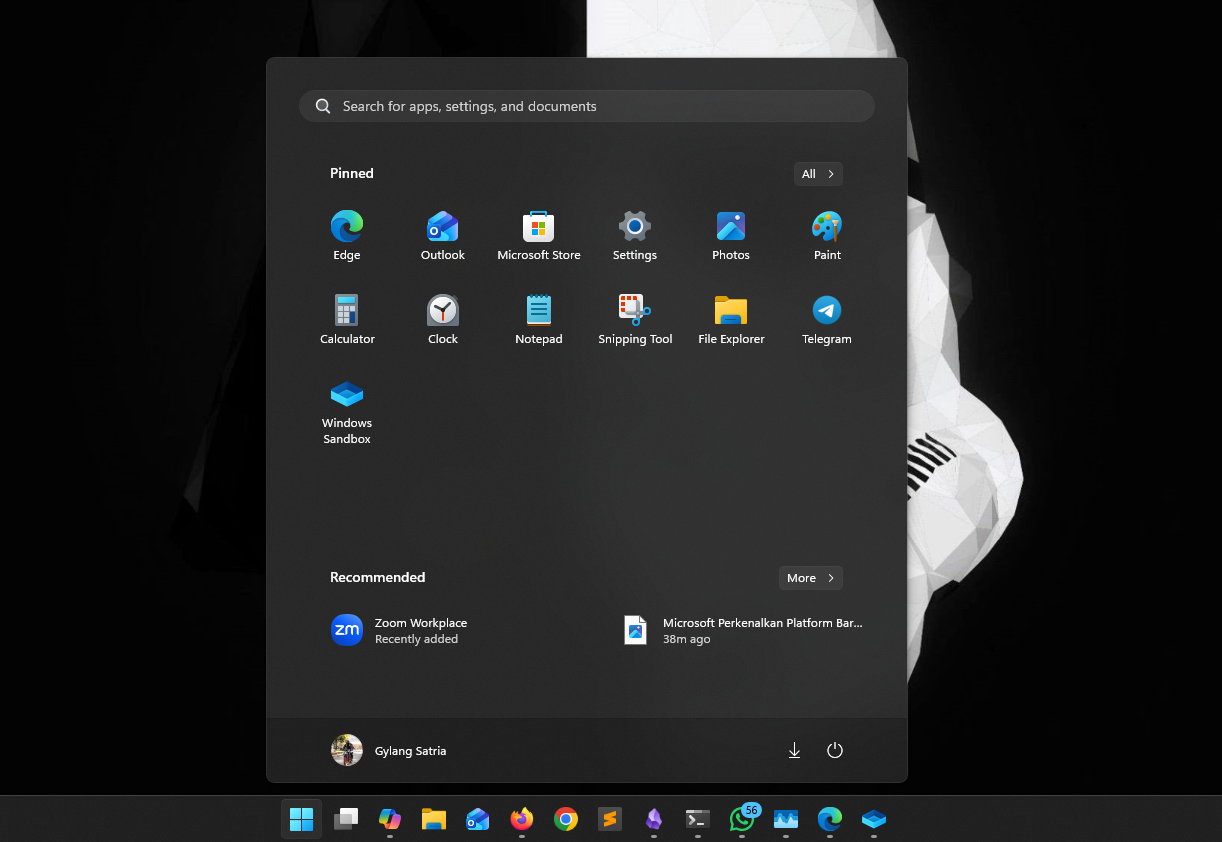
Sejak pertama kali dirilis, Windows 11 membawa banyak perubahan besar pada tampilan antarmuka. Salah satu yang paling mencolok adalah desain Start Menu yang kini tampil lebih simpel, terpusat, dan modern. Namun, di balik tampilan yang lebih rapi tersebut, tidak sedikit pengguna yang merasa kurang nyaman dengan keberadaan bagian Recommended di Start Menu Windows 11.
Bagian Recommended ini menampilkan aplikasi yang baru saja diinstal, file terakhir yang dibuka, hingga dokumen yang dianggap relevan oleh sistem. Bagi sebagian pengguna, fitur ini mungkin membantu. Tapi bagi pengguna lain, terutama yang menginginkan Start Menu bersih dan fokus ke aplikasi utama, Recommended justru terasa mengganggu dan jarang sekali digunakan.
Masalahnya, Microsoft tidak menyediakan opsi resmi untuk menghapus bagian Recommended sepenuhnya. Yang tersedia hanya pengaturan untuk memperbanyak pinned apps atau recommended, bukan menghilangkannya total. Untungnya, ada beberapa trik yang bisa dilakukan untuk mengatasi hal ini, baik menggunakan aplikasi pihak ketiga maupun tanpa aplikasi tambahan sama sekali.
Artikel ini akan membahas cara paling mudah dan aman untuk menghilangkan bagian Recommended di Start Menu Windows 11, lengkap dengan penjelasan, langkah-langkah, serta cara mengembalikannya ke kondisi semula jika dibutuhkan.
Mengenal Bagian Recommended di Start Menu Windows 11
Sebelum masuk ke solusi, ada baiknya kita pahami dulu apa fungsi bagian Recommended. Secara default, Start Menu Windows 11 dibagi menjadi dua bagian utama: Pinned dan Recommended.
Pinned berisi aplikasi yang sengaja kita sematkan agar mudah diakses. Sementara Recommended berfungsi sebagai sistem rekomendasi otomatis, menampilkan file dan aplikasi berdasarkan aktivitas terbaru pengguna. Microsoft merancang fitur ini agar pengguna bisa melanjutkan pekerjaan dengan cepat tanpa harus mencari file secara manual.
Sayangnya, dalam praktiknya, Recommended sering kali menampilkan file yang tidak relevan, bahkan aplikasi yang jarang digunakan. Selain itu, sebagian pengguna juga merasa kurang nyaman karena daftar file terakhir terlihat jelas, terutama jika komputer digunakan bersama orang lain.
Opsi Resmi yang Disediakan Windows 11
Jika kamu membuka Settings → Personalization → Start, kamu akan menemukan beberapa pengaturan terkait Start Menu. Di sini, kamu bisa mematikan opsi seperti “Show recently opened items” atau mengatur jumlah pinned dan recommended.
Namun, meskipun semua opsi dimatikan, bagian Recommended tetap muncul, hanya saja isinya kosong atau sangat minim. Artinya, Microsoft memang belum memberi jalan resmi untuk menghilangkan bagian ini sepenuhnya.
Karena itulah, banyak pengguna mencari solusi alternatif.
Menghilangkan Recommended dengan Aplikasi Windhawk
Salah satu cara paling populer adalah menggunakan Windhawk, sebuah aplikasi modifikasi Windows yang cukup terkenal. Dengan plugin bernama Start Menu Styler, kamu bisa mengubah tampilan Start Menu secara ekstrem, termasuk menghilangkan bagian Recommended sepenuhnya.
Kelebihan metode ini adalah tampilannya bisa langsung bersih tanpa sisa ruang kosong. Namun, kekurangannya, kamu harus menginstal aplikasi pihak ketiga dan plugin tambahan. Bagi sebagian pengguna, hal ini kurang ideal, terutama jika ingin sistem tetap minimal dan bebas mod.
Untungnya, ada cara lain yang jauh lebih sederhana dan tidak membutuhkan aplikasi tambahan sama sekali.
Baca juga : Cara Aman dan Realistis Mengenali Akun Palsu di Instagram Tanpa Aplikasi Tambahan
Cara Menghilangkan Recommended Tanpa Aplikasi Tambahan
Jika kamu tidak ingin menggunakan Windhawk atau aplikasi mod lainnya, kamu bisa memanfaatkan Registry Editor Windows. Metode ini tergolong aman selama dilakukan dengan benar, karena hanya menambahkan value registry tertentu tanpa menghapus file sistem.
Metode ini memanfaatkan kebijakan internal Windows yang biasanya aktif di lingkungan edukasi (Education Environment). Dengan sedikit trik, kita bisa mengaktifkan kebijakan tersebut di Windows 11 versi biasa.
Langkah-Langkah Menghilangkan Recommended di Start Menu Windows 11
Berikut langkah mudah yang bisa kamu ikuti.
Langkah 1: Buka Command Prompt sebagai Administrator
Pertama, klik tombol Start, lalu ketik Command Prompt. Setelah muncul, klik kanan dan pilih Run as administrator. Pastikan kamu menjalankannya dengan hak admin agar perubahan registry bisa diterapkan.
Langkah 2: Masukkan Perintah Registry
Setelah Command Prompt terbuka, masukkan dua perintah berikut secara berurutan, lalu tekan Enter setiap kali selesai mengetik satu perintah.
reg add HKCU\SOFTWARE\Policies\Microsoft\Windows\Explorer /v HideRecommendedSection /t REG_DWORD /d 1 /f
Perintah ini berfungsi untuk menyembunyikan bagian Recommended di Start Menu untuk user yang sedang digunakan.
Kemudian masukkan perintah kedua:
reg add HKLM\SOFTWARE\Microsoft\PolicyManager\current\device\Education /v IsEducationEnvironment /t REG_DWORD /d 1
Perintah ini membuat Windows menganggap sistem berada di lingkungan edukasi, sehingga kebijakan menyembunyikan Recommended bisa diterapkan sepenuhnya.
Langkah 3: Restart Windows 11
Setelah kedua perintah berhasil dijalankan, silakan restart komputer atau laptop kamu. Setelah masuk kembali ke Windows, buka Start Menu dan lihat perubahannya.
Bagian Recommended seharusnya sudah hilang sepenuhnya, dan Start Menu kini terlihat lebih bersih dengan fokus ke pinned apps.
Penjelasan Registry yang Ditambahkan
Jika kamu ingin tahu apa saja yang sebenarnya ditambahkan ke sistem, berikut ringkasan value registry yang dibuat:
[HKEY_CURRENT_USER\SOFTWARE\Policies\Microsoft\Windows\Explorer]
“HideRecommendedSection”=dword:00000001
Dan:
[HKEY_LOCAL_MACHINE\SOFTWARE\Microsoft\PolicyManager\current\device\Education]
“IsEducationEnvironment”=dword:00000001
Kedua value ini tidak menghapus data apa pun, melainkan hanya mengaktifkan kebijakan tertentu yang sebelumnya tidak aktif.
Cara Mengembalikan Recommended ke Kondisi Awal
Jika suatu saat kamu ingin menampilkan kembali bagian Recommended, caranya sangat mudah. Kamu cukup menghapus dua value registry yang tadi ditambahkan.
Kamu bisa melakukannya lewat Registry Editor atau menggunakan Command Prompt dengan perintah kebalikan. Setelah itu, restart Windows dan Start Menu akan kembali seperti semula.
Hal ini membuat metode registry ini cukup fleksibel dan aman untuk dicoba.
Kelebihan Menghilangkan Recommended di Start Menu
Dengan menghilangkan bagian Recommended, kamu akan mendapatkan beberapa keuntungan nyata. Start Menu terlihat lebih rapi dan fokus pada aplikasi yang benar-benar kamu butuhkan. Selain itu, privasi juga lebih terjaga karena file terakhir yang dibuka tidak lagi ditampilkan secara otomatis.
Bagi pengguna yang sering bekerja dengan banyak dokumen sensitif, ini menjadi nilai tambah yang cukup besar. Start Menu juga terasa lebih cepat dan tidak terasa “penuh” dengan informasi yang tidak relevan.
Hal yang Perlu Diperhatikan
Meskipun metode ini cukup aman, tetap disarankan untuk berhati-hati saat melakukan perubahan registry. Jangan menambahkan atau menghapus value lain di luar panduan. Jika ragu, kamu bisa membuat restore point terlebih dahulu sebelum melakukan modifikasi.
Selain itu, ada kemungkinan Microsoft mengubah perilaku Start Menu di update Windows 11 mendatang. Jika suatu saat Recommended kembali muncul, kamu bisa mengulangi langkah ini atau menyesuaikan dengan kebijakan terbaru.
Penutup
Bagian Recommended di Start Menu Windows 11 memang dirancang untuk membantu, tetapi tidak semua pengguna merasa membutuhkannya. Untungnya, ada cara mudah dan efektif untuk menghilangkannya, bahkan tanpa bantuan aplikasi pihak ketiga.
Dengan memanfaatkan sedikit trik registry, kamu bisa mendapatkan Start Menu yang lebih bersih, rapi, dan sesuai dengan preferensi pribadi. Metode ini cocok untuk pengguna yang menginginkan kontrol penuh atas tampilan Windows 11 tanpa harus mengorbankan stabilitas sistem.
Jadi, jika kamu termasuk yang jarang menyentuh bagian Recommended, tidak ada salahnya mencoba cara ini dan menikmati Start Menu Windows 11 yang lebih minimalis dan nyaman digunakan.