Dalam dunia kerja, pendidikan, maupun administrasi, dokumen digital menjadi bagian yang tidak terpisahkan dari aktivitas sehari-hari. Microsoft Word adalah salah satu aplikasi pengolah kata paling populer yang sering digunakan untuk membuat laporan, proposal, surat resmi, hingga dokumen rahasia. Salah satu fitur penting yang sering dimanfaatkan untuk menandai status dokumen adalah Watermark.
Watermark berfungsi sebagai tanda visual berupa teks atau gambar samar yang muncul di latar belakang halaman dokumen. Fungsinya beragam, mulai dari menandai dokumen sebagai rahasia, draf, contoh, hingga sangat penting. Dengan watermark, pembaca dokumen akan langsung memahami konteks dan tingkat kepentingan dokumen tersebut.
Pada artikel ini, kita akan membahas secara lengkap cara membuat watermark di Microsoft Word, mulai dari tipe bawaan seperti Confidential, Disclaimers, Urgent, hingga watermark Custom yang bisa disesuaikan dengan kebutuhan Anda. Panduan ini menggunakan Microsoft Word 2016, namun langkah-langkahnya relatif sama untuk versi Word yang lebih lama maupun yang lebih baru.
Apa Itu Watermark dan Mengapa Penting ?
Sebelum masuk ke tutorial, ada baiknya kita memahami terlebih dahulu apa itu watermark. Secara sederhana, watermark adalah tanda khusus yang ditempatkan di latar belakang halaman dokumen. Tanda ini biasanya berupa teks besar dengan warna abu-abu atau gambar transparan agar tidak mengganggu isi utama dokumen.
Fungsi Watermark:
Menandai tingkat kerahasiaan dokumen
Mencegah penyalahgunaan atau penyalinan dokumen
Memberi peringatan atau status dokumen
Meningkatkan profesionalitas dokumen
Dengan watermark, Anda tidak perlu menjelaskan berulang kali bahwa dokumen tersebut bersifat rahasia atau masih berupa draf, karena pesan tersebut sudah langsung terlihat.
Cara Membuat Watermark Tipe “Confidential”
Tipe watermark Confidential biasanya digunakan untuk dokumen yang bersifat rahasia, internal, atau hanya boleh dibaca oleh pihak tertentu. Microsoft Word telah menyediakan beberapa pilihan watermark Confidential secara otomatis, sehingga Anda tidak perlu membuatnya dari nol.
Langkah-langkah Membuat Watermark Confidential:
Buka dokumen Word yang ingin Anda beri watermark.
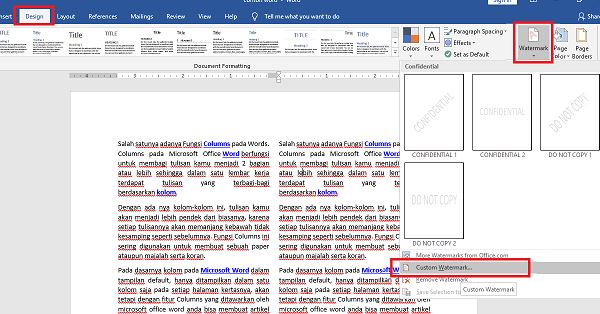
Setelah dokumen terbuka, klik menu Design di bagian atas.
Pada pojok kanan atas, klik opsi Watermark.
Word akan menampilkan beberapa pilihan watermark bawaan.
Pilih salah satu watermark bertuliskan Confidential atau Do Not Copy.
Secara otomatis, watermark akan langsung terpasang di seluruh halaman dokumen.
Watermark ini akan tampil samar di latar belakang teks, sehingga tetap terbaca jelas tanpa mengganggu isi dokumen.
Baca juga : Seberapa Pengaruh Resolusi pada Kamera HP? Jangan Salah Kaprah!
Cara Membuat Watermark Tipe “Disclaimers”
Watermark tipe Disclaimers digunakan untuk menandai dokumen yang masih berupa contoh atau draf, misalnya untuk keperluan presentasi atau review internal. Pada tipe ini, Word menyediakan teks seperti Draft dan Sample.
Langkah-langkah Membuat Watermark Disclaimers:
Buka dokumen Word yang ingin Anda beri watermark.
Klik menu Design.
Pilih opsi Watermark di bagian kanan atas.
Pada kategori Disclaimers, pilih salah satu watermark dengan teks Draft atau Sample.
Klik watermark yang diinginkan.
Watermark akan langsung terpasang secara otomatis.
Tipe watermark ini sangat cocok untuk dokumen yang belum final agar tidak disalahartikan sebagai dokumen resmi.
Cara Membuat Watermark Tipe “Urgent”
Jika Anda memiliki dokumen yang sangat penting dan membutuhkan perhatian khusus, watermark Urgent bisa menjadi pilihan yang tepat. Watermark ini menandakan bahwa dokumen memiliki prioritas tinggi dan tidak boleh diabaikan.
Langkah-langkah Membuat Watermark Urgent:
Buka dokumen Word yang ingin diberi watermark.
Pilih menu Design.
Klik Watermark.
Cari dan pilih watermark bertipe Urgent.
Klik salah satu pilihan watermark Urgent yang tersedia.
Watermark akan langsung muncul di dokumen Anda.
Watermark ini sangat berguna untuk dokumen penting seperti surat keputusan, laporan mendesak, atau dokumen yang membutuhkan tindak lanjut cepat.
Cara Membuat Watermark “Custom” di Microsoft Word
Jika watermark bawaan dari Word dirasa kurang sesuai dengan kebutuhan Anda, Microsoft Word juga menyediakan opsi Custom Watermark. Dengan fitur ini, Anda bisa membuat watermark dengan teks sendiri, mengatur font, ukuran, warna, hingga tingkat transparansi.
Langkah-langkah Membuat Watermark Custom:
Buka dokumen Word yang ingin Anda beri watermark.
Klik menu Design.
Pilih Watermark.
Klik opsi Custom Watermark.
Pilih Text Watermark.
Masukkan teks watermark sesuai kebutuhan Anda pada kolom Text.
Atur jenis huruf di bagian Font.
Sesuaikan ukuran tulisan di bagian Size.
Pilih warna teks watermark.
Centang opsi Semitransparent jika ingin watermark terlihat samar.
Klik OK untuk menerapkan watermark.
Setelah itu, watermark custom Anda akan langsung tampil di seluruh halaman dokumen.
Tips Agar Watermark Lebih Efektif
Agar penggunaan watermark benar-benar efektif dan profesional, ada beberapa tips yang bisa Anda terapkan:
Gunakan teks yang jelas dan singkat, seperti “Confidential”, “Internal”, atau “Draft”.
Hindari warna terlalu gelap, agar tidak mengganggu teks utama.
Gunakan semitransparent, supaya watermark tetap terlihat tanpa menutupi isi dokumen.
Sesuaikan ukuran, jangan terlalu kecil atau terlalu besar.
Gunakan font sederhana, seperti Arial atau Calibri untuk kesan profesional.
Cara Menghapus atau Mengganti Watermark (Versi Lebih Panjang)
Jika di kemudian hari Anda merasa watermark pada dokumen Word sudah tidak diperlukan atau ingin menggantinya dengan yang baru, prosesnya sangatlah mudah dan cepat. Pertama, buka dokumen Word yang berisi watermark tersebut. Setelah itu, klik menu Design pada bagian atas tampilan Word. Selanjutnya, pilih opsi Watermark yang berada di sisi kanan. Untuk menghapus watermark sepenuhnya, cukup klik Remove Watermark dan tanda air akan langsung hilang dari seluruh halaman dokumen. Sementara itu, jika Anda ingin menggantinya, tinggal memilih watermark lain yang tersedia atau membuat watermark baru sesuai kebutuhan dokumen Anda.
Penutup
Watermark adalah fitur sederhana namun sangat penting di Microsoft Word. Dengan watermark, Anda bisa memberikan identitas, peringatan, dan status pada dokumen tanpa perlu menambahkan teks tambahan di dalam isi dokumen. Mulai dari watermark Confidential, Disclaimers, Urgent, hingga Custom, semuanya bisa dibuat dengan mudah hanya dalam beberapa klik.
Dengan memahami cara membuat watermark di Microsoft Word, Anda tidak hanya meningkatkan keamanan dokumen, tetapi juga menambah nilai profesionalitas dalam setiap file yang Anda buat. Semoga tutorial ini bermanfaat dan membantu Anda dalam mengelola dokumen dengan lebih baik. Selamat mencoba!
Selain berfungsi sebagai penanda visual, watermark juga memiliki peran penting dalam menjaga profesionalisme dan keamanan sebuah dokumen. Dengan adanya watermark, pembaca dapat langsung memahami status dokumen tersebut, apakah bersifat rahasia, masih berupa draf, contoh, atau dokumen penting yang tidak boleh disebarluaskan. Hal ini sangat membantu terutama dalam lingkungan kerja, pendidikan, maupun administrasi pemerintahan yang sering berbagi dokumen digital.
Watermark juga dapat mencegah penyalahgunaan dokumen karena memberikan identitas atau pesan tertentu yang melekat pada setiap halaman. Microsoft Word sendiri menyediakan fitur watermark yang fleksibel dan mudah digunakan, sehingga siapa pun, termasuk pengguna awam, dapat mengaturnya tanpa memerlukan aplikasi tambahan.
Bahkan, watermark bisa dikombinasikan dengan pengaturan lain seperti header, footer, atau proteksi dokumen untuk meningkatkan tingkat keamanan. Dengan memanfaatkan watermark secara tepat, Anda tidak hanya mempercantik tampilan dokumen, tetapi juga menambah nilai fungsionalnya. Oleh karena itu, memahami cara membuat dan menyesuaikan watermark di Microsoft Word menjadi keterampilan dasar yang sangat berguna di era digital saat ini.