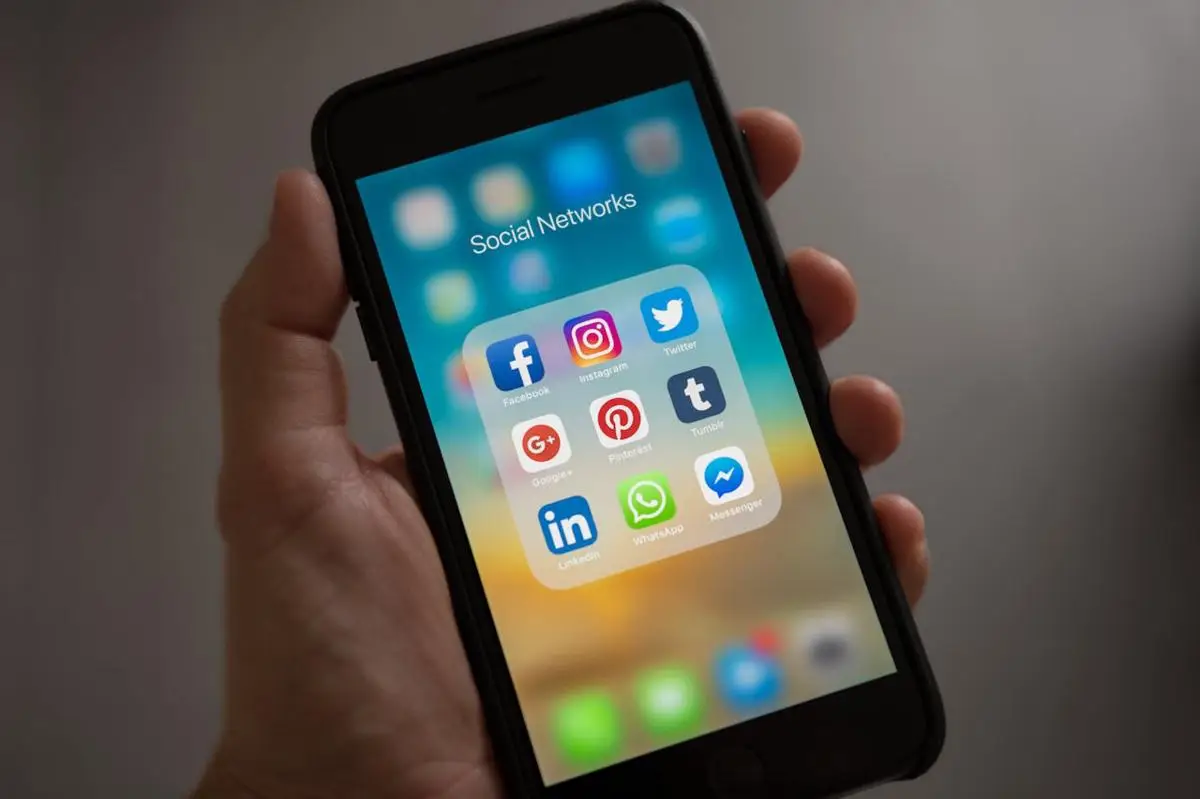
Di era digital yang serba cepat seperti sekarang, smartphone telah menjadi bagian yang hampir tidak terpisahkan dari kehidupan manusia. Mulai dari bangun tidur hingga kembali terlelap di malam hari, ponsel selalu berada dalam jangkauan tangan. Kita menggunakannya untuk bekerja, belajar, berkomunikasi, mencari hiburan, bahkan sebagai teman pengantar tidur.
Namun, di balik kemudahan tersebut, ada konsekuensi yang sering kali tidak kita sadari. Waktu layar yang berlebihan dapat menurunkan produktivitas, mengganggu fokus, memicu kecanduan media sosial, menurunkan kualitas tidur, hingga menyebabkan gangguan kesehatan seperti mata lelah dan sakit kepala. Banyak orang merasa “sibuk”, padahal sebagian besar waktunya tersedot hanya untuk scrolling tanpa tujuan.
Apple sebagai produsen iPhone menyadari masalah ini dan menghadirkan fitur Screen Time (Durasi Layar). Fitur ini bukan sekadar alat pemantau, melainkan sistem manajemen penggunaan perangkat yang dirancang agar pengguna lebih sadar, terkontrol, dan sehat secara digital. Artikel ini akan membahas tutorial lengkap cara mengatur Screen Time di iPhone secara menyeluruh, praktis, dan mudah dipahami.
Mengenal Screen Time: Apa Itu dan Mengapa Penting?
Screen Time adalah fitur bawaan iOS yang berfungsi untuk memantau, mengatur, dan membatasi penggunaan perangkat. Melalui fitur ini, pengguna dapat mengetahui berapa lama mereka menggunakan iPhone, aplikasi apa yang paling sering dibuka, berapa banyak notifikasi yang diterima, serta kapan waktu paling sering menatap layar.
Manfaat utama Screen Time antara lain:
Membantu mengontrol kebiasaan penggunaan ponsel
Meningkatkan produktivitas dan fokus
Melindungi kesehatan mata
Membantu orang tua mengawasi penggunaan perangkat anak
Mencegah kecanduan aplikasi tertentu
Untuk mendapatkan manfaat maksimal, Screen Time memiliki beberapa fitur utama yang saling terhubung. Berikut tutorial lengkapnya.
1. Mengatur Jadwal Istirahat Digital dengan Waktu Henti (Downtime)
Apa Itu Waktu Henti?
Waktu Henti (Downtime) adalah fitur yang memungkinkan iPhone membatasi hampir seluruh akses aplikasi pada jam-jam tertentu. Fitur ini sangat cocok digunakan saat waktu tidur, jam belajar, waktu ibadah, atau momen berkualitas bersama keluarga.
Saat Waktu Henti aktif:
Aplikasi akan terkunci
Ikon aplikasi tampak redup
Hanya aplikasi tertentu yang bisa diakses
Panggilan darurat tetap berfungsi
Cara Mengaktifkan Waktu Henti
Buka Pengaturan di iPhone
Pilih menu Durasi Layar
Pastikan Aktivitas App & Situs Web dalam keadaan aktif
Ketuk Waktu Henti
Pilih salah satu opsi:
Nyalakan Waktu Henti Hingga Besok
Dijadwalkan (lebih disarankan)
Jika memilih Dijadwalkan, Anda bisa:
Menentukan jam mulai dan berakhir
Mengatur jadwal berbeda untuk hari kerja dan akhir pekan
iPhone akan memberikan notifikasi 5 menit sebelum Waktu Henti dimulai agar Anda bisa menyelesaikan aktivitas penting terlebih dahulu.
Mengatur Aplikasi yang Tetap Bisa Diakses
Masuk ke menu Selalu Diizinkan untuk menentukan aplikasi yang tetap bisa digunakan saat Waktu Henti aktif, seperti:
Telepon
Pesan
Peta
Aplikasi penting lainnya
2. Membatasi Aplikasi yang Paling Menyita Waktu dengan App Limits
Mengapa App Limits Sangat Penting?
Tanpa disadari, aplikasi hiburan dan media sosial sering kali menjadi “pencuri waktu” terbesar. App Limits membantu Anda menetapkan batas waktu penggunaan harian agar tidak kebablasan.
Contoh penerapan:
Media sosial maksimal 1 jam per hari
Game hanya 30 menit
YouTube 45 menit
Langkah-Langkah Mengatur App Limits
Buka Pengaturan > Durasi Layar
Pilih Batas App
Ketuk Tambah Batas
Pilih kategori aplikasi atau aplikasi tertentu
Tekan Berikutnya
Tentukan durasi waktu
Gunakan opsi Sesuaikan Hari jika ingin batas berbeda
Ketuk Tambah
Setelah batas waktu tercapai:
Aplikasi akan terkunci
Muncul notifikasi peringatan
Anda harus memasukkan kode Screen Time jika ingin memperpanjang
Fitur ini sangat efektif untuk melatih disiplin digital.
Baca juga : Mengenal Tren HP Xiaomi di 2026: Inovasi, AI, Kamera, dan Strategi Baru
3. Memahami Pola Penggunaan lewat Laporan Aktivitas
Mengapa Laporan Aktivitas Penting?
Kesadaran adalah kunci perubahan. Tanpa mengetahui kebiasaan sendiri, sulit untuk memperbaikinya. Laporan Aktivitas memberikan gambaran nyata tentang bagaimana waktu Anda habis setiap hari.
Cara Melihat Laporan Aktivitas
Masuk ke Pengaturan > Durasi Layar
Ketuk Lihat Semua Aktivitas Aplikasi & Situs Web
Pilih tampilan Hari atau Minggu
Informasi yang ditampilkan meliputi:
Total durasi layar
Aplikasi paling sering digunakan
Jumlah pengambilan ponsel (pickups)
Jumlah notifikasi
Anda juga bisa mengetuk aplikasi tertentu untuk melihat jam-jam paling sering digunakan. Dari sini, Anda bisa menentukan aplikasi mana yang perlu dibatasi atau bahkan dihapus.
4. Mengelola Notifikasi agar Tidak Mengganggu Fokus
Notifikasi yang terus-menerus muncul dapat memecah konsentrasi. Screen Time membantu memantau aplikasi mana yang paling sering mengirim notifikasi.
Langkah optimalisasi:
Kurangi notifikasi aplikasi hiburan
Prioritaskan notifikasi penting
Gabungkan dengan fitur Fokus (Focus Mode)
Dengan notifikasi yang lebih terkendali, fokus dan ketenangan mental akan meningkat.
5. Melindungi Mata dengan Fitur Jarak Layar (Screen Distance)
Apa Itu Screen Distance?
Screen Distance adalah fitur yang dirancang untuk melindungi kesehatan mata. iPhone akan mendeteksi jarak layar menggunakan kamera TrueDepth dan memberi peringatan jika ponsel terlalu dekat dengan wajah dalam waktu lama.
Cara Mengaktifkan Screen Distance
Buka Pengaturan > Durasi Layar
Pilih Jarak Layar
Aktifkan fitur dengan menggeser tombol
Jika jarak terlalu dekat:
Layar akan tertutup peringatan
Konten hanya bisa dilihat setelah jarak diperbaiki
Fitur ini sangat penting terutama bagi anak-anak dan pengguna yang sering bermain ponsel dalam waktu lama.
6. Tips Maksimal Menggunakan Screen Time
Agar fitur Screen Time benar-benar memberikan dampak positif, langkah pertama yang perlu dilakukan adalah meninjau laporan penggunaan secara rutin, setidaknya seminggu sekali. Dari laporan tersebut, Anda dapat melihat pola kebiasaan digital, aplikasi mana yang paling menyita waktu, serta jam-jam ketika penggunaan ponsel paling tinggi. Kesadaran ini penting sebagai dasar evaluasi agar pengaturan Screen Time tidak sekadar aktif, tetapi benar-benar sesuai dengan kebutuhan dan gaya hidup Anda.
Selanjutnya, mulailah menerapkan batas penggunaan secara bertahap. Hindari langsung memberi batas ekstrem yang justru membuat Anda tergoda untuk melanggarnya. Misalnya, jika sebelumnya menggunakan media sosial selama tiga jam sehari, kurangi secara perlahan menjadi dua jam, lalu satu jam. Pendekatan bertahap akan membantu otak beradaptasi dan membuat kebiasaan baru terasa lebih ringan serta realistis untuk dijalani dalam jangka panjang.
Terakhir, kunci keberhasilan Screen Time terletak pada konsistensi dan disiplin diri. Aturan yang sudah ditetapkan perlu dijalankan dengan tegas agar tidak kehilangan fungsinya. Untuk membantu hal ini, Anda dapat mengaktifkan kode Screen Time, sehingga tidak mudah memperpanjang waktu penggunaan secara impulsif. Dengan komitmen yang konsisten, Screen Time akan menjadi alat efektif untuk mengontrol kebiasaan digital dan meningkatkan kualitas hidup sehari-hari.
Kesimpulan: Saatnya Mengambil Kendali atas Waktu Anda
Mengatur Screen Time bukan berarti menjauh dari teknologi, melainkan menggunakannya secara lebih bijak. Dengan fitur Waktu Henti, App Limits, Laporan Aktivitas, dan Jarak Layar, iPhone memberikan alat lengkap untuk membantu Anda hidup lebih seimbang.
Teknologi seharusnya menjadi alat pendukung kehidupan, bukan penguasa waktu. Dengan pengaturan Screen Time yang tepat, Anda bisa lebih produktif, lebih fokus, lebih sehat, dan memiliki lebih banyak waktu berkualitas untuk diri sendiri serta orang-orang tercinta.
Mulailah hari ini. Buka Pengaturan, atur Screen Time, dan kembalikan kendali atas hidup digital Anda.