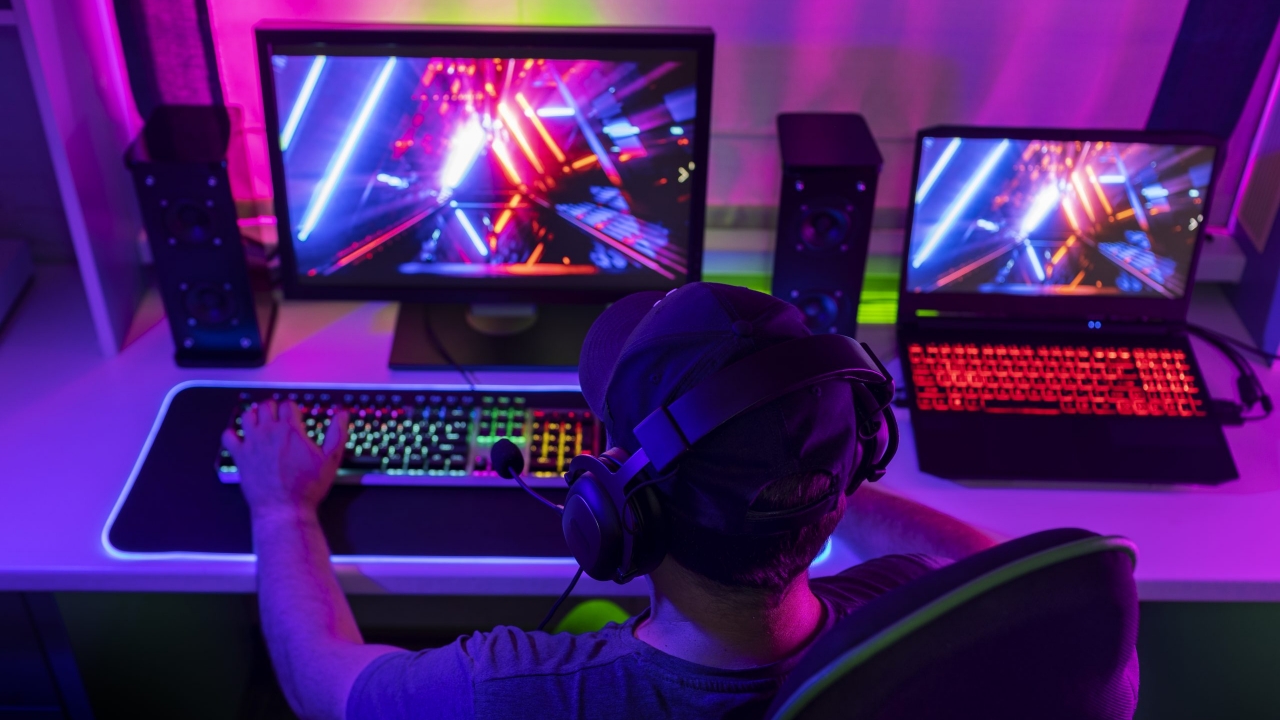
Live streaming game kini tidak lagi dipandang sekadar aktivitas iseng di waktu luang. Seiring berkembangnya platform digital seperti YouTube, Twitch, Facebook Gaming, hingga TikTok Live, siaran langsung telah berubah menjadi ekosistem profesional yang membuka peluang karier nyata. Banyak streamer memulai dari nol, lalu berkembang menjadi kreator konten dengan basis penonton setia dan penghasilan yang stabil.
Namun, tantangan terbesar bagi pemula biasanya muncul di tahap awal: mengatur OBS Studio. Saat pertama kali dibuka, OBS kerap terlihat rumit dengan berbagai menu, panel, dan istilah teknis yang membingungkan. Tidak sedikit calon streamer yang akhirnya menyerah sebelum benar-benar mencoba. Padahal, OBS Studio adalah salah satu software streaming paling fleksibel, gratis, dan powerful jika dipahami secara bertahap.
OBS Studio (Open Broadcaster Software) merupakan aplikasi open-source yang digunakan untuk live streaming dan perekaman video. Dengan konfigurasi yang tepat, OBS mampu menghasilkan siaran yang stabil, jernih, dan profesional. Berikut ini adalah 7 langkah utama untuk mengatur live streaming game di OBS Studio, khususnya bagi pemula yang ingin memulai dengan benar.
1. Menyiapkan Perangkat Keras sebagai Pondasi Utama
Sebelum masuk ke pengaturan software, hal paling mendasar yang perlu diperhatikan adalah perangkat keras. OBS tidak bisa bekerja optimal jika dijalankan pada sistem yang tidak memadai, terutama karena live streaming membutuhkan proses encoding secara real time sambil menjalankan game.
Pertama, pastikan PC atau laptop yang digunakan memiliki spesifikasi yang cukup. Idealnya, prosesor minimal quad-core dan GPU dedicated agar proses rendering game dan encoding video tidak saling berebut sumber daya. Tidak harus kelas high-end, namun perangkat harus stabil untuk multitasking berat.
Kedua, kualitas audio tidak boleh diabaikan. Mikrofon kondensor atau setidaknya mic eksternal sangat disarankan dibanding mic bawaan laptop. Suara yang jernih dan nyaman didengar sering kali lebih menentukan daripada visual yang terlalu tajam.
Ketiga, webcam menjadi nilai tambah yang besar. Menampilkan wajah streamer membantu membangun kedekatan emosional dengan penonton. Terakhir, koneksi internet harus stabil, terutama upload speed. Menggunakan kabel LAN jauh lebih aman dibanding Wi-Fi untuk menghindari drop bitrate mendadak.
2. Instalasi OBS dan Pembuatan Scene Awal
Setelah perangkat siap, langkah berikutnya adalah mengunduh OBS Studio dari situs resminya dan melakukan instalasi. Setelah OBS terbuka, fokus utama pertama adalah Scene. Scene dapat diibaratkan sebagai panggung virtual tempat semua elemen siaran ditempatkan.
Di panel kiri bawah OBS, terdapat kolom Scenes. Klik ikon tambah (+) untuk membuat Scene baru, lalu beri nama sesuai kebutuhan, misalnya “Live Gameplay”. Untuk pemula, sebaiknya fokus menggunakan satu Scene terlebih dahulu agar tidak membingungkan.
Scene ini nantinya akan menampung semua sumber visual seperti game, webcam, dan overlay. Seiring waktu, Anda bisa menambahkan Scene tambahan seperti “Starting Soon”, “Break”, atau “Ending”, namun di tahap awal, satu Scene utama sudah lebih dari cukup.
3. Menambahkan dan Mengatur Sources Visual
Setelah Scene dibuat, tahap berikutnya adalah menambahkan Sources, yaitu elemen visual yang akan tampil di layar penonton. OBS menyediakan berbagai jenis sumber, namun ada beberapa yang paling penting untuk live streaming game.
Game Capture adalah pilihan utama untuk menangkap tampilan game secara langsung. Mode ini lebih efisien dibanding Display Capture karena hanya merekam jendela game tanpa menampilkan desktop atau notifikasi pribadi. Ini juga membantu menjaga performa tetap stabil.
Untuk menampilkan wajah, tambahkan Video Capture Device dan pilih webcam yang digunakan. Ukuran dan posisi webcam bisa diatur bebas, biasanya ditempatkan di sudut layar agar tidak mengganggu tampilan game. Jika memiliki overlay atau logo, gunakan sumber Image untuk menambahkan elemen visual pendukung agar tampilan stream terlihat lebih profesional.
Baca juga : 7 Rekomendasi Aplikasi Live Streaming Terbaik untuk Usir Bosan di Masa Kini
4. Mengatur Audio agar Seimbang dan Nyaman Didengar
Masalah audio adalah salah satu penyebab utama penonton meninggalkan live streaming. Suara yang terlalu kecil, pecah, atau kalah oleh audio game akan sangat mengganggu pengalaman menonton.
Masuk ke menu Settings lalu pilih tab Audio. Pastikan Desktop Audio diarahkan ke perangkat output yang benar, seperti headset atau speaker yang digunakan. Selanjutnya, atur Mic/Auxiliary Audio ke mikrofon utama Anda.
Di tampilan utama OBS, gunakan Audio Mixer untuk memantau level suara. Idealnya, suara mikrofon berada di zona kuning agar jelas namun tidak clipping, sementara suara game sedikit lebih rendah agar komentar tetap dominan. Keseimbangan audio inilah yang membuat live streaming terasa nyaman.
5. Menyesuaikan Resolusi dan Frame Rate Video
Pengaturan video sangat memengaruhi kualitas visual dan stabilitas streaming. OBS memungkinkan Anda mengatur resolusi kanvas dan output secara terpisah, sehingga bisa disesuaikan dengan kemampuan internet dan perangkat.
Base Resolution biasanya mengikuti resolusi monitor, misalnya 1920×1080. Namun, Output Resolution adalah resolusi yang dikirim ke penonton. Jika koneksi internet terbatas, menurunkan output ke 1280×720 sering kali memberikan hasil yang lebih stabil dibanding memaksakan 1080p.
Untuk Frame Rate, 60 FPS memberikan gerakan yang lebih halus, terutama untuk game cepat. Namun jika sistem terasa berat, 30 FPS masih sangat layak dan lebih ringan untuk CPU. Gunakan Downscale Filter Lanczos agar hasil scaling tetap tajam.
6. Mengatur Bitrate dan Output agar Streaming Lancar
Bitrate merupakan faktor krusial dalam live streaming karena menentukan seberapa banyak data yang dikirim setiap detik. Pengaturan bitrate yang terlalu tinggi akan menyebabkan buffering, sementara terlalu rendah membuat kualitas gambar buram.
Sebagai panduan umum, 720p 30fps cocok dengan bitrate sekitar 2.500–4.000 Kbps, sementara 1080p 60fps bisa membutuhkan hingga 9.000 Kbps. Pastikan kecepatan upload internet Anda setidaknya 20% lebih tinggi dari bitrate yang digunakan agar ada ruang aman.
Pengaturan ini bisa ditemukan di menu Settings > Output. Untuk pemula, gunakan mode Simple terlebih dahulu agar OBS menyesuaikan parameter teknis secara otomatis.
7. Menghubungkan OBS dengan Platform Streaming
Langkah terakhir adalah menghubungkan OBS ke platform tujuan seperti YouTube, Twitch, atau Facebook Gaming. Setiap platform menyediakan Stream Key, yaitu kode unik yang berfungsi sebagai penghubung antara OBS dan akun Anda.
Masuk ke dashboard live streaming platform pilihan, salin Stream Key, lalu tempelkan di OBS melalui Settings > Stream. Pastikan memilih layanan yang sesuai sebelum menempelkan kode.
Stream Key bersifat rahasia. Jangan pernah membagikannya kepada siapa pun karena orang lain bisa melakukan siaran atas nama akun Anda jika memiliki kode tersebut.
Tips Tambahan agar Streaming Terlihat Lebih Profesional
Untuk meningkatkan kualitas siaran, manfaatkan fitur tambahan seperti Hotkeys untuk berpindah Scene dengan cepat atau mematikan mikrofon secara instan. Lakukan juga uji rekaman singkat sebelum live untuk memastikan audio dan visual sudah sesuai.
Gunakan filter audio seperti Noise Suppression dan Compressor pada mikrofon untuk mengurangi suara latar dan menjaga volume tetap konsisten. Langkah kecil ini bisa memberikan perbedaan besar pada kualitas keseluruhan streaming.
Kesimpulan
Mengatur OBS Studio memang membutuhkan proses belajar, terutama bagi pemula. Namun setelah konfigurasi awal selesai, proses live streaming akan terasa jauh lebih mudah dan menyenangkan. Kualitas teknis yang baik hanyalah fondasi; konsistensi, interaksi dengan penonton, dan kepribadian streamer tetap menjadi kunci utama kesuksesan.
Dengan mengikuti tujuh langkah di atas, Anda sudah memiliki dasar yang kuat untuk memulai live streaming game secara profesional. Jangan ragu bereksperimen dan terus belajar seiring bertambahnya pengalaman. Dunia live streaming selalu berkembang, dan setiap streamer hebat selalu berawal dari pemula.