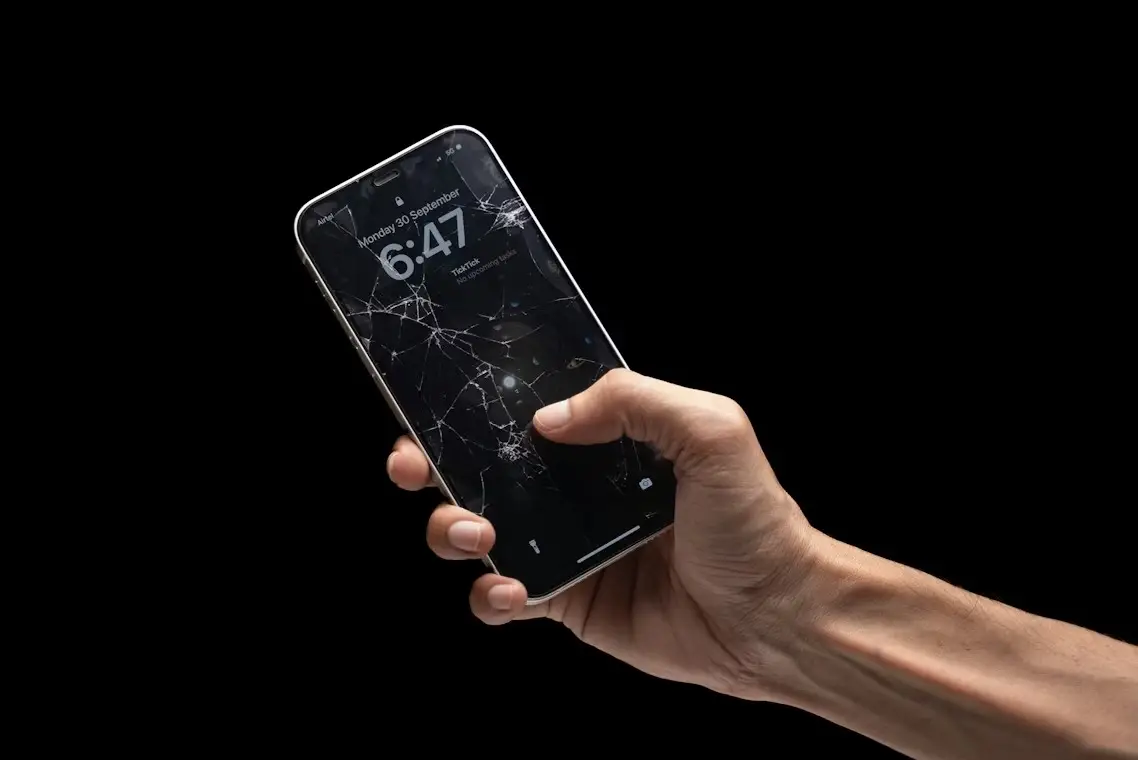
Layar HP Samsung kamu tiba-tiba muncul garis-garis aneh — bisa vertikal, horizontal, tipis, bahkan sampai menutupi sebagian besar layar? Tenang, kamu tidak sendirian. Masalah garis pada tampilan LCD atau AMOLED sering dialami banyak pengguna smartphone, khususnya perangkat yang sudah sering dipakai atau pernah terjatuh.
Garis ini bisa sangat mengganggu — mulai dari tampilan teks yang sulit dibaca sampai gangguan warna yang bikin salah lihat konten. Tapi jangan buru-buru panik atau langsung servis. Banyak kasus garis di layar Samsung bisa diatasi sendiri dengan langkah aman, terutama bila penyebabnya masih berupa bug software atau gangguan ringan. Di sini kita bahas sepuluh cara terbaik yang bisa kamu coba sebelum memutuskan mengganti layar atau ke service center.
Mulai dari yang Paling Sederhana: Restart atau Reboot HP
Ini trik klasik tapi sering banget efektif. Banyak bug sistem ringan yang muncul tiba-tiba, termasuk gangguan tampilan atau garis di layar, bisa hilang hanya dengan restart HP. Langkah ini menghapus proses latar belakang yang error dan memberi sistem kesempatan untuk memulai ulang dari awal.
Langkahnya gampang banget: tekan dan tahan tombol daya sampai muncul opsi power → pilih Restart/Reboot. Tunggu sampai HP menyala lagi dan lihat apakah garis sudah hilang. Cara ini sangat aman dan layak dicoba pertama kali sebelum ke metode lain.
Cek Update Perangkat Lunak: Kadang Bug Sistem Penyebabnya
Bug sistem atau driver tampilan terkadang muncul setelah update sistem operasi besar atau setelah memasang aplikasi tertentu. Update perangkat lunak sering kali membawa perbaikan bug tersembunyi yang tidak langsung disebutkan di catatan pembaruan.
Masuk ke Pengaturan > Pembaruan perangkat lunak di HP Samsung kamu, kemudian cek dan install versi terbaru jika tersedia. Sistem yang diperbarui biasanya lebih stabil dan bisa memperbaiki masalah tampilan sementara tanpa perlu intervensi fisik.
Safe Mode: Cek Gangguan Aplikasi Pihak Ketiga
Ini langkah yang sangat berguna untuk mengidentifikasi apakah garis di layar disebabkan oleh aplikasi yang baru diinstal atau konfigurasi sistem tertentu. Dalam Safe Mode, perangkat hanya menjalankan sistem dasar — aplikasi pihak ketiga dinonaktifkan sementara.
Cara masuk Safe Mode di sebagian besar HP Android termasuk Samsung adalah:
Tekan dan tahan tombol power.
Ketuk dan tahan opsi Power Off sampai muncul opsi Safe Mode.
Baca juga : 7 Aplikasi Jalan Kaki yang Bikin Kamu Dapat Uang di 2026
Tap untuk restart ke Safe Mode.
Kalau garis hilang saat dalam Safe Mode, berarti penyebabnya kemungkinan besar adalah aplikasi bermasalah. Kamu bisa mulai uninstall aplikasi yang baru dipasang satu per satu sampai masalah teratasi.
Factory Reset: Solusi Paling Ampuh untuk Bug Sistem
Kalau setelah restart dan Safe Mode garis masih muncul, reset pabrik bisa jadi solusi kuat untuk masalah software. Factory reset akan mengembalikan semua setelan sistem ke kondisi semula seperti ketika HP baru dibeli.
Tapi perlu diingat, reset pabrik juga akan menghapus semua data kamu — jadi pastikan mencadangkan semua foto, kontak, dan file penting sebelum melakukannya. Ini memang langkah ekstrem, tapi seringkali berhasil menghilangkan garis yang disebabkan oleh konflik sistem atau file corrupt.
Tekan Layar Secara Lembut: Cek Gangguan Fisik Ringan
Kalau garis tetap muncul, kemungkinan besar penyebabnya bukan software, melainkan hardware. Kadang setelah HP terjatuh atau tertindih, konektor layar sedikit bergeser atau ada tekanan yang memengaruhi panel display.
Coba tekan lembut di sepanjang garis yang muncul. Ini bukan trik jitu, tapi kadang sedikit tekanan membantu mengoreksi posisi konektor fleksibel yang longgar. Lakukan dengan sangat hati-hati — jangan terlalu keras karena justru bisa memperparah kerusakan.
Atasi Overheating: Layar Bisa Bergaris Karena Panas Terlalu Tinggi
Overheating (panas berlebih) sering memicu artefak visual, termasuk garis di panel AMOLED yang sensitif terhadap suhu. Jika HP kamu terasa panas berlebihan, matikan dulu, lepaskan casing, dan biarkan perangkat mendingin di tempat sejuk.
Banyak pengguna melaporkan bahwa garis bisa hilang setelah HP didinginkan, terutama jika isu disebabkan oleh stress termal pada panel display atau komponen internal lainnya. Ini sering terjadi setelah pemakaian berat seperti gaming panjang sambil di-charge.
Periksa Kelembapan: Air Bisa Mengacaukan Display
Air atau kelembapan yang masuk ke dalam perangkat, entah dari tumpahan atau hujan ringan, bisa menyebabkan garis sementara atau artefak tampilan. Meski HP modern punya sertifikasi tahan air, bukan berarti komponen di dalamnya tidak pernah terpengaruh.
Jika kamu mencurigai ada kelembapan, segera matikan HP dan biarkan kering secara menyeluruh. Hindari mencoba menghidupkannya sampai benar-benar kering agar tidak menyebabkan korsleting atau kerusakan lain pada panel layar.
Gunakan Aplikasi Pendeteksi & Perbaikan Piksel Mati
Ada beberapa aplikasi di Play Store seperti Dead Pixels Test and Fix yang bisa membantu mengidentifikasi dan memicu pemulihan piksel yang stuck. Aplikasi ini menampilkan pola warna yang sangat cepat untuk mencoba memulihkan piksel yang tidak menyala dengan benar.
Perlu diingat bahwa efeknya tidak selalu berhasil, terutama kalau masalahnya bukan sekadar piksel stuck. Tetapi kalau garis yang muncul masih tipis atau sporadis, aplikasi ini layak dicoba sebagai langkah tambahan.
Kalibrasi Layar: Alternatif Bermanfaat Sebelum Ke Servis
Beberapa perangkat Android menyediakan fitur kalibrasi layar di pengaturan tampilan, yang bisa membantu mereset profil warna atau alignment tampilan. Tools pihak ketiga di Play Store juga tersedia untuk menyesuaikan brightness, contrast, dan temperature layar yang mungkin berkontribusi pada tampilan garis visual kecil.
Kalibrasi bukan solusi ajaib, tapi sering membantu apabila garis dipicu oleh kesalahan rendering warna atau profil display yang rusak setelah update atau perubahan konfigurasi.
Kapan Waktu yang Tepat untuk Ganti LCD ?
Jika semua langkah di atas sudah dicoba, tapi garis tetap muncul terus-menerus di semua kondisi (normal mode, Safe Mode, bahkan setelah reset pabrik), besar kemungkinan penyebabnya adalah kerusakan fisik panel display.
Tanda-tanda yang menunjukkan perlunya penggantian LCD antara lain:
Garis konsisten muncul di semua layar dan aplikasi,
Garis semakin menyala atau jumlahnya bertambah,
Garis muncul bahkan setelah restart, reset, atau Safe Mode.
Di kondisi seperti ini, mengganti layar di service center resmi Samsung adalah pilihan paling aman dan standar. Teknisi profesional juga bisa memastikan apakah hanya panel yang rusak atau konektor internal lain juga bermasalah, sehingga kamu tidak mengalami kerusakan berulang.
Penyebab Garis di LCD HP Samsung — Gak Cuma Satu
Garis di layar Samsung bukan cuma disebabkan satu hal. Secara umum ada dua faktor besar:
Masalah Software: bug sistem, aplikasi konflik, update gagal, atau driver tampilan error. Biasanya bisa hilang dengan restart, Safe Mode, update, atau reset pabrik.
Kerusakan Hardware: panel LCD/AMOLED rusak, konektor fleksibel longgar, atau kerusakan fisik lainnya. Biasanya bersifat permanen dan perlu servis profesional.
Dalam beberapa kasus, garis bisa muncul tiba-tiba setelah update sistem atau pemakaian berat, bahkan tanpa HP pernah terjatuh atau terkena air. Ini menunjukkan betapa kompleksnya interaksi antara hardware dan software dalam layar smartphone modern.
Tips Mencegah Garis di Masa Depan
Supaya garis di layar HP Samsung tidak kembali muncul, ada beberapa kebiasaan baik yang bisa kamu terapkan:
Hindari HP panas berlebihan* — jangan gunakan berat sambil di-charge.
Lepas casing saat HP panas* agar aliran udara lebih baik.
Jangan tekan layar terlalu keras* saat pakai atau simpan di saku sempit.
Gunakan tempered glass* berkualitas untuk perlindungan ekstra.
Perbarui sistem secara berkala supaya bug cepat ditutup.
Segera cek jika ada garis tipis — lebih awal biasanya peluang perbaikan ringan lebih tinggi.
Penutup
Garis di LCD HP Samsung memang mengganggu — dua hal utama yang perlu kamu ingat adalah: kenali apakah penyebabnya software atau hardware, dan coba langkah-langkah aman sebelum servis berat. Dengan pendekatan bertahap seperti di atas, kamu bisa menghemat waktu, tenaga, dan mungkin juga biaya servis yang tidak perlu.
Kalau setelah mencoba semua trik ini garis masih tetap muncul terus, itu artinya layar sudah benar-benar rusak fisiknya — dan saatnya bawa ke teknisi profesional supaya kamu bisa kembali nikmati tampilan layar Samsung kamu tanpa gangguan apa pun.