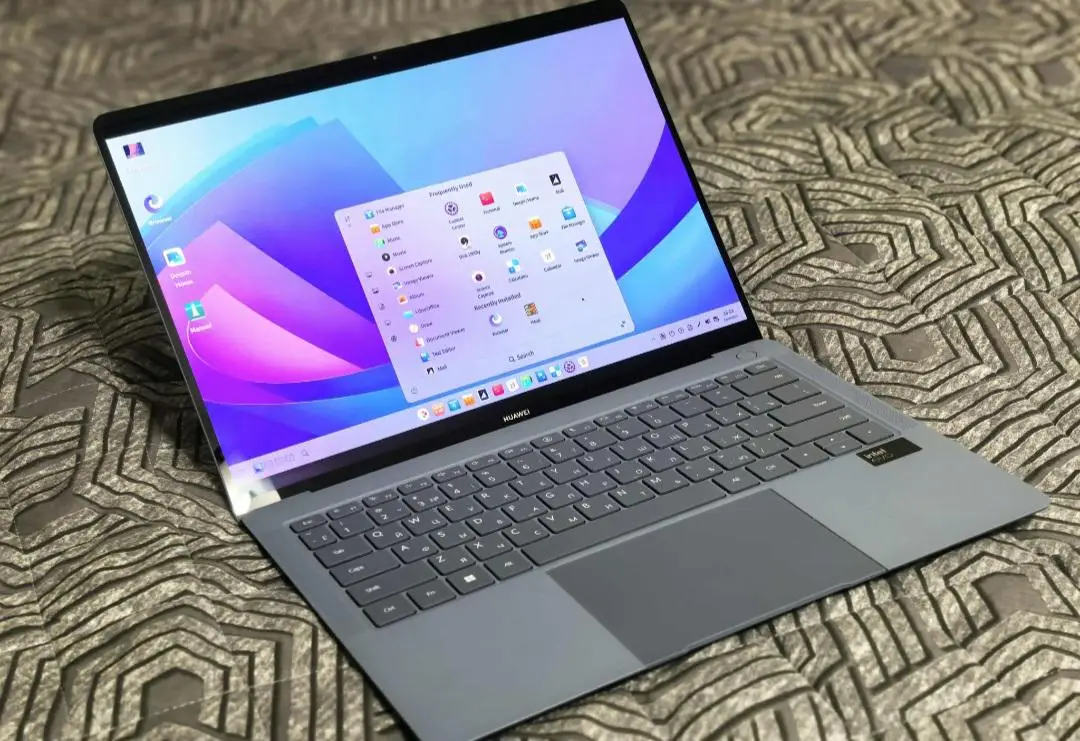
Laptop adalah alat penting dalam kehidupan modern — dipakai untuk kuliah, kerja, tugas, hingga hiburan. Namun kalau tiba-tiba layar atau kursor bergerak sendiri tanpa kamu sentuh, rasanya bisa bikin panik sekaligus frustasi. Masalah seperti ini bukan hanya soal gangguan estetika, tapi bisa serius menghambat produktivitas kamu, apalagi kalau lagi dikejar deadline atau presentasi penting.
Sebenarnya fenomena layar atau kursor bergerak sendiri bukan hal yang jarang. Banyak pengguna laptop mengalami hal ini karena berbagai sebab, baik yang ringan seperti kotoran di touchpad maupun yang lebih serius seperti masalah pada hardware. Supaya kamu tidak cuma bingung menunggu ghost touch mereda sendiri, artikel ini akan menjelaskan secara detail penyebab umum dan langkah-langkah solusi yang bisa kamu coba satu per satu.
1. Bersihkan Touchpad Secara Rutin
Salah satu penyebab paling sering dari kursor atau layar yang bergerak sendiri adalah touchpad yang kotor atau terkontaminasi debu, minyak, atau sisa makanan. Ketika permukaan touchpad dipenuhi partikel kecil, sensor sensitifnya bisa salah membaca input dan bergerak sendiri saat tidak seharusnya.
Membersihkan touchpad secara berkala sebenarnya sangat sederhana. Kamu cukup mematikan laptop, lalu gunakan kain microfiber yang bersih dan sedikit lembab untuk mengusap permukaan touchpad secara merata. Hindari penggunaan cairan pembersih yang keras karena bisa merusak lapisan touchpad itu sendiri. Membersihkan touchpad tidak hanya membantu mengatasi masalah gerakan sendiri, tetapi juga meningkatkan umur touchpad dan kenyamanan penggunaan jangka panjang.
Setelah dibersihkan, coba jalankan kembali laptop seperti biasa dan amati apakah gerakan kursor yang tidak diinginkan masih terjadi. Biasanya solusi sederhana ini sudah cukup untuk menangani masalah yang disebabkan oleh kotoran fisik pada touchpad.
2. Periksa dan Sesuaikan Pengaturan Touchpad
Jika membersihkan touchpad tidak menyelesaikan masalah, bisa jadi penyebabnya ada pada sensitivity (sensitivitas) touchpad yang terlalu tinggi atau pengaturan touchpad yang tidak tepat. Touchpad yang terlalu peka bisa bereaksi bahkan dari sentuhan ringan seperti jari yang tak sengaja menyentuh permukaan.
Untuk mengatasi ini di sistem operasi Windows, kamu bisa pergi ke Settings > Devices > Touchpad. Di sana akan ada opsi untuk menyesuaikan sensitivitas touchpad. Kamu bisa menurunkan tingkat sensitivitas ke tingkat Low atau Medium agar touchpad tidak bereaksi berlebihan terhadap sentuhan ringan.
Selain sensitivitas, beberapa fitur tambahan seperti “tap-to-click”, “scroll dua jari”, atau gesture tiga jari bisa turut menyebabkan gerakan tak diinginkan. Cobalah menonaktifkan fitur-fitur ini satu per satu untuk melihat apakah masalahnya membaik. Pengaturan touchpad yang tepat dapat membuat kursor lebih stabil dan responsif sesuai kebutuhan kamu.
Baca juga : 8 Teknologi yang Potensial Dikembangkan di Indonesia
3. Nonaktifkan Touchpad Saat Menggunakan Mouse Eksternal
Banyak pengguna laptop merasa lebih nyaman menggunakan mouse external seperti USB mouse atau mouse nirkabel. Dalam situasi seperti ini, touchpad justru sering menjadi sumber gangguan karena tetap aktif di belakang layar. Menghidupkan mouse dan touchpad bersamaan bisa membuat kursor bergerak sendiri karena interferensi input.
Solusi praktisnya adalah menonaktifkan touchpad sementara saat kamu menggunakan mouse external. Di Windows, kamu bisa masuk ke Settings > Devices > Touchpad dan matikan toggle touchpad saat mouse terhubung. Setelah itu, kursor akan sepenuhnya dikendalikan oleh mouse, sehingga gangguan gerakan sendiri umumnya bisa hilang.
Kalau kamu tidak terlalu sering berpindah antara mouse dan touchpad, cara ini bisa menjadi trik cepat yang sangat efektif supaya kamu tetap nyaman bekerja tanpa gangguan.
4. Update atau Install Ulang Driver Touchpad & Display
Driver adalah perangkat lunak yang menjadi “jembatan” antara hardware dan sistem operasi. Kalau driver touchpad atau display laptop kamu sudah usang, rusak, atau tidak kompatibel, bisa memicu masalah kursor yang bergerak sendiri atau perilaku layar yang tidak normal.
Untuk memperbaikinya, kamu bisa:
Buka Device Manager lewat menu pencarian Windows.
Cari bagian Mice and other pointing devices untuk driver touchpad, atau Display adapters untuk driver grafis.
Klik kanan pada nama perangkat terkait dan pilih Update driver.
Pilih Search automatically for drivers agar Windows mencari versi terbaru secara online.
Jika update otomatis tidak bekerja, opsi lain adalah uninstall driver tersebut lalu restart laptop. Windows biasanya akan otomatis menginstall driver default terbaru setelah restart. Langkah ini seringkali menyelesaikan masalah khususnya jika driver sebelumnya mengalami korupsi atau konflik internal.
5. Cek Virus, Malware, atau Perangkat Lunak yang Bermasalah
Meski jarang terjadi, virus atau malware yang berhasil masuk ke dalam sistem operasi laptop dapat menyebabkan perilaku tak terduga, termasuk kursor atau layar yang bergerak sendiri. Hal ini biasanya disertai dengan gejala lain seperti penurunan performa sistem atau aplikasi yang sering crash.
Untuk memastikan laptop kamu bersih dari ancaman tersebut, gunakan antivirus yang terpercaya dan lakukan pemindaian menyeluruh (full scan). Jika antivirus mendeteksi adanya malware, segera hapus atau karantina file yang bermasalah.
Selain virus, beberapa aplikasi atau program tertentu juga bisa menyebabkan konflik dengan driver atau sistem input sehingga memberi efek gerakan sendiri. Coba ingat apakah masalah muncul setelah instal aplikasi tertentu. Jika ya, coba uninstall aplikasi tersebut dan lihat apakah masalahnya hilang.
Melakukan pemindaian antivirus dan mengevaluasi aplikasi yang baru diinstal bisa membantu memastikan bahwa masalahnya bukan berasal dari software yang berjalan di sistem.
6. Periksa Hardware: Sensor, Touchscreen, dan Kabel
Kalau gangguan masih terjadi meskipun sudah melakukan langkah-langkah sebelumnya, kemungkinan penyebabnya sudah berada di sisi hardware. Beberapa komponen fisik seperti sensor touchpad, kabel fleksibel layar, atau konektor internal lainnya bisa mengalami kerusakan yang membuat input tak diinginkan muncul.
Masalah hardware ini biasanya ditandai dengan gerakan layar terjadi meskipun kamu tidak menyentuh touchpad ataupun mouse external, atau bahkan saat laptop berjalan dalam kondisi aman (safe mode). Jika kamu menggunakan laptop dengan touchscreen, ada kemungkinan sensor layar sentuhnya bermasalah atau mengalami ghost touch akibat kerusakan fisik. Banyak kasus di mana solusi akhirnya adalah nonaktifkan touchscreen lewat pengaturan BIOS atau Device Manager untuk sementara sebagai percobaan.
Komponen hardware lain seperti kabel fleksibel yang longgar atau komponen touchpad yang aus juga bisa memicu gerakan sendiri. Pemeriksaan hardware seperti ini biasanya memerlukan perangkat pembongkaran khusus dan sebaiknya dilakukan oleh teknisi profesional.
7. Restart dan Pulihkan Sistem
Kadang solusi paling sederhana justru efektif. Jumlah file sementara (temporary files), konflik software ringan, atau sistem operasi yang berjalan terlalu lama tanpa restart bisa memicu error sementara—termasuk gerakan kursor yang aneh. Melakukan restart biasanya membantu mereset kondisi software sehingga masalah hilang sementara atau bahkan permanen.
Jika semua cara di atas belum menyelesaikan masalah, kamu juga bisa mencoba pulihkan sistem (system restore) ke titik sebelum masalah muncul. Ini akan mengembalikan konfigurasi sistem dan driver ke kondisi sebelumnya tanpa menghapus data pribadi secara langsung.
Opsi terakhir jika masih belum berhasil adalah membawa laptop ke layanan servis profesional. Kadang permasalahan memang sudah berada di komponen internal seperti sensor, motherboard, atau touchpad yang sangat sensitif.
Penutup
Layar atau kursor laptop yang bergerak sendiri memang sering kali membuat kita panik, apalagi ketika sedang bekerja atau belajar. Masalah ini bisa disebabkan oleh hal yang ringan seperti touchpad kotor atau pengaturan sensitivitas, tetapi juga bisa berasal dari driver sistem, software yang konflik, hingga komponen hardware yang perlu diperbaiki.
Dengan memahami penyebab dan menerapkan langkah-langkah solusi di atas — mulai dari pembersihan touchpad, pengaturan sensitivitas, update driver, pemindaian malware, hingga pemeriksaan hardware — kamu bisa menentukan mana cara yang paling sesuai kondisi laptop kamu saat ini. Jangan lupa untuk selalu melakukan pemeliharaan berkala agar laptop tetap sehat dan free dari gangguan tak terduga.
Kalau masalah terus berlanjut setelah semua langkah dicoba, pertimbangkan untuk membawa laptop ke teknisi profesional agar diagnosisnya lebih akurat dan aman.