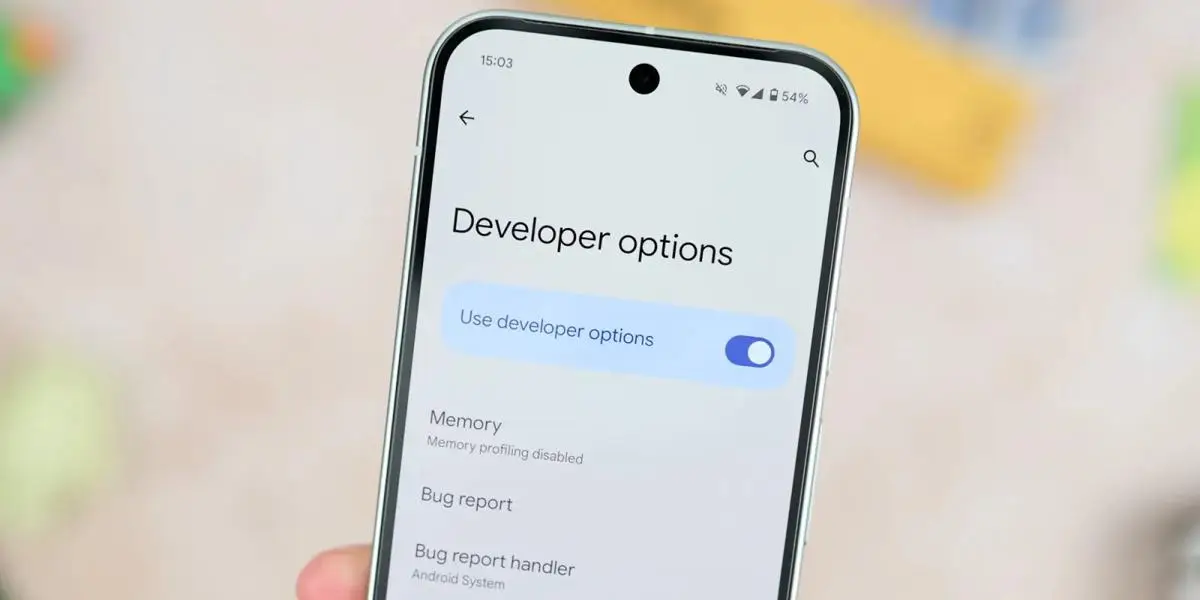
Ubah 5 Pengaturan Ini di Developer Options Agar Android Makin Ngebut
Bagi sebagian pengguna, menu Developer Options di HP Android sering dianggap sebagai area “terlarang” yang hanya boleh disentuh oleh developer atau teknisi. Padahal, di balik tampilannya yang teknis, terdapat sejumlah pengaturan yang justru bisa dimanfaatkan oleh pengguna biasa untuk meningkatkan performa perangkat. Dengan penyesuaian yang tepat, HP Android bisa terasa lebih responsif, mulus, dan minim lag tanpa perlu aplikasi tambahan.
Sistem Android memang dirancang fleksibel oleh Google, sehingga penggunanya diberi akses untuk mengatur perilaku sistem secara lebih mendalam. Developer Options sendiri pada dasarnya dibuat untuk pengujian aplikasi, debugging, dan pemantauan performa. Namun, beberapa fitur di dalamnya sangat relevan untuk pemakaian harian, terutama jika HP mulai terasa lambat atau tidak se-responsif dulu.
Dengan mengubah beberapa pengaturan kunci, pengguna dapat mengurangi beban kerja CPU dan RAM, mempercepat transisi tampilan, hingga memaksimalkan performa layar. Berikut ini lima pengaturan penting di Developer Options yang terbukti efektif membuat Android terasa makin ngebut jika digunakan dengan bijak.
1. Membatasi Proses yang Berjalan di Latar Belakang
Salah satu kekuatan utama Android adalah kemampuannya menjalankan banyak aplikasi sekaligus. Pengguna bisa memutar musik sambil membuka media sosial, mengunduh file, dan berpindah aplikasi tanpa harus menutup satu per satu. Namun, di balik kenyamanan tersebut, ada konsekuensi berupa penumpukan proses latar belakang yang terus mengonsumsi RAM dan CPU.
Jika dibiarkan terlalu banyak, aplikasi yang berjalan di background dapat membuat sistem kehabisan resource, terutama pada HP dengan RAM terbatas atau perangkat yang sudah berumur. Akibatnya, aplikasi yang sedang digunakan terasa lambat, sering reload, atau bahkan force close.
Melalui Developer Options, pengguna bisa mengatur batas maksimal proses latar belakang dengan fitur Limit Background Processes. Pengaturan ini memungkinkan Android “memaksa” sistem untuk lebih agresif menutup aplikasi yang tidak aktif. Dengan memilih opsi seperti “at most 2 processes” atau “at most 3 processes”, resource akan difokuskan ke aplikasi yang benar-benar sedang digunakan. Dampaknya, performa terasa lebih stabil dan responsif, meski multitasking menjadi sedikit lebih terbatas.
2. Mengurangi Ukuran Log Buffer Sistem
Tanpa disadari banyak pengguna, Android secara terus-menerus menyimpan log aktivitas sistem. Log ini berisi catatan tentang perilaku aplikasi, error kecil, hingga aktivitas internal OS. Bagi developer, log tersebut sangat penting untuk proses debugging. Namun bagi pengguna biasa, log ini tidak memberikan manfaat langsung.
Masalahnya, ukuran log buffer bawaan Android tergolong besar. Log yang menumpuk bisa menambah beban proses latar belakang, menggunakan sebagian RAM, dan membuat CPU bekerja ekstra, terutama pada HP dengan spesifikasi menengah ke bawah. Efeknya memang tidak selalu terasa instan, tetapi dalam jangka panjang bisa berkontribusi pada penurunan performa.
Melalui Developer Options, pengguna bisa mengatur Logger Buffer Size ke ukuran yang lebih kecil seperti 64K atau 256K. Bahkan, log ini bisa dimatikan sepenuhnya jika tidak dibutuhkan. Dengan mengurangi aktivitas pencatatan sistem, beban kerja Android menjadi lebih ringan dan resource bisa dialihkan ke aplikasi yang sedang digunakan.
Baca juga : Cara Memperbesar Ukuran JPG Secara Online dan Offline dengan Aman dan Efektif
3. Memaksa Refresh Rate Layar Tetap Tinggi
Layar dengan refresh rate tinggi seperti 90Hz atau 120Hz menjadi salah satu fitur favorit di HP modern karena membuat scrolling dan animasi terasa sangat mulus. Namun, banyak pengguna tidak menyadari bahwa Android secara default akan menurunkan refresh rate secara otomatis tergantung konten layar untuk menghemat baterai.
Artinya, meskipun layar mendukung 120Hz, sistem bisa saja menurunkannya ke 60Hz saat membuka aplikasi tertentu. Perubahan ini memang bertujuan baik, tetapi bagi pengguna yang mengutamakan kelancaran visual, penurunan refresh rate bisa terasa mengganggu.
Di Developer Options, terdapat fitur Force Peak Refresh Rate yang memungkinkan pengguna mengunci refresh rate tertinggi setiap saat. Dengan mengaktifkannya, layar akan selalu berjalan di mode paling mulus, baik saat scrolling media sosial, berpindah aplikasi, maupun bermain game ringan. Konsekuensinya, konsumsi baterai memang sedikit meningkat, namun pengalaman visual menjadi jauh lebih konsisten dan responsif.
4. Mengubah Skala Animasi Sistem
Selain refresh rate, animasi sistem juga sangat berpengaruh terhadap persepsi kecepatan sebuah HP. Android menggunakan berbagai animasi untuk transisi antar aplikasi, membuka menu, dan memunculkan pop-up. Di perangkat flagship, animasi ini terasa halus dan elegan. Namun di HP entry-level atau yang sudah cukup lama digunakan, animasi justru bisa membuat sistem terasa lambat.
Untungnya, Android memberikan kontrol penuh atas durasi animasi melalui Developer Options. Pengguna bisa mengatur Window Animation Scale, Transition Animation Scale, dan Animator Duration Scale. Secara default, ketiganya berada di angka 1x, yang berarti durasi animasi normal.
Dengan menurunkannya ke 0.5x, durasi animasi menjadi setengah lebih cepat. Efek visualnya masih ada, tetapi terasa jauh lebih gesit. Bahkan, sebagian pengguna memilih mematikan animasi sepenuhnya untuk performa maksimal. Hasilnya, perpindahan layar terasa instan dan HP tampak jauh lebih responsif meski spesifikasinya tidak berubah.
5. Menangguhkan Aplikasi yang Di-cache
Banyak pengguna mengira aplikasi benar-benar berhenti ketika ditutup. Padahal, pada Android, sebagian besar aplikasi hanya masuk ke status cache. Aplikasi tersebut masih tersimpan di RAM dan bisa menjalankan proses ringan agar dapat dibuka kembali dengan cepat. Mekanisme ini memang mempercepat akses ulang, tetapi juga mengurangi resource yang tersedia untuk aplikasi lain.
Jika terlalu banyak aplikasi yang di-cache, sistem bisa terasa berat, terutama saat menjalankan aplikasi berat seperti game atau editor foto. Untuk mengatasi hal ini, Developer Options menyediakan fitur Suspend Execution for Cached Apps.
Ketika diaktifkan, Android akan menangguhkan seluruh proses aplikasi yang berada di cache. Aplikasi tersebut tetap tersimpan di memori, tetapi tidak menjalankan aktivitas apa pun di latar belakang hingga benar-benar dibuka kembali oleh pengguna. Dengan begitu, CPU dan RAM bisa bekerja lebih optimal untuk aplikasi yang sedang aktif, sehingga performa keseluruhan terasa lebih ringan dan stabil.
Penutup
Developer Options bukanlah menu berbahaya selama digunakan dengan pemahaman yang tepat. Lima pengaturan di atas merupakan contoh bagaimana fitur yang awalnya ditujukan untuk pengembang justru bisa dimanfaatkan oleh pengguna umum untuk meningkatkan performa HP Android secara signifikan.
Dengan membatasi proses latar belakang, mengurangi log sistem, mengunci refresh rate tinggi, mempercepat animasi, dan menangguhkan aplikasi cache, Android bisa terasa lebih cepat tanpa perlu ganti perangkat atau instal aplikasi booster yang berisiko. Kuncinya adalah menyesuaikan pengaturan dengan kebutuhan dan spesifikasi HP masing-masing.