Cara Cek SSD Laptop Terlengkap 2026, Bisa Semua Merek!
Mengetahui jenis penyimpanan di laptop bukan lagi sekadar informasi teknis tambahan, tetapi sudah menjadi kebutuhan penting bagi siapa pun yang ingin memahami performa perangkatnya. Banyak pengguna merasa laptopnya “lemot”, padahal masalah utamanya bukan pada RAM atau prosesor, melainkan jenis storage yang digunakan—apakah masih Hard Disk Drive atau sudah menggunakan Solid State Drive.
Di era modern seperti sekarang, SSD telah menjadi standar baru karena kecepatan dan efisiensinya yang jauh melampaui HDD. Namun, tidak semua pengguna tahu bagaimana cara mengecek jenis storage di laptop mereka. Padahal, proses ini sebenarnya bisa dilakukan dengan mudah tanpa harus menginstal aplikasi tambahan.
Artikel ini akan membahas secara lengkap, detail, dan praktis berbagai cara cek SSD laptop di tahun 2026 yang bisa diterapkan di semua merek dan hampir semua versi Windows.
Memahami Perbedaan SSD dan HDD Sebelum Mengecek
Sebelum masuk ke cara pengecekan, penting untuk memahami perbedaan mendasar antara SSD dan HDD karena ini akan membantu Anda menilai performa laptop secara lebih objektif.
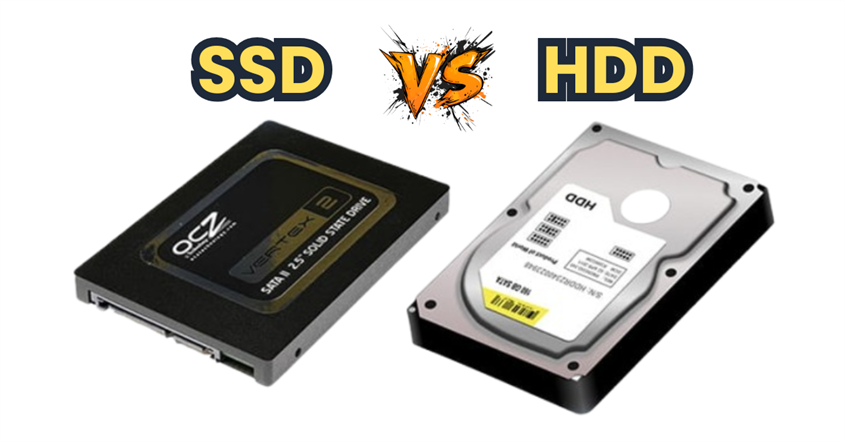
SSD adalah media penyimpanan berbasis chip tanpa komponen bergerak. Artinya, proses baca dan tulis data dilakukan secara elektronik, bukan mekanik. Hasilnya? Kecepatan jauh lebih tinggi, respons lebih cepat, dan daya tahan lebih baik terhadap guncangan.
Sebaliknya, HDD masih menggunakan piringan berputar dan head mekanik untuk membaca data. Teknologi ini sudah cukup tua, dan meskipun kapasitasnya besar serta harganya lebih murah, kecepatannya jauh tertinggal dibanding SSD.
Perbedaan ini sangat terasa dalam aktivitas sehari-hari seperti:
Booting laptop
Membuka aplikasi berat
Gaming
Editing video atau foto
Multitasking
Laptop dengan SSD bisa menyala dalam hitungan detik, sementara HDD bisa memakan waktu jauh lebih lama.
Mengapa Penting Mengetahui Jenis Storage Laptop?
Mengetahui apakah laptop Anda menggunakan SSD atau HDD bukan hanya soal rasa penasaran. Ini berkaitan langsung dengan keputusan penting seperti upgrade, troubleshooting, hingga optimalisasi performa.
Jika laptop Anda masih menggunakan HDD, menggantinya dengan SSD bisa menjadi upgrade paling signifikan tanpa harus mengganti perangkat baru. Bahkan, peningkatan performanya bisa terasa hingga beberapa kali lipat.
Selain itu, mengetahui jenis storage juga membantu Anda:
Menghindari kesalahan optimasi (SSD tidak perlu defrag seperti HDD)
Memahami batas performa laptop
Mengetahui kondisi kesehatan storage
1. Cek SSD Lewat Defragment and Optimize Drives
Cara pertama yang paling mudah dan tidak membutuhkan pengetahuan teknis adalah melalui fitur bawaan Windows bernama Defragment and Optimize Drives.
Fitur ini sebenarnya dibuat untuk mengoptimalkan storage, tetapi juga menampilkan informasi penting tentang jenis drive.
Langkah-langkah:
Klik tombol Start atau tekan tombol Windows di keyboard
Ketik “Defragment and Optimize Drives”
Buka aplikasinya
Perhatikan daftar drive (C:, D:, dll)
Lihat kolom Media Type
Hasil yang akan muncul:
Jika tertulis Solid State Drive, berarti SSD
Jika tertulis Hard Disk Drive, berarti HDD
Cara ini sangat praktis karena:
Tidak perlu aplikasi tambahan
Akurat (langsung dari sistem Windows)
Bisa digunakan di Windows 10 dan Windows 11
Selain itu, Anda juga bisa melihat apakah drive perlu dioptimasi atau sudah dalam kondisi optimal.
2. Cek SSD Lewat Windows PowerShell (Lebih Detail)
Jika Anda ingin informasi lebih lengkap dan teknis, gunakan Windows PowerShell.
Metode ini cocok untuk pengguna yang ingin mengetahui tidak hanya jenis storage, tetapi juga kondisi dan detail lainnya.
Langkah-langkah:
Klik Start
Pilih PowerShell (Admin) atau Terminal (Admin)
Klik Yes pada notifikasi
Ketik perintah:
Get-PhysicalDisk
Tekan Enter
Informasi yang ditampilkan:
FriendlyName → Nama/model disk
MediaType → SSD atau HDD
Size → Kapasitas
HealthStatus → Kondisi (Healthy, Warning, dll)
OperationalStatus → Status operasional
Metode ini sangat direkomendasikan karena:
Lebih lengkap
Bisa cek kesehatan storage
Cocok untuk troubleshooting
Baca juga : AI Chips: Otak di Balik Revolusi Kecerdasan Buatan Modern
3. Cek SSD Lewat Task Manager (Real-Time)
Cara berikutnya adalah menggunakan Task Manager, yang sangat populer karena cepat dan informatif.
Selain mengetahui jenis storage, Anda juga bisa melihat performa disk secara real-time.
Langkah-langkah:
Tekan CTRL + SHIFT + ESC
Buka tab Performance
Klik Disk 0 atau Disk lainnya
Lihat informasi di bagian kanan
Di sana akan tertulis apakah disk Anda SSD atau HDD, lengkap dengan grafik penggunaan.
Keunggulan metode ini:
Cepat dan praktis
Menampilkan performa langsung
Tidak perlu aplikasi tambahan
4. Cek SSD Lewat Device Manager
Cara lain yang cukup mudah adalah melalui Device Manager.
Langkah-langkah:
Klik kanan Start
Pilih Device Manager
Klik bagian Disk Drives
Lihat nama storage
Biasanya, jika nama model mengandung kata seperti “SSD”, “NVMe”, atau “Solid State”, maka itu adalah SSD.
Namun, cara ini sedikit kurang akurat karena hanya menampilkan nama model tanpa label langsung.
5. Cek SSD Lewat System Information
Windows juga menyediakan fitur System Information untuk melihat detail perangkat.
Langkah-langkah:
Tekan Windows + R
Ketik msinfo32
Tekan Enter
Masuk ke Components → Storage → Disks
Di sini Anda bisa melihat informasi lengkap tentang storage, termasuk model dan tipe.
6. Cek SSD Lewat BIOS/UEFI
Untuk pengguna yang ingin memastikan langsung dari sistem dasar, Anda bisa mengecek melalui BIOS.
Langkah-langkah:
Restart laptop
Tekan tombol BIOS (F2, DEL, atau ESC)
Masuk ke menu storage
Di sana biasanya akan terlihat jenis storage yang digunakan.
7. Cek SSD dengan Aplikasi Tambahan (Opsional)
Jika ingin lebih detail lagi, Anda bisa menggunakan aplikasi pihak ketiga seperti:
CrystalDiskInfo
HWInfo
Speccy
Aplikasi ini bisa menampilkan:
Suhu disk
Umur pemakaian
Total read/write
Status kesehatan detail
Namun, sebenarnya metode bawaan Windows sudah cukup untuk kebutuhan umum.
Tanda-Tanda Laptop Menggunakan SSD Tanpa Cek
Selain metode teknis, Anda juga bisa menebak jenis storage dari performa laptop:
Booting sangat cepat (di bawah 15 detik) → kemungkinan SSD
Tidak ada suara berisik dari dalam laptop → SSD
Loading aplikasi cepat → SSD
Sebaliknya, jika terasa lambat dan ada suara “klik” dari dalam, kemungkinan masih HDD.
Kapan Harus Upgrade ke SSD?
Jika laptop Anda masih menggunakan HDD, upgrade ke SSD adalah langkah paling efektif untuk meningkatkan performa.
Beberapa tanda Anda perlu upgrade:
Laptop sangat lambat saat booting
Sering lag saat membuka aplikasi
Multitasking terasa berat
Upgrade SSD bisa membuat laptop lama terasa seperti baru.
Kesimpulan
Mengetahui cara cek SSD laptop adalah langkah awal untuk memahami performa perangkat secara keseluruhan. Dengan berbagai metode yang tersedia—mulai dari Defragment Tools, PowerShell, hingga Task Manager—Anda bisa dengan mudah mengetahui jenis storage tanpa perlu aplikasi tambahan.
SSD dan HDD memiliki perbedaan yang sangat signifikan, terutama dalam hal kecepatan dan efisiensi. Dengan mengetahui jenis storage yang digunakan, Anda bisa mengambil keputusan yang lebih tepat, apakah cukup dioptimasi atau perlu upgrade.
Pada akhirnya, laptop yang cepat bukan hanya soal prosesor atau RAM, tetapi juga tentang storage yang digunakan. Dan dengan SSD, pengalaman penggunaan akan meningkat secara drastis—lebih cepat, lebih responsif, dan jauh lebih nyaman digunakan dalam berbagai aktivitas sehari-hari.