Arti dan Perbedaan MBR, GPT, Legacy, dan UEFI
Halo sobat IT! Pernah mengalami laptop atau PC gagal booting, tidak bisa masuk Windows, atau bahkan gagal instal sistem operasi padahal HDD atau SSD masih terdeteksi di BIOS? Masalah seperti ini sering kali bukan karena kerusakan hardware, melainkan karena ketidaksesuaian antara sistem partisi dan mode boot yang digunakan. Di sinilah istilah seperti MBR, GPT, Legacy, dan UEFI menjadi sangat penting untuk dipahami.
Banyak pengguna menganggap istilah-istilah ini terlalu teknis dan membingungkan. Padahal, memahami konsep dasar MBR dan GPT serta hubungan mereka dengan Legacy BIOS dan UEFI bisa membantu Anda mengatasi berbagai masalah booting dengan lebih cepat dan tepat. Artikel ini akan membahas secara lengkap, mendalam, dan mudah dipahami tentang arti, fungsi, serta perbedaan MBR dan GPT, termasuk kaitannya dengan mode Legacy dan UEFI.
Apa Itu MBR (Master Boot Record)?
MBR atau Master Boot Record adalah sistem partisi klasik yang sudah digunakan sejak era awal komputer modern. Sistem ini pertama kali diperkenalkan oleh IBM pada tahun 1983 bersamaan dengan sistem operasi DOS.
MBR bekerja dengan cara menyimpan informasi partisi dan boot loader di sektor pertama (sector 0) dari hard disk. Artinya, seluruh proses booting sangat bergantung pada satu titik ini. Jika sektor tersebut rusak, maka sistem tidak akan bisa booting sama sekali.
Ciri khas MBR antara lain:
Maksimal hanya mendukung 4 partisi utama (primary partition)
Kapasitas disk maksimal sekitar 2TB
Menggunakan sistem boot Legacy BIOS
Struktur sederhana namun rentan terhadap kerusakan
Karena keterbatasan tersebut, MBR kini mulai ditinggalkan, terutama untuk perangkat modern yang membutuhkan kapasitas besar dan fleksibilitas lebih tinggi.
Apa Itu GPT (GUID Partition Table)?
GPT adalah generasi penerus dari MBR yang dirancang untuk mengatasi berbagai keterbatasan sistem lama. GPT menggunakan GUID (Globally Unique Identifier) untuk mengidentifikasi setiap partisi, sehingga jauh lebih fleksibel dan aman.
Berbeda dengan MBR, GPT tidak hanya menyimpan informasi partisi di satu lokasi. Ia memiliki backup (salinan cadangan) di beberapa bagian disk, sehingga lebih tahan terhadap kerusakan.
Ciri utama GPT:
Mendukung partisi dalam jumlah sangat banyak (tidak terbatas secara praktis)
Mendukung kapasitas disk lebih dari 2TB
Lebih aman karena memiliki tabel partisi cadangan
Digunakan bersama firmware modern UEFI
GPT saat ini menjadi standar utama di komputer modern, terutama yang menggunakan Windows 11 dan sistem operasi terbaru lainnya.
Baca juga : Cara Menggunakan WhatsApp Web di Browser atau Aplikasi Komputer
Apa Itu Legacy BIOS?
Legacy BIOS adalah sistem firmware lama yang digunakan untuk mengatur proses booting komputer sebelum sistem operasi berjalan. BIOS bekerja dengan cara memeriksa hardware, lalu mencari boot loader di disk.
Mode Legacy ini sangat identik dengan penggunaan MBR. Jika Anda menggunakan sistem partisi MBR, maka mode boot yang digunakan biasanya adalah Legacy BIOS.
Ciri khas Legacy BIOS:
Tampilan sederhana berbasis teks
Tidak mendukung mouse (hanya keyboard)
Proses booting lebih lambat
Tidak mendukung fitur keamanan modern
Meskipun masih digunakan di beberapa perangkat lama, Legacy BIOS kini mulai ditinggalkan karena keterbatasannya.
Apa Itu UEFI (Unified Extensible Firmware Interface)?
UEFI adalah pengganti modern dari BIOS yang menawarkan berbagai peningkatan signifikan, baik dari sisi performa, keamanan, maupun fleksibilitas.
UEFI bekerja dengan cara yang lebih canggih dibanding BIOS. Ia mampu membaca sistem file langsung, memiliki antarmuka grafis, dan mendukung berbagai fitur modern seperti Secure Boot.
Ciri khas UEFI:
Tampilan grafis dan bisa menggunakan mouse
Booting lebih cepat
Mendukung disk GPT
Memiliki fitur keamanan seperti Secure Boot
UEFI sangat direkomendasikan untuk sistem modern, terutama jika Anda menggunakan SSD dan sistem operasi terbaru.
Perbedaan Utama MBR vs GPT
Meskipun memiliki fungsi yang sama—yaitu mengatur partisi pada media penyimpanan seperti HDD dan SSD—MBR dan GPT memiliki perbedaan yang cukup signifikan.
1. Kapasitas Penyimpanan
MBR hanya mendukung hingga 2TB, sedangkan GPT bisa menangani kapasitas jauh lebih besar, bahkan hingga puluhan terabyte.
2. Jumlah Partisi
MBR terbatas hanya 4 partisi utama, sedangkan GPT bisa membuat banyak partisi tanpa batas praktis.
3. Keamanan Data
GPT lebih unggul karena memiliki backup tabel partisi, sedangkan MBR hanya menyimpan data di satu lokasi.
4. Kompatibilitas
MBR lebih kompatibel dengan sistem lama, sedangkan GPT dirancang untuk sistem modern.
Hubungan MBR dengan Legacy dan GPT dengan UEFI
Agar lebih mudah dipahami, hubungan antara sistem partisi dan mode boot bisa diringkas sebagai berikut:
MBR = Legacy BIOS
GPT = UEFI
Ini adalah aturan umum yang sering digunakan dalam instalasi Windows. Jika Anda mencoba menginstal Windows dengan kombinasi yang tidak sesuai (misalnya GPT dengan Legacy), biasanya akan muncul error atau gagal booting.
Contoh kasus:
HDD menggunakan GPT, tapi BIOS diset ke Legacy → gagal boot
HDD menggunakan MBR, tapi BIOS diset ke UEFI → tidak terbaca
Solusinya adalah menyesuaikan keduanya agar kompatibel.
Kenapa Sering Terjadi Gagal Booting?
Masalah booting biasanya terjadi karena ketidaksesuaian antara sistem partisi dan mode BIOS. Banyak pengguna tidak menyadari bahwa saat instal ulang Windows, pengaturan BIOS berubah atau tidak sesuai.
Beberapa penyebab umum:
Salah memilih mode boot (Legacy vs UEFI)
Partisi tidak sesuai (MBR vs GPT)
Bootloader rusak
Instalasi Windows tidak sempurna
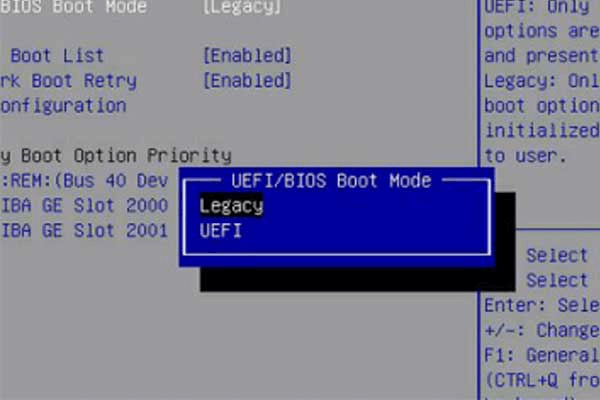
Padahal, solusinya sering kali cukup sederhana: masuk ke BIOS dan ubah pengaturan Boot Mode agar sesuai dengan tipe partisi.
Cara Mengecek Tipe Partisi (MBR atau GPT)
Anda bisa mengecek tipe partisi dengan mudah di Windows:
Klik kanan Start → pilih Disk Management
Klik kanan pada disk → pilih Properties
Masuk ke tab Volumes
Lihat bagian “Partition Style”
Jika tertulis MBR, berarti menggunakan sistem lama. Jika GPT, berarti sudah modern.
Kapan Harus Menggunakan MBR atau GPT?
Gunakan MBR jika:
Menggunakan komputer lama
Kompatibilitas dengan OS lama diperlukan
Gunakan GPT jika:
Menggunakan Windows 10/11
Menggunakan SSD modern
Membutuhkan kapasitas besar
Ingin booting lebih cepat dan aman
Tips Mengatasi Error Instalasi Windows
Jika Anda mengalami error saat instalasi Windows, coba langkah berikut:
Masuk ke BIOS (biasanya tekan F2, DEL, atau ESC saat boot)
Ubah Boot Mode ke UEFI jika menggunakan GPT
Ubah ke Legacy jika menggunakan MBR
Pastikan urutan boot (Boot Priority) sudah benar
Gunakan media instalasi yang sesuai
Jika masih gagal, Anda bisa mengonversi partisi menggunakan tool seperti Diskpart (namun hati-hati karena bisa menghapus data).
Kesimpulan: Pilih yang Sesuai Kebutuhan
Memahami perbedaan MBR, GPT, Legacy, dan UEFI bukan hanya penting untuk teknisi, tetapi juga untuk pengguna umum. Dengan pengetahuan ini, Anda bisa menghindari berbagai masalah booting yang sering terjadi saat instal ulang Windows.
Di era modern, GPT dan UEFI adalah kombinasi terbaik untuk performa, keamanan, dan kompatibilitas. Namun, MBR dan Legacy masih relevan untuk perangkat lama.
Intinya sederhana:
Ingin sistem modern dan cepat? Gunakan GPT + UEFI
Menggunakan perangkat lama? MBR + Legacy masih bisa dipakai
Dengan memahami konsep ini, Anda tidak hanya bisa memperbaiki masalah sendiri, tetapi juga lebih percaya diri dalam mengelola sistem komputer Anda.