Cara Cek Serial Number Laptop di Semua Merk, Mudah dan Praktis!
Banyak pengguna laptop baru sadar pentingnya serial number ketika perangkat mengalami masalah. Saat laptop tiba-tiba rusak, ingin klaim garansi, atau hendak menjual perangkat bekas, nomor identitas ini sering menjadi hal pertama yang ditanyakan teknisi maupun pihak layanan resmi. Sayangnya, tidak semua orang tahu di mana letak serial number laptop atau bagaimana cara mengeceknya dengan cepat.
Padahal, setiap laptop memiliki identitas unik yang berbeda satu sama lain. Nomor ini ibarat KTP untuk perangkat elektronik karena menyimpan berbagai informasi penting terkait produk tersebut. Kabar baiknya, cara cek serial number laptop sebenarnya sangat mudah dan bisa dilakukan dalam hitungan detik, baik melalui sistem operasi maupun langsung dari bodi perangkat.
Menariknya lagi, hampir semua merek laptop seperti ASUS, Acer, Lenovo, HP, Dell, MSI, hingga Apple memiliki metode pengecekan yang mirip. Anda tidak perlu membongkar perangkat atau menggunakan aplikasi tambahan. Bahkan saat laptop tidak bisa masuk Windows sekalipun, nomor seri masih tetap dapat ditemukan lewat BIOS maupun stiker fisik bawaan pabrik.
Berikut penjelasan lengkap mengenai serial number laptop, fungsi pentingnya, hingga berbagai cara mengeceknya di semua merek laptop secara praktis.
Apa Itu Serial Number Laptop?
Serial number adalah kombinasi angka dan huruf unik yang diberikan produsen kepada setiap unit laptop yang diproduksi. Kode ini bersifat eksklusif sehingga tidak ada dua laptop di dunia yang memiliki nomor seri identik.
Nomor seri biasanya menyimpan berbagai informasi penting seperti lokasi pabrik, tanggal produksi, spesifikasi internal, hingga identitas distribusi perangkat. Produsen memanfaatkan serial number untuk melacak perjalanan produk mulai dari proses manufaktur sampai diterima konsumen.
Karena bersifat unik, serial number sering digunakan untuk membedakan perangkat asli dan palsu. Inilah alasan mengapa nomor seri sangat penting ketika membeli laptop second atau refurbished. Anda bisa mencocokkan data perangkat dengan database resmi produsen untuk memastikan keasliannya.
Selain itu, serial number juga membantu teknisi menemukan komponen yang benar-benar kompatibel dengan laptop Anda. Meski dua laptop terlihat mirip dari luar, terkadang spesifikasi motherboard, layar, atau baterainya bisa berbeda tergantung batch produksi.
Kenapa Serial Number Laptop Penting?
Banyak orang menganggap nomor seri hanya sekadar kode biasa. Padahal, fungsi serial number sangat vital dalam berbagai kondisi.
Memudahkan Klaim Garansi
Salah satu fungsi utama serial number adalah untuk mengecek status garansi perangkat. Hampir semua produsen laptop menyediakan halaman khusus untuk verifikasi garansi menggunakan nomor seri.
Dengan memasukkan serial number ke situs resmi, Anda bisa mengetahui:
Masa berlaku garansi
Jenis perlindungan garansi
Tanggal pembelian perangkat
Status dukungan resmi
Hal ini sangat membantu ketika laptop mengalami kerusakan mendadak. Anda tidak perlu lagi mencari nota pembelian atau kardus lama hanya untuk memastikan garansi masih aktif atau tidak.
Membantu Dukungan Teknis
Ketika menghubungi customer service resmi, teknisi biasanya akan meminta serial number sebelum memberikan solusi. Nomor ini membantu mereka mengidentifikasi spesifikasi laptop secara detail.
Teknisi bisa mengetahui:
Jenis motherboard
Tipe RAM
Seri prosesor
Versi BIOS
Driver yang kompatibel
Tanpa serial number, risiko salah instal driver atau salah mengganti komponen menjadi lebih besar.
Memastikan Keaslian Laptop
Serial number juga penting untuk memverifikasi apakah laptop merupakan produk asli atau tidak. Anda dapat mencocokkan nomor tersebut melalui situs resmi produsen.
Cara ini sering digunakan saat membeli laptop bekas. Jika nomor seri tidak terdaftar atau berbeda dengan spesifikasi asli, bisa jadi perangkat tersebut pernah dimodifikasi atau bahkan palsu.
Baca juga : 7 Fakta Teknologi Micro RGB, Inovasi TV Premium Masa Depan yang Kini Hadir di Indonesia
Cara Cek Serial Number Laptop Windows
Laptop berbasis Windows memiliki banyak metode pengecekan serial number. Anda bisa memilih cara paling praktis sesuai kebutuhan.
Melalui Menu Settings Windows
Ini merupakan metode termudah dan paling aman untuk pengguna umum.
Langkah-langkahnya:
Tekan tombol Windows + I
Masuk ke menu “System”
Scroll ke bagian bawah
Klik “About”
Di halaman tersebut, Anda akan menemukan berbagai informasi perangkat termasuk serial number laptop.
Cara ini cocok untuk pengguna Windows 10 maupun Windows 11 karena tampilannya cukup sederhana dan mudah dipahami.
Menggunakan CMD (Command Prompt)
Bagi pengguna yang ingin lebih cepat, Command Prompt menjadi solusi paling praktis.
Berikut caranya:
Klik tombol Start
Ketik “cmd”
Buka aplikasi Command Prompt
Ketik perintah berikut:
wmic bios get serialnumber
Tekan Enter
Dalam beberapa detik, sistem akan langsung menampilkan nomor seri laptop Anda.
Metode CMD sangat populer karena cepat dan tidak membutuhkan banyak klik menu.
Cek Lewat PowerShell
Selain CMD, Anda juga bisa menggunakan PowerShell untuk mendapatkan informasi serial number.
Langkahnya:
Cari “PowerShell” di Windows Search
Buka aplikasi Windows PowerShell
Ketik perintah:
Get-CimInstance Win32_Bios | Select-Object SerialNumber
Tekan Enter
Nomor seri akan langsung muncul di layar.
PowerShell biasanya digunakan oleh teknisi IT atau administrator jaringan karena fiturnya lebih canggih dibanding CMD biasa.
Melalui BIOS
BIOS merupakan tempat penyimpanan informasi perangkat keras paling akurat karena langsung terhubung ke motherboard.
Cara masuk BIOS:
Restart laptop
Tekan tombol khusus saat booting
Tombol BIOS berbeda tergantung merek:
ASUS: F2
Acer: F2
Lenovo: F1/F2
HP: Esc atau F10
Dell: F2
MSI: Del
Setelah masuk BIOS:
Cari menu “System Information”
Temukan bagian “Serial Number”
Metode ini sangat berguna jika Windows tidak bisa masuk atau laptop mengalami error sistem.
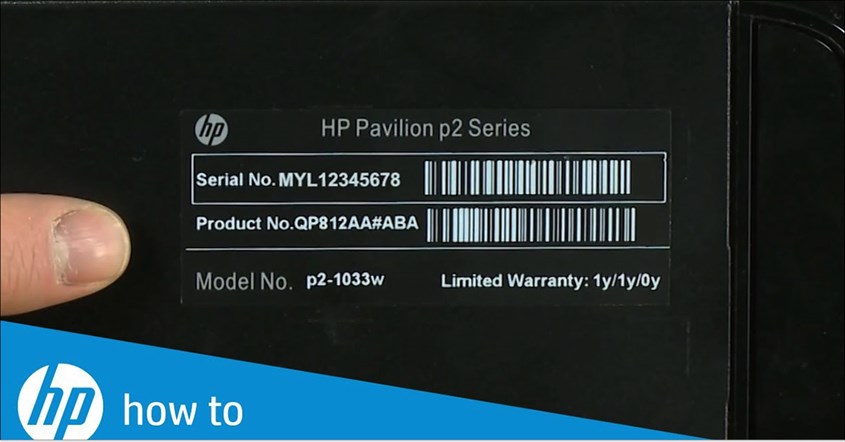
Melihat Label di Body Laptop
Cara paling klasik adalah melihat stiker fisik pada laptop.
Biasanya serial number berada di:
Bagian bawah laptop
Dalam slot baterai
Dekat ventilasi
Area belakang casing
Produsen biasanya memberi label:
S/N
SN
Serial Number
Metode ini tetap bisa dilakukan meski laptop mati total.
Cara Cek Serial Number Laptop Apple
Pengguna MacBook juga memiliki beberapa metode mudah untuk melihat serial number perangkat.
Lewat “About This Mac”
Cara tercepat di macOS adalah melalui menu informasi sistem.
Langkahnya:
Klik logo Apple di pojok kiri atas
Pilih “About This Mac”
Jendela informasi akan muncul lengkap dengan:
Tipe MacBook
Chipset
RAM
Versi macOS
Serial Number
Nomor seri biasanya berada di bagian bawah informasi perangkat.
Lewat System Settings
Pada macOS terbaru, Apple memindahkan informasi perangkat ke menu pengaturan modern.
Caranya:
Buka System Settings
Pilih “General”
Klik “About”
Semua detail perangkat akan tampil secara lengkap termasuk nomor seri.
Melalui Apple ID
Keunggulan ekosistem Apple adalah integrasi antarperangkat.
Anda bahkan bisa melihat serial number MacBook lewat iPhone atau iPad:
Masuk ke Settings
Klik Apple ID
Pilih daftar perangkat
Klik nama MacBook
Informasi serial number akan langsung muncul.
Cara ini sangat membantu ketika MacBook sedang tidak berada di dekat Anda.
Cek Tulisan di Body MacBook
Apple juga mencetak nomor seri langsung pada bagian bawah perangkat.
Namun karena desainnya minimalis, tulisan serial number biasanya sangat kecil dan samar.
Anda mungkin membutuhkan:
Cahaya terang
Kaca pembesar
Flashlight HP
Meski begitu, informasi tersebut tetap valid dan resmi dari Apple.
Perbedaan Serial Number dan Product Number
Banyak pengguna masih bingung membedakan serial number dan product number.
Padahal keduanya berbeda.
Serial Number
Bersifat unik untuk setiap unit
Tidak ada yang sama
Digunakan untuk identifikasi individual
Product Number
Digunakan untuk satu seri produk
Bisa sama di banyak perangkat
Menunjukkan model laptop
Contohnya: Sepuluh laptop ASUS Vivobook dengan spesifikasi sama akan memiliki product number identik, tetapi serial number berbeda.
Apakah Aman Membagikan Serial Number?
Pada dasarnya, memberikan serial number kepada pihak resmi seperti service center aman dilakukan. Teknisi memang membutuhkan data tersebut untuk pengecekan perangkat.
Namun, Anda tetap harus berhati-hati.
Jangan sembarangan memposting serial number di:
Media sosial
Forum publik
Marketplace terbuka
Nomor seri bisa disalahgunakan untuk:
Klaim garansi palsu
Pemalsuan data produk
Penipuan pembelian
Karena itu, sebaiknya sensor sebagian kode jika ingin membagikannya secara online.
Tips Menyimpan Data Serial Number Laptop
Agar tidak kerepotan di kemudian hari, ada baiknya Anda menyimpan serial number sejak awal membeli laptop.
Beberapa cara praktis:
Foto stiker serial number
Simpan di Google Drive
Catat di aplikasi notes
Screenshot halaman “About”
Simpan dalam email pribadi
Cara sederhana ini sangat membantu jika laptop hilang, rusak, atau ingin dijual kembali.
Kenapa Serial Number Kadang Tidak Muncul?
Dalam beberapa kasus, serial number bisa tidak terbaca di Windows. Penyebabnya antara lain:
BIOS corrupt
Motherboard pernah diganti
Sistem error
Produk refurbish ilegal
Jika hal ini terjadi, Anda bisa mencoba:
Update BIOS
Reset BIOS
Mengecek stiker fisik
Menghubungi service center resmi
Penutup
Cara cek serial number laptop ternyata sangat mudah dilakukan dan bisa menjadi informasi penting dalam berbagai situasi. Mulai dari klaim garansi, instalasi driver, servis perangkat, hingga memastikan keaslian laptop, semuanya membutuhkan nomor identitas unik ini.
Baik pengguna Windows maupun MacBook memiliki banyak metode praktis untuk menemukan serial number tanpa perlu aplikasi tambahan. Anda bisa memanfaatkan menu Settings, CMD, BIOS, hingga label fisik yang ada pada perangkat.
Dengan memahami fungsi dan cara mengeceknya, Anda tidak perlu lagi panik ketika diminta nomor seri oleh teknisi atau layanan resmi. Selain itu, menyimpan data serial number sejak awal juga bisa menjadi langkah kecil yang sangat berguna di masa depan.