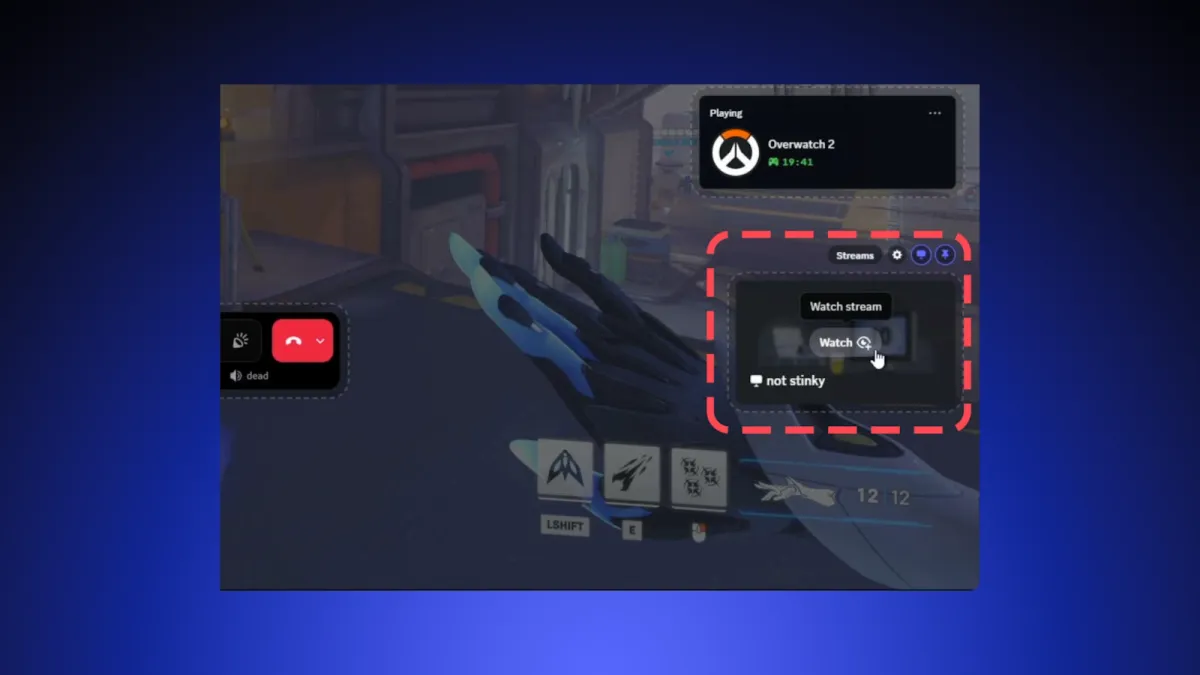
Overlay Discord Mobile: Cara Menampilkan Wajah Teman Saat Main Game di HP
Main game multiplayer di era sekarang bukan cuma soal jago aim atau hafal combo hero. Komunikasi tim jadi faktor yang sangat menentukan kemenangan, terutama di game kompetitif seperti Mobile Legends, PUBG Mobile, Free Fire, Call of Duty Mobile, hingga Genshin Impact co-op. Banyak pertandingan yang sebenarnya bisa dimenangkan, tetapi gagal hanya karena miskomunikasi.
Karena itulah banyak gamer mobile mulai menggunakan Discord sebagai platform voice chat utama. Kualitas suara yang stabil, fitur noise suppression, dan kemudahan membuat room menjadikan Discord lebih nyaman dibanding voice chat bawaan game. Namun ada satu masalah yang sering dialami pemain mobile: sulit mengetahui siapa yang sedang berbicara tanpa keluar dari game.
Di PC, masalah ini sudah lama diselesaikan lewat fitur Discord Overlay. Avatar teman akan muncul di layar dan menyala ketika mereka berbicara. Kabar baiknya, fitur serupa sekarang juga bisa digunakan di HP Android melalui sistem floating overlay atau widget melayang.
Fitur ini mungkin terdengar sederhana, tetapi dampaknya besar untuk pengalaman mabar. Kamu bisa tetap fokus bermain sambil mengetahui siapa yang sedang memberikan callout penting tanpa harus membuka aplikasi Discord.
Kalau kamu sering mabar ranked dan ingin komunikasi tim terasa lebih profesional, berikut panduan lengkap mengaktifkan Overlay Discord Mobile beserta tips setting terbaiknya.
Apa Itu Overlay Discord Mobile?
Overlay Discord Mobile adalah fitur floating widget yang memungkinkan Discord menampilkan informasi voice channel langsung di atas layar game.
Saat fitur aktif, avatar teman satu voice room akan muncul dalam bentuk bubble kecil melayang di layar. Ketika seseorang berbicara, avatarnya akan menyala atau berkedip sebagai penanda visual.
Jadi kamu bisa langsung tahu siapa yang sedang memberikan informasi tanpa harus menebak-nebak suara.
Fitur ini sangat membantu di situasi intens seperti:
War Mobile Legends
Clutch PUBG Mobile
Raid Genshin Impact
Push rank Free Fire
Teamfight Honor of Kings
Overlay membuat komunikasi jadi jauh lebih cepat dan efisien.
Kenapa Overlay Discord Penting untuk Gamer Mobile?
Banyak orang menganggap overlay hanya fitur tambahan biasa. Padahal dalam game kompetitif, visual cue atau penanda visual sangat penting.
Saat bermain game cepat, otak pemain fokus penuh ke gameplay. Kamu tidak punya waktu melihat daftar voice chat atau membuka aplikasi Discord.
Dengan overlay, informasi penting bisa diterima secara instan tanpa mengganggu fokus bermain.
Bayangkan situasi berikut:
Kamu sedang teamfight di Mobile Legends. Tank memberikan call “masuk sekarang!” sambil membuka war. Dengan overlay, kamu langsung tahu siapa yang berbicara tanpa perlu memproses suara terlalu lama.
Atau di PUBG Mobile saat situasi 1 lawan 4. Temanmu memberi informasi “musuh di arah 240.” Overlay membantu kamu langsung mengenali sumber suara dan bereaksi lebih cepat.
Keunggulan lainnya:
Mengurangi miskomunikasi
Memudahkan identifikasi noise
Mengetahui siapa yang mute
Fokus gameplay tetap terjaga
Koordinasi tim lebih rapi
Karena itulah banyak squad kompetitif mulai mengandalkan overlay saat push rank.
Baca juga : Panduan Ganti Thermal Paste Laptop Sendiri di Rumah, Biar Suhu Adem dan FPS Stabil
Cara Aktifkan Overlay Discord di Android
Untuk pengguna Android, fitur ini cukup mudah diaktifkan. Namun Discord membutuhkan izin khusus dari sistem agar bisa menampilkan widget di atas game.
Berikut langkah lengkapnya.
Langkah 1: Aktifkan Izin “Display Over Other Apps”
Ini adalah langkah paling penting.
Discord membutuhkan izin untuk tampil di atas aplikasi lain. Tanpa izin ini, overlay tidak akan muncul saat game dibuka.
Caranya:
Buka Pengaturan HP
Masuk ke menu Aplikasi
Cari aplikasi Discord
Pilih menu “Tampilkan di atas aplikasi lain”
Aktifkan izin tersebut
Pada beberapa merek HP, nama fiturnya bisa berbeda seperti:
Draw Over Other Apps
Floating Window
Pop-up Display
Appear on Top
Pastikan izin benar-benar aktif.
Langkah 2: Aktifkan In-Game Overlay di Discord
Setelah izin sistem aktif, sekarang masuk ke aplikasi Discord.
Langkah-langkahnya:
Buka Discord
Masuk ke User Settings
Pilih menu Voice & Video
Cari opsi “Enable In-Game Overlay”
Aktifkan toggle overlay
Begitu fitur aktif, Discord siap menampilkan widget saat kamu membuka game.
Langkah 3: Tes Overlay Saat Bermain
Sekarang coba masuk ke voice channel Discord bersama temanmu.
Setelah itu buka game seperti Mobile Legends atau PUBG Mobile.
Jika semua setting benar, bubble avatar Discord akan muncul di layar game.
Ketika teman berbicara:
Avatar menyala
Nama pengguna muncul
Status mute terlihat
Kamu juga bisa menyeret bubble tersebut ke posisi yang paling nyaman.
Biasanya gamer meletakkan overlay:
Di pojok kiri atas
Di dekat minimap
Di area kosong HUD
Tujuannya agar tidak mengganggu tombol skill atau kontrol game.
Cara Mengatur Overlay Agar Tidak Mengganggu Gameplay
Overlay memang berguna, tetapi kalau salah posisi justru bikin gameplay terganggu.
Berikut beberapa tips pengaturan overlay terbaik.
Jangan Tutupi Minimap
Minimap adalah informasi paling penting di game MOBA dan battle royale. Hindari menaruh overlay di area ini.
Hindari Tombol Skill
Pastikan bubble Discord tidak menutupi:
Tombol ultimate
Tombol aim
Tombol fire
Tombol joystick
Kalau tidak, kamu bisa salah pencet saat panik.
Gunakan Ukuran Minimalis
Beberapa versi Discord memungkinkan pengaturan ukuran widget. Gunakan ukuran kecil agar tetap nyaman.
Atur Transparansi
Jika tersedia, kurangi opacity overlay supaya tidak terlalu mencolok saat bermain.
Keterbatasan Overlay di iPhone dan iPad
Berbeda dengan Android, sistem iOS jauh lebih ketat dalam urusan overlay aplikasi.
Apple membatasi aplikasi pihak ketiga untuk menggambar di atas aplikasi lain demi alasan keamanan dan privasi.
Akibatnya:
Overlay Discord penuh tidak tersedia di iOS
Tidak ada floating bubble seperti Android
Widget real-time dibatasi
Karena itu pengguna iPhone tidak bisa menikmati overlay Discord secara penuh seperti Android.
Solusi Alternatif Overlay di iOS
Meski terbatas, masih ada beberapa solusi untuk pengguna iPhone atau iPad.
Gunakan Split Screen di iPad
Pada iPad, kamu bisa menggunakan:
Split View
Slide Over
Caranya:
Jalankan game di layar utama
Tarik Discord ke sisi layar
Dengan begitu kamu masih bisa melihat voice channel tanpa keluar game.
Gunakan Dynamic Island
Untuk pengguna iPhone terbaru, Dynamic Island kadang membantu menampilkan aktivitas voice Discord meski tidak selengkap overlay Android.
Gunakan Headset dengan Audio Balance Bagus
Karena tidak ada overlay visual, kualitas audio jadi sangat penting di iOS.
Setting Discord Terbaik untuk Mabar
Setelah overlay aktif, langkah berikutnya adalah mengoptimalkan pengaturan suara Discord.
Banyak pemain memakai Discord, tetapi setting mereka buruk sehingga suara:
Berisik
Echo
Putus-putus
Terlalu kecil
Padahal pengaturan yang tepat bisa meningkatkan kualitas komunikasi drastis.
Voice Activity vs Push-to-Talk
Discord menyediakan dua mode mikrofon utama.
Voice Activity
Mic aktif otomatis saat mendeteksi suara.
Kelebihan:
Praktis
Tidak perlu pencet tombol
Kekurangan:
Bisa menangkap noise
Suara kipas ikut masuk
Tombol HP terdengar
Push-to-Talk
Mic hanya aktif saat tombol ditekan.
Kelebihan:
Noise lebih minim
Komunikasi lebih bersih
Kekurangan:
Kurang praktis di HP biasa
Untuk gamer mobile, Voice Activity biasanya lebih nyaman asalkan sensitivity diatur dengan benar.
Aktifkan Noise Suppression
Ini fitur wajib.
Discord memiliki sistem Noise Suppression yang sangat bagus untuk menghilangkan:
Suara kipas
Tombol game
TV
Motor
Kebisingan sekitar
Cara mengaktifkan:
User Settings
Voice & Video
Noise Suppression
Aktifkan Krisp
Perbedaan kualitas suara akan langsung terasa.
Gunakan Audio Focus
Fitur Audio Focus sangat penting tetapi sering diabaikan.
Fungsinya:
Menurunkan volume game saat teman berbicara
Hasilnya:
Callout lebih jelas
Tidak perlu teriak “ulang dong!”
Komunikasi lebih efektif
Fitur ini sangat membantu di game dengan efek suara keras seperti PUBG Mobile.
Keunggulan Overlay di Berbagai Game
Overlay Discord memberi keuntungan berbeda tergantung jenis game.
Mobile Legends
Kamu bisa tahu siapa yang sedang memberi instruksi:
Open war
Back
Split push
Lord
Tanpa perlu melihat voice room.
PUBG Mobile
Sangat penting untuk:
Call arah musuh
Informasi sniper
Posisi kendaraan
Rotasi zona
Free Fire
Membantu komunikasi cepat saat rush atau clutch.
Genshin Impact
Berguna untuk koordinasi:
Heal
Shield
Burst timing
Rotasi skill
Apakah Overlay Mengurangi FPS?
Pertanyaan ini sering muncul.
Jawabannya tergantung HP yang digunakan.
Pada HP gaming modern:
Dampaknya sangat kecil
Namun pada HP entry-level:
Overlay bisa sedikit menambah penggunaan RAM
Konsumsi baterai meningkat
FPS bisa turun tipis
Kalau HP terasa berat:
Gunakan ukuran overlay kecil
Tutup aplikasi lain
Aktifkan mode performa
Overlay Discord Adalah Upgrade Gratis untuk Mabar
Banyak gamer rela membeli headset mahal atau HP gaming baru demi push rank, tetapi lupa bahwa komunikasi adalah faktor kemenangan terbesar dalam game tim.
Overlay Discord Mobile mungkin terlihat sederhana, tetapi efeknya sangat terasa:
Komunikasi lebih cepat
Fokus gameplay tetap terjaga
Koordinasi tim lebih rapi
Miskomunikasi berkurang
Di game kompetitif, kemenangan bukan hanya soal mekanik individu. Tim dengan komunikasi terbaik biasanya jauh lebih konsisten menang dibanding tim dengan pemain hebat tetapi koordinasi buruk.
Karena itu, mengaktifkan overlay Discord bisa menjadi salah satu upgrade paling berguna untuk pengalaman mabar kamu.
Setelah setup overlay dan audio selesai, squad kamu bakal terasa jauh lebih solid seperti tim esports profesional.