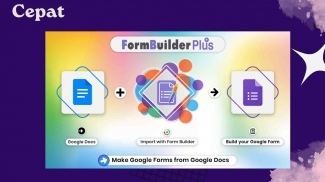
Cara Mengubah Kuis dan Soal dari Microsoft Word ke Google Formulir dengan Mudah dan Cepat
Di era digital saat ini, penggunaan platform pembelajaran online semakin menjadi bagian penting dalam dunia pendidikan. Guru, dosen, pelatih, hingga penyelenggara pelatihan kini banyak memanfaatkan berbagai aplikasi berbasis internet untuk membuat proses belajar dan evaluasi menjadi lebih praktis. Salah satu platform yang paling populer untuk membuat kuis, ujian, survei, maupun formulir adalah Google Formulir atau Google Forms.
Google Forms menawarkan berbagai keunggulan, mulai dari kemudahan penggunaan, akses gratis, hingga kemampuan mengumpulkan dan mengolah data secara otomatis. Tidak heran jika banyak sekolah, universitas, lembaga kursus, dan perusahaan memanfaatkan layanan ini untuk berbagai kebutuhan.
Namun, banyak pengguna yang masih menghadapi kendala ketika harus memindahkan soal yang sudah dibuat di Microsoft Word ke Google Forms. Proses memasukkan soal satu per satu secara manual tentu membutuhkan waktu yang cukup lama, terutama jika jumlah pertanyaan mencapai puluhan bahkan ratusan soal.
Untungnya, terdapat beberapa cara yang dapat digunakan untuk mengubah soal dari dokumen Microsoft Word menjadi Google Forms dengan lebih mudah. Dengan memahami langkah-langkah yang tepat, proses pembuatan kuis atau ujian online dapat dilakukan lebih cepat dan efisien.
Mengapa Banyak Orang Beralih ke Google Forms?
Sebelum membahas proses konversi soal, penting untuk memahami mengapa Google Forms menjadi salah satu pilihan utama dalam pembuatan kuis dan formulir digital.
Google Forms merupakan layanan gratis yang disediakan oleh Google dan terintegrasi langsung dengan akun Google pengguna. Melalui platform ini, pengguna dapat membuat berbagai jenis formulir, mulai dari survei sederhana hingga ujian online yang kompleks.
Keunggulan utama Google Forms adalah kemudahan akses. Formulir dapat dibuka melalui komputer, laptop, tablet, maupun smartphone tanpa perlu menginstal aplikasi tambahan.
Selain itu, hasil jawaban peserta akan tersimpan secara otomatis di Google Drive sehingga memudahkan proses pengelolaan data. Guru atau pembuat soal juga dapat melihat hasil secara real-time dan mengunduh data dalam format spreadsheet untuk dianalisis lebih lanjut.
Fitur penilaian otomatis yang tersedia pada mode kuis juga menjadi salah satu alasan mengapa platform ini sangat populer di kalangan tenaga pendidik.
Tantangan Saat Memindahkan Soal dari Word ke Google Forms
Banyak guru dan dosen biasanya menyusun soal terlebih dahulu menggunakan Microsoft Word. Hal ini karena Word dianggap lebih nyaman untuk mengetik soal dalam jumlah besar, menyisipkan gambar, membuat tabel, maupun melakukan pengaturan format dokumen.
Masalah muncul ketika soal yang sudah selesai dibuat harus dipindahkan ke Google Forms.
Jika dilakukan secara manual, pengguna harus:
- Membuat pertanyaan baru satu per satu.
- Menyalin setiap soal.
- Menambahkan pilihan jawaban.
- Menentukan jawaban benar.
- Mengatur skor setiap pertanyaan.
Proses tersebut dapat menghabiskan waktu berjam-jam, terutama untuk ujian yang terdiri dari banyak soal pilihan ganda.
Karena itulah banyak pengguna mencari cara yang lebih cepat agar soal yang sudah tersedia dalam dokumen Word dapat dipindahkan ke Google Forms dengan lebih efisien.
Baca juga : Daftar Harga Gift TikTok 2026 Terbaru Beserta Nominalnya, dari 1 Koin hingga Puluhan Juta Rupiah
Persiapan Sebelum Mengubah Soal
Sebelum mulai mengonversi soal ke Google Forms, pastikan dokumen Microsoft Word telah tersusun dengan rapi.
Format yang baik akan memudahkan proses pemindahan soal.
Idealnya, setiap pertanyaan ditulis secara terpisah dan jelas. Jika menggunakan soal pilihan ganda, pastikan setiap pilihan jawaban diberi tanda atau nomor yang konsisten.
Contoh format yang disarankan:
- Ibu kota Indonesia adalah …
A. Bandung
B. Jakarta
C. Surabaya
D. Medan
Format yang teratur akan mempermudah pengguna saat menyalin soal maupun ketika menggunakan alat bantu konversi otomatis.
Cara Mengubah Soal Word ke Google Forms Secara Manual
Metode paling sederhana adalah memindahkan soal secara manual.
Langkah-langkahnya sebagai berikut:
1. Siapkan Dokumen Soal
Buka dokumen Microsoft Word yang berisi soal-soal yang ingin dipindahkan.
Periksa kembali apakah terdapat kesalahan penulisan atau format yang perlu diperbaiki.
2. Buka Google Forms
Masuk ke akun Google Anda kemudian buka Google Forms melalui browser.
Pilih opsi “Blank Form” atau formulir kosong untuk membuat kuis baru.
3. Aktifkan Mode Kuis
Agar formulir dapat digunakan sebagai ujian atau kuis, buka menu Pengaturan.
Aktifkan opsi “Jadikan ini sebagai kuis”.
Dengan fitur ini, Google Forms dapat melakukan penilaian otomatis terhadap jawaban peserta.
4. Tambahkan Pertanyaan
Klik tombol tambah pertanyaan (+).
Pilih jenis pertanyaan yang sesuai seperti:
- Jawaban singkat.
- Paragraf.
- Pilihan ganda.
- Kotak centang.
- Dropdown.
Jenis pertanyaan dapat disesuaikan dengan kebutuhan soal.
5. Salin Soal dari Word
Blok pertanyaan pada dokumen Word kemudian salin.
Tempelkan pertanyaan tersebut ke kolom pertanyaan pada Google Forms.
6. Tambahkan Pilihan Jawaban
Jika soal berbentuk pilihan ganda, masukkan setiap opsi jawaban ke kolom pilihan yang tersedia.
Lakukan proses ini untuk semua pertanyaan.
7. Tentukan Jawaban Benar
Klik menu “Kunci Jawaban”.
Pilih opsi yang benar dan tentukan skor untuk pertanyaan tersebut.
8. Simpan dan Uji Coba
Setelah semua soal selesai dimasukkan, lakukan uji coba formulir untuk memastikan tidak ada kesalahan.
Metode ini memang mudah dipahami, tetapi cukup memakan waktu jika jumlah soal sangat banyak.
Menggunakan Form Builder untuk Mempercepat Proses
Selain metode manual, saat ini tersedia berbagai alat bantu atau builder yang dapat mempercepat proses konversi soal dari Word ke Google Forms.
Builder merupakan alat yang membantu membaca format soal tertentu kemudian mengubahnya menjadi pertanyaan Google Forms secara otomatis.
Beberapa ekstensi browser dan add-on Google Workspace bahkan mampu membuat puluhan soal hanya dalam hitungan menit.
Pengguna cukup menyiapkan dokumen soal sesuai format yang ditentukan, kemudian sistem akan membuat pertanyaan secara otomatis di Google Forms.
Metode ini sangat membantu bagi guru yang harus membuat ujian untuk banyak kelas sekaligus.
Keuntungan Menggunakan Builder
Menggunakan builder memiliki sejumlah keuntungan dibandingkan metode manual.
Menghemat Waktu
Jika memasukkan 100 soal secara manual dapat memakan waktu satu hingga dua jam, builder mampu menyelesaikannya hanya dalam beberapa menit.
Mengurangi Kesalahan
Karena proses dilakukan secara otomatis, risiko salah menyalin soal atau pilihan jawaban menjadi lebih kecil.
Efisiensi Kerja
Guru dan dosen dapat lebih fokus pada kualitas soal daripada menghabiskan waktu untuk memasukkan data secara berulang.
Cocok untuk Ujian Skala Besar
Builder sangat berguna bagi institusi pendidikan yang rutin menyelenggarakan ujian online dengan jumlah soal yang banyak.
Menambahkan Gambar pada Soal
Google Forms juga memungkinkan pengguna menambahkan gambar ke dalam soal.
Fitur ini sangat berguna untuk:
- Soal matematika.
- Soal IPA.
- Soal geografi.
- Soal seni.
- Soal bahasa.
Cara menambahkan gambar cukup mudah.
Klik ikon gambar pada pertanyaan, lalu unggah file dari komputer atau Google Drive.
Gambar dapat ditempatkan sebelum maupun sesudah pertanyaan sesuai kebutuhan.
Menyesuaikan Tema Formulir
Selain fungsi utama sebagai alat evaluasi, Google Forms juga menyediakan fitur kustomisasi tampilan.
Pengguna dapat:
- Mengubah warna tema.
- Menambahkan gambar header.
- Menggunakan ilustrasi bawaan Google.
- Mengatur jenis huruf.
Tampilan yang menarik dapat meningkatkan kenyamanan peserta saat mengerjakan kuis atau ujian.
Cara Membagikan Google Forms
Setelah formulir selesai dibuat, langkah berikutnya adalah membagikannya kepada peserta.
Google Forms menyediakan beberapa metode berbagi.
Menggunakan Tautan
Klik tombol “Kirim” kemudian pilih ikon tautan.
Salin link yang tersedia lalu bagikan melalui WhatsApp, Telegram, email, atau media sosial.
Menggunakan Email
Google Forms memungkinkan pengguna mengirim formulir langsung ke alamat email peserta.
Menyematkan di Website
Bagi sekolah atau institusi yang memiliki situs web sendiri, formulir dapat disematkan menggunakan kode HTML yang tersedia.
Metode ini membuat formulir tampil langsung di halaman website.
Memantau Hasil Jawaban Peserta
Salah satu keunggulan terbesar Google Forms adalah kemampuan memantau jawaban secara real-time.
Setiap respons yang masuk akan langsung tercatat pada tab “Respons”.
Pengguna dapat melihat:
- Jumlah peserta.
- Nilai rata-rata.
- Jawaban setiap peserta.
- Statistik pertanyaan.
Data tersebut juga dapat diekspor ke Google Sheets untuk analisis lebih lanjut.
Tips Membuat Kuis yang Efektif
Agar kuis atau ujian online berjalan dengan baik, ada beberapa hal yang perlu diperhatikan.
Gunakan Bahasa yang Jelas
Pertanyaan yang ambigu dapat membingungkan peserta dan menghasilkan penilaian yang kurang akurat.
Periksa Jawaban Benar
Pastikan setiap soal telah memiliki kunci jawaban yang sesuai sebelum formulir dibagikan.
Lakukan Uji Coba
Cobalah mengisi formulir sendiri terlebih dahulu untuk memastikan semua fitur berjalan dengan baik.
Batasi Akses Jika Diperlukan
Google Forms menyediakan opsi membatasi satu respons untuk setiap akun Google sehingga peserta tidak dapat mengirim jawaban berkali-kali.
Kesimpulan
Mengubah soal dari Microsoft Word ke Google Forms merupakan langkah yang sangat berguna bagi guru, dosen, maupun siapa saja yang ingin menyelenggarakan kuis atau ujian secara online. Meskipun dapat dilakukan secara manual dengan menyalin pertanyaan satu per satu, proses tersebut sering kali memakan waktu jika jumlah soal cukup banyak.
Dengan memanfaatkan fitur Google Forms dan berbagai alat bantu builder yang tersedia, proses konversi dapat dilakukan secara lebih cepat, efisien, dan minim kesalahan. Selain memudahkan pembuatan soal, Google Forms juga menawarkan berbagai fitur unggulan seperti penilaian otomatis, pemantauan respons secara real-time, integrasi dengan Google Sheets, serta kemudahan berbagi kepada peserta.
Di tengah perkembangan pembelajaran digital yang semakin pesat, kemampuan memanfaatkan Google Forms secara optimal menjadi keterampilan penting bagi tenaga pendidik dan penyelenggara pelatihan. Dengan langkah yang tepat, dokumen soal yang sebelumnya tersimpan di Microsoft Word dapat dengan mudah diubah menjadi kuis online yang interaktif, praktis, dan mudah dikelola.