Cara Menggunakan HDMI ARC di Samsung Smart TV, Solusi Praktis agar Suara TV Jauh Lebih Berkualitas
Banyak orang membeli soundbar atau home theater untuk meningkatkan kualitas suara televisi. Sayangnya, tidak sedikit yang justru kebingungan saat proses pemasangan. Ada yang menghubungkan terlalu banyak kabel, ada pula yang mendapati suara TV tidak keluar sama sekali meski perangkat sudah tersambung.
Padahal, sebagian besar Samsung Smart TV modern telah dibekali fitur HDMI ARC (Audio Return Channel) yang membuat proses koneksi menjadi jauh lebih sederhana. Dengan teknologi ini, kamu hanya membutuhkan satu kabel HDMI untuk mengirim gambar sekaligus suara antara televisi dan perangkat audio.
Bagi pengguna yang baru pertama kali mengenal HDMI ARC, istilah ini mungkin terdengar cukup teknis. Namun sebenarnya konsepnya sangat sederhana dan justru dirancang agar penggunaan TV menjadi lebih praktis.
Lantas, apa sebenarnya HDMI ARC? Bagaimana cara menggunakannya di Samsung Smart TV? Apa bedanya dengan HDMI biasa? Berikut panduan lengkapnya.
Apa Itu HDMI ARC?
HDMI ARC merupakan singkatan dari Audio Return Channel.
Teknologi ini memungkinkan suara dari televisi dikirim kembali ke perangkat audio eksternal seperti soundbar, receiver AV, maupun home theater melalui kabel HDMI yang sama.
Pada koneksi HDMI biasa, aliran data hanya berjalan satu arah, misalnya dari konsol game menuju TV atau dari pemutar Blu-ray menuju televisi.
Sementara pada HDMI ARC, jalur komunikasi menjadi dua arah.
Artinya:
- TV dapat menerima gambar dari perangkat lain.
- TV juga dapat mengirim suara kembali ke soundbar melalui kabel yang sama.
Karena itulah HDMI ARC mampu mengurangi penggunaan kabel tambahan.
Sebelum teknologi ini hadir, pengguna biasanya harus memasang kabel optik digital selain kabel HDMI. Kini semuanya bisa dilakukan menggunakan satu kabel saja.
Mengapa HDMI ARC Layak Digunakan?
Banyak orang menganggap HDMI ARC hanya sekadar fitur tambahan.
Padahal manfaatnya cukup besar dalam penggunaan sehari-hari.
Beberapa keunggulannya antara lain:
1. Kabel Lebih Sedikit
Ini merupakan keuntungan yang paling terasa.
Tanpa ARC, biasanya diperlukan:
- Kabel HDMI
- Kabel audio optik
Dengan ARC, satu kabel HDMI sudah cukup.
Meja TV menjadi lebih rapi dan proses instalasi juga jauh lebih mudah.
Baca juga : Cara Menghemat Baterai Mobil Listrik Saat Perjalanan Jauh, Bukan Sekadar Soal Kapasitas Baterai
2. Kualitas Audio Lebih Baik
HDMI ARC mampu mengirim berbagai format audio digital dengan kualitas yang jauh lebih baik dibanding kabel analog.
Suara dialog menjadi lebih jelas.
Efek surround terdengar lebih hidup.
Pengalaman menonton film maupun pertandingan olahraga menjadi lebih imersif.
3. Pengoperasian Lebih Praktis
Samsung juga menghadirkan dukungan Anynet+ (HDMI-CEC).
Teknologi ini memungkinkan TV dan soundbar saling berkomunikasi.
Misalnya:
- TV dinyalakan → soundbar ikut menyala.
- Volume TV dinaikkan → volume soundbar ikut berubah.
- TV dimatikan → soundbar ikut mati.
Kamu tidak perlu lagi menggunakan dua remote berbeda.
Format Audio yang Didukung HDMI ARC
Walaupun cukup canggih, HDMI ARC memiliki batasan tertentu.
Beberapa format audio yang didukung antara lain:
- PCM 2-channel
- Dolby Digital hingga 5.1 channel
- DTS Digital Surround hingga 5.1 channel (pada beberapa model Samsung yang dirilis sebelum tahun 2018)
Untuk format audio yang lebih modern seperti Dolby TrueHD atau DTS-HD Master Audio, biasanya dibutuhkan teknologi yang lebih baru yaitu eARC (Enhanced Audio Return Channel).
Meski demikian, untuk penggunaan sehari-hari seperti menonton Netflix, YouTube, TV digital, maupun bermain game, kemampuan HDMI ARC sudah lebih dari cukup.
Pastikan TV dan Soundbar Mendukung HDMI ARC
Sebelum melakukan pemasangan, ada beberapa hal yang perlu diperiksa.
Pertama, lihat bagian belakang Samsung Smart TV.
Biasanya salah satu port HDMI memiliki tulisan:
HDMI ARC
atau
HDMI eARC
Jika tidak ada tulisan tersebut, berarti port tersebut hanyalah HDMI biasa.
Selanjutnya periksa soundbar atau home theater.
Biasanya terdapat port bertuliskan:
- HDMI OUT (TV ARC)
- HDMI ARC
- TV ARC
Kedua perangkat harus sama-sama mendukung ARC agar fitur ini dapat digunakan.
Gunakan Kabel HDMI yang Tepat
Kesalahan yang sering terjadi adalah menggunakan kabel HDMI lama.
Samsung menyarankan menggunakan minimal:
HDMI 1.4
atau versi yang lebih baru.
Jika ingin menggunakan eARC, sebaiknya gunakan kabel HDMI High Speed atau Ultra High Speed yang telah bersertifikat.
Menggunakan kabel berkualitas juga membantu mengurangi gangguan sinyal.
Cara Menghubungkan HDMI ARC ke Samsung Smart TV
Proses pemasangannya sebenarnya cukup sederhana.
Langkah 1
Siapkan kabel HDMI.
Pastikan kabel masih dalam kondisi baik.
Langkah 2
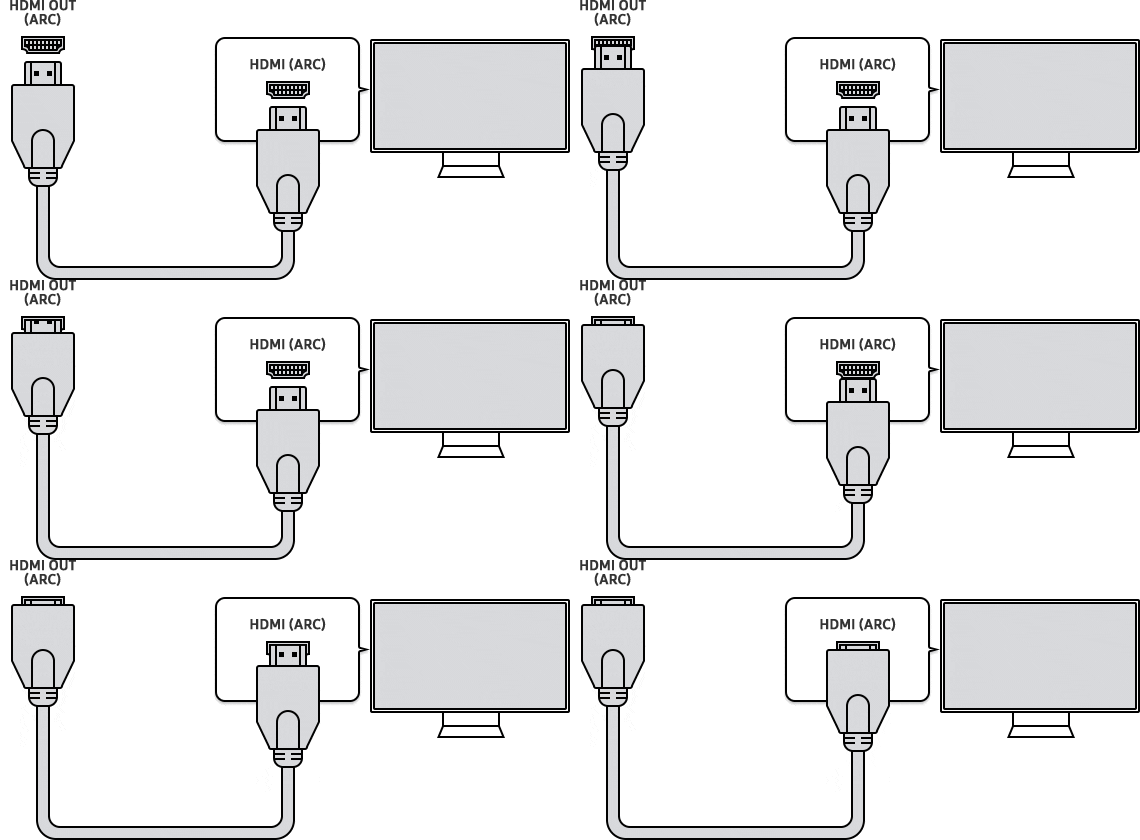
Hubungkan salah satu ujung kabel ke port:
HDMI IN (ARC)
yang terdapat pada Samsung Smart TV.
Langkah 3
Hubungkan ujung lainnya ke:
HDMI OUT (TV ARC)
pada soundbar atau home theater.
Langkah 4
Nyalakan kedua perangkat.
Biarkan TV mendeteksi perangkat audio secara otomatis.
Langkah 5
Jika semuanya berhasil, suara televisi akan langsung keluar melalui soundbar.
Pada beberapa model Samsung terbaru, proses ini bahkan berlangsung otomatis tanpa perlu konfigurasi tambahan.
Jangan Lupa Mengaktifkan Anynet+ (HDMI-CEC)
Agar HDMI ARC bekerja maksimal, fitur Anynet+ (HDMI-CEC) harus aktif.
Fitur inilah yang membuat TV dapat berkomunikasi dengan perangkat audio.
Lokasi menu berbeda tergantung tahun produksi TV.
Samsung Smart TV 2017 ke atas
Masuk ke:
Home → Settings → General → External Device Manager → Anynet+ (HDMI-CEC)
Aktifkan fitur tersebut.
Samsung Smart TV 2016
Masuk ke:
Home → Settings → System → Expert Settings → Anynet+ (HDMI-CEC)
Samsung Smart TV 2015
Masuk ke:
Menu → System → Anynet+ (HDMI-CEC)
Jika fitur ini dimatikan, HDMI ARC biasanya tidak akan berfungsi dengan benar.
Mengatur Output Audio
Setelah kabel terpasang, langkah berikutnya adalah memastikan TV mengirim suara ke perangkat audio eksternal.
Masuk ke:
Settings → Sound → Sound Output
Kemudian pilih:
- Receiver HDMI
- Soundbar
- HDMI ARC
Nama menu dapat sedikit berbeda tergantung model TV.
Setelah dipilih, suara TV akan berpindah ke soundbar.
Kenapa HDMI ARC Tidak Berfungsi?
Kadang semua kabel sudah terpasang, tetapi suara tetap keluar dari speaker TV.
Beberapa penyebab yang paling umum adalah berikut ini.
1. Salah Menggunakan Port HDMI
Tidak semua port HDMI mendukung ARC.
Pastikan kabel benar-benar terhubung pada port yang memiliki label ARC.
2. Anynet+ Belum Aktif
Ini merupakan penyebab yang paling sering terjadi.
Aktifkan HDMI-CEC melalui menu pengaturan Samsung.
3. Kabel HDMI Bermasalah
Kabel HDMI yang rusak atau terlalu lama kadang tidak mampu mengirim sinyal ARC dengan baik.
Cobalah mengganti kabel.
4. Soundbar Belum Mendukung ARC
Beberapa speaker lama hanya memiliki HDMI input biasa.
Periksa spesifikasi perangkat sebelum menyimpulkan adanya kerusakan.
5. Firmware Belum Diperbarui
Samsung secara rutin merilis pembaruan perangkat lunak.
Update firmware dapat memperbaiki bug yang berkaitan dengan HDMI ARC.
Cara Mengatasi Masalah HDMI ARC
Jika suara masih belum keluar, Samsung menyarankan beberapa langkah berikut.
Lepaskan Semua Perangkat HDMI
Cabut sementara:
- TV Box
- Konsol game
- Chromecast
- Pemutar Blu-ray
Kemudian coba kembali menggunakan HDMI ARC.
Kadang salah satu perangkat eksternal menyebabkan konflik komunikasi HDMI.
Restart Semua Perangkat
Matikan TV.
Cabut listrik selama beberapa menit.
Nyalakan kembali.
Cara sederhana ini sering berhasil mengatasi gangguan komunikasi HDMI.
Periksa Pengaturan Audio
Pastikan output suara benar-benar diarahkan ke HDMI ARC, bukan ke speaker internal TV.
Jalankan Diagnosis HDMI
Beberapa Samsung Smart TV menyediakan fitur diagnosis perangkat.
Menu ini dapat membantu mendeteksi apakah koneksi HDMI bekerja normal atau tidak.
Reset Soundbar
Jika semua langkah gagal, lakukan reset pada soundbar sesuai petunjuk pabrikan.
Beberapa masalah berasal dari konfigurasi internal perangkat audio.
HDMI ARC vs eARC, Apa Bedanya?
Samsung Smart TV terbaru mulai menggunakan teknologi eARC.
Sekilas keduanya tampak sama.
Namun sebenarnya terdapat beberapa peningkatan.
HDMI ARC:
- Mendukung Dolby Digital
- PCM Stereo
- DTS tertentu
- Bandwidth lebih kecil
HDMI eARC:
- Mendukung Dolby Atmos
- Dolby TrueHD
- DTS-HD Master Audio
- Audio tanpa kompresi
- Sinkronisasi suara lebih baik
Jika hanya digunakan untuk menonton TV digital, YouTube, atau Netflix biasa, HDMI ARC sudah sangat memadai.
Namun jika memiliki koleksi film Blu-ray berkualitas tinggi atau sistem home theater premium, eARC memberikan kualitas audio yang lebih maksimal.
Tips Agar HDMI ARC Berfungsi Optimal
Beberapa kebiasaan sederhana berikut dapat membantu menjaga koneksi tetap stabil.
- Gunakan kabel HDMI berkualitas baik.
- Hindari mencabut kabel saat perangkat masih menyala.
- Perbarui firmware TV dan soundbar secara berkala.
- Jangan menggunakan splitter HDMI murah yang belum mendukung ARC.
- Gunakan port ARC sesuai label yang tersedia.
- Pastikan perangkat audio kompatibel dengan standar HDMI ARC.
Apakah Semua Soundbar Samsung Langsung Mendukung ARC?
Sebagian besar soundbar Samsung modern sudah mendukung HDMI ARC bahkan eARC.
Pada produk Samsung, Anynet+ biasanya sudah aktif sejak pertama kali digunakan sehingga proses instalasi menjadi lebih mudah.
Namun jika menggunakan soundbar dari merek lain, pengguna perlu memastikan HDMI-CEC juga diaktifkan melalui menu perangkat tersebut.
Kesimpulan
HDMI ARC merupakan salah satu fitur yang sering diabaikan, padahal manfaatnya sangat besar bagi pengalaman menonton. Dengan teknologi ini, pengguna Samsung Smart TV tidak lagi membutuhkan banyak kabel untuk menikmati kualitas audio yang lebih baik. Cukup menggunakan satu kabel HDMI, televisi sudah dapat mengirim suara ke soundbar atau home theater dengan lebih praktis.
Agar fitur ini bekerja optimal, pastikan TV dan perangkat audio sama-sama mendukung HDMI ARC, gunakan kabel HDMI yang sesuai, aktifkan Anynet+ (HDMI-CEC), serta pilih output suara yang benar. Jika terjadi masalah, lakukan pemeriksaan mulai dari kabel, port HDMI, hingga pembaruan firmware.
Dengan konfigurasi yang tepat, pengalaman menikmati film, serial, konser, hingga pertandingan olahraga di Samsung Smart TV akan terasa jauh lebih hidup berkat kualitas suara yang lebih jernih, bertenaga, dan sinkron dengan gambar di layar.