Administrator Bukan Hak Akses Tertinggi! Begini Cara Menjalankan Program sebagai SYSTEM di Windows
Banyak pengguna Windows beranggapan bahwa fitur Run as administrator merupakan tingkat hak akses tertinggi yang tersedia di sistem operasi Windows. Anggapan tersebut memang tidak sepenuhnya salah karena akun Administrator memiliki wewenang yang jauh lebih besar dibandingkan akun pengguna biasa. Dengan hak Administrator, pengguna dapat menginstal aplikasi, mengubah konfigurasi sistem, mengakses sebagian besar file, hingga melakukan berbagai tugas administratif lainnya.
Namun tahukah Anda bahwa di balik akun Administrator masih ada akun lain yang memiliki hak akses lebih tinggi?
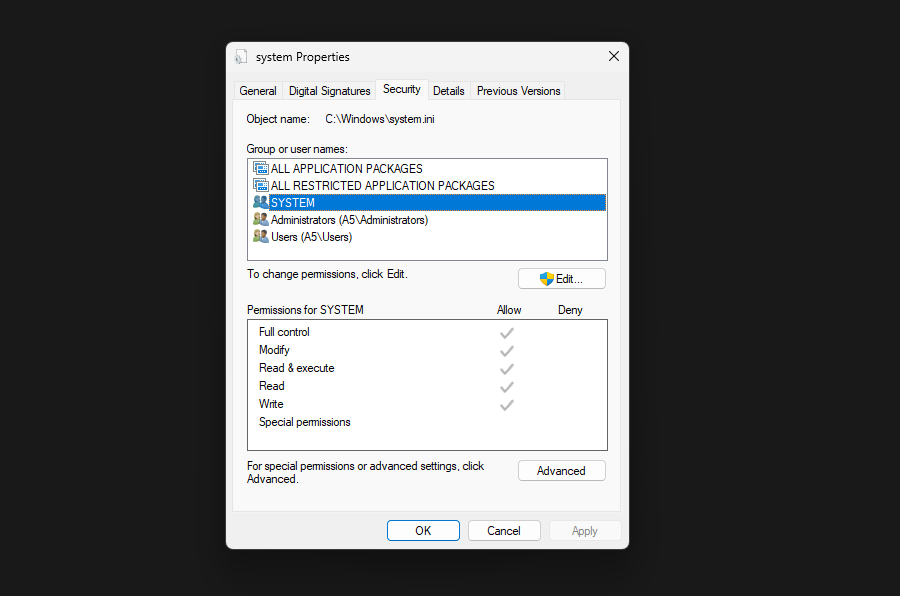
Akun tersebut adalah NT AUTHORITY\SYSTEM, atau yang lebih dikenal dengan sebutan SYSTEM.
Akun SYSTEM merupakan akun internal yang digunakan Windows untuk menjalankan berbagai proses penting sistem operasi. Banyak layanan inti Windows berjalan menggunakan akun ini karena memiliki izin yang lebih luas dibandingkan Administrator biasa.
Karena itulah ada beberapa file, folder, registry, maupun layanan sistem yang tetap tidak bisa diakses meskipun Anda sudah membuka aplikasi menggunakan opsi Run as administrator.
Lalu apa sebenarnya akun SYSTEM itu? Kapan kita perlu menggunakannya? Dan bagaimana cara menjalankan aplikasi dengan hak akses SYSTEM di Windows?
Mari kita bahas secara lengkap.
Mengenal Akun SYSTEM di Windows
Akun SYSTEM bukanlah akun pengguna yang bisa digunakan untuk login seperti akun Administrator atau akun Microsoft biasa.
Akun ini merupakan akun khusus yang dibuat oleh Windows dan digunakan untuk menjalankan berbagai komponen inti sistem operasi.
Jika Anda membuka Task Manager lalu melihat daftar proses yang sedang berjalan, kemungkinan besar akan menemukan banyak proses yang berjalan dengan identitas:
NT AUTHORITY\SYSTEM
Inilah akun yang bertanggung jawab menjalankan berbagai layanan penting seperti:
- Windows Update
- Service Control Manager
- Windows Defender
- Local Security Authority (LSA)
- Task Scheduler
- Windows Installer
- Berbagai service internal lainnya
Karena digunakan oleh sistem operasi itu sendiri, akun SYSTEM diberikan hak akses yang sangat tinggi terhadap hampir seluruh komponen Windows.
Dalam banyak kasus, akun SYSTEM bahkan memiliki akses yang lebih luas dibandingkan Administrator.
Itulah sebabnya beberapa folder sistem tetap menolak akses Administrator, tetapi bisa dibuka menggunakan akun SYSTEM.
Mengapa Administrator Tidak Selalu Bisa Mengakses Semua File?
Banyak pengguna mengira bahwa Administrator memiliki kendali penuh terhadap seluruh isi Windows.
Pada kenyataannya tidak demikian.
Sejak era Windows Vista, Microsoft memperkenalkan berbagai lapisan keamanan tambahan seperti:
- User Account Control (UAC)
- Windows Resource Protection (WRP)
- TrustedInstaller
- Security Descriptor
- Access Control List (ACL)
Tujuannya adalah mencegah perubahan tidak sengaja pada file-file penting sistem operasi.
Akibatnya, meskipun Anda menggunakan akun Administrator, masih ada beberapa file yang tidak dapat diubah atau dihapus.
Sebagai contoh:
- Folder sistem tertentu
- Registry yang dilindungi
- File kernel Windows
- Beberapa konfigurasi service
Ketika mencoba mengaksesnya, Windows sering menampilkan pesan:
Access Denied
atau
You don’t currently have permission to access this folder
Dalam situasi seperti inilah akun SYSTEM sering digunakan untuk keperluan troubleshooting tingkat lanjut.
Baca juga : Kenapa Google Maps Kadang Bikin Pengguna Kesasar? Ini Penjelasan Lengkap di Balik Sistem Navigasinya
Kapan Kita Perlu Menjalankan Program Sebagai SYSTEM?
Untuk penggunaan sehari-hari, hampir tidak ada alasan untuk menggunakan akun SYSTEM.
Sebagian besar tugas sudah dapat dilakukan menggunakan akun Administrator.
Namun dalam beberapa kondisi khusus, akses SYSTEM sangat membantu.
Misalnya:
1. Mengakses File Sistem yang Dilindungi
Beberapa file sistem hanya dapat diakses oleh akun SYSTEM.
Hal ini sering diperlukan ketika melakukan analisis masalah Windows atau investigasi file tertentu.
2. Mengedit Registry yang Terkunci
Terdapat sejumlah key Registry yang tidak dapat dimodifikasi Administrator.
Dengan hak SYSTEM, proses pengeditan menjadi lebih mudah.
3. Troubleshooting Service Windows
Beberapa layanan Windows berjalan menggunakan akun SYSTEM.
Ketika melakukan diagnosa masalah service, menjalankan tools dengan akun SYSTEM sering kali memberikan hasil yang lebih akurat.
4. Menghapus File Bermasalah
Kadang ada file yang rusak atau terkunci sehingga tidak bisa dihapus menggunakan Administrator.
Akun SYSTEM dapat membantu mengatasi kondisi tersebut.
5. Menjalankan Installer Khusus
Beberapa installer tingkat lanjut membutuhkan hak akses yang lebih tinggi daripada Administrator.
6. Analisis Keamanan dan Forensik
Administrator jaringan dan teknisi profesional sering menggunakan akun SYSTEM untuk memeriksa konfigurasi keamanan Windows secara mendalam.
Tool yang Digunakan: PsExec
Untuk menjalankan aplikasi sebagai SYSTEM, salah satu metode paling populer adalah menggunakan PsExec.
PsExec merupakan utilitas resmi Microsoft yang termasuk dalam paket:
Microsoft Sysinternals Suite
Bagi administrator sistem Windows, nama Sysinternals tentu sudah tidak asing lagi.
Paket ini berisi berbagai alat diagnostik dan troubleshooting profesional seperti:
- Process Explorer
- Autoruns
- TCPView
- Process Monitor
- PsExec
- PsKill
- PsList
PsExec sendiri memungkinkan pengguna menjalankan proses dengan hak akses berbeda, termasuk sebagai akun SYSTEM.
Karena dibuat langsung oleh Microsoft, tool ini relatif aman dan banyak digunakan oleh administrator di seluruh dunia.
Cara Mendapatkan PsExec
Langkah pertama adalah mengunduh PsExec dari situs resmi Microsoft Sysinternals.
Setelah diunduh, ekstrak file ZIP ke folder yang mudah diakses, misalnya:
C:\Tools\PsExec
Di dalam folder tersebut akan terdapat file:
PsExec.exe
Setelah itu kita siap menjalankannya.
Cara Menjalankan Command Prompt sebagai SYSTEM
Langkah berikutnya cukup sederhana.
Buka:
- Windows Terminal
- Command Prompt
- PowerShell
Kemudian masuk ke folder tempat PsExec berada.
Contoh:
cd C:\Tools\PsExec
Lalu jalankan perintah berikut:
PsExec.exe -i -s cmd.exe
Penjelasan parameter:
-i = Interactive mode
-s = Menjalankan sebagai SYSTEM
cmd.exe = Program yang dijalankan
Jika berhasil, akan muncul jendela Command Prompt baru.
Jendela inilah yang berjalan menggunakan akun SYSTEM.
Verifikasi Apakah Sudah Menjadi SYSTEM
Untuk memastikan bahwa Command Prompt benar-benar berjalan menggunakan akun SYSTEM, jalankan perintah:
whoami
Jika berhasil, hasilnya akan terlihat seperti berikut:
nt authority\system
Apabila yang muncul adalah nama akun Anda sendiri, berarti proses belum berhasil.
Jika muncul:
nt authority\system
maka Anda sudah memiliki akses SYSTEM.
Menjalankan PowerShell sebagai SYSTEM
Selain Command Prompt, kita juga dapat menjalankan PowerShell menggunakan akun SYSTEM.
Perintahnya:
PsExec.exe -i -s powershell.exe
Setelah itu akan muncul jendela PowerShell baru dengan hak akses SYSTEM.
Metode ini sering digunakan administrator untuk melakukan automasi dan troubleshooting tingkat lanjut.
Menjalankan Notepad sebagai SYSTEM
Tidak hanya Command Prompt dan PowerShell.
Aplikasi lain pun dapat dijalankan menggunakan akun SYSTEM.
Contohnya Notepad:
PsExec.exe -i -s notepad.exe
Ketika Notepad terbuka, aplikasi tersebut memiliki hak akses SYSTEM.
Teknik ini sering digunakan untuk mengedit file konfigurasi yang tidak dapat dibuka menggunakan Notepad biasa.
Apa Perbedaan Administrator dan SYSTEM?
Secara sederhana, perbedaannya dapat dijelaskan sebagai berikut:
| Fitur | Administrator | SYSTEM |
| Instal aplikasi | Ya | Ya |
| Mengubah konfigurasi sistem | Ya | Ya |
| Mengakses sebagian besar file | Ya | Ya |
| Mengakses file tertentu yang dilindungi | Terbatas | Lebih luas |
| Menjalankan service inti Windows | Tidak | Ya |
| Digunakan oleh sistem operasi | Tidak | Ya |
Dari tabel tersebut terlihat bahwa SYSTEM memang memiliki hak akses yang lebih tinggi dibanding Administrator.
Namun bukan berarti SYSTEM bisa melakukan apa saja.
Apakah SYSTEM Bisa Menghapus Semua File Windows?
Ini adalah salah satu kesalahpahaman yang cukup sering terjadi.
Banyak orang mengira akun SYSTEM dapat menghapus seluruh isi Windows tanpa hambatan.
Faktanya tidak demikian.
Windows masih memiliki lapisan perlindungan lain seperti:
TrustedInstaller
TrustedInstaller adalah akun khusus yang bertugas melindungi file inti Windows.
Bahkan SYSTEM pun tidak selalu dapat mengubah file yang dimiliki TrustedInstaller.
Windows Resource Protection
Fitur ini melindungi file penting Windows dari perubahan yang tidak sah.
File Locking
Jika file sedang digunakan oleh sistem operasi, maka file tersebut tidak dapat dihapus meskipun menggunakan akun SYSTEM.
Sebagai contoh:
- kernel32.dll
- ntoskrnl.exe
- explorer.exe
- file inti lainnya
Saat Windows sedang berjalan, file tersebut tetap tidak dapat dihapus.
Jadi akun SYSTEM memang sangat kuat, tetapi tidak bersifat “tak terbatas”.
Apakah Aman Menggunakan Akun SYSTEM?
Secara teknis, penggunaan PsExec dan akun SYSTEM aman karena merupakan fitur resmi yang digunakan administrator profesional.
Namun risikonya tetap ada.
Karena memiliki hak akses yang sangat tinggi, kesalahan kecil dapat menyebabkan masalah serius.
Contohnya:
- Menghapus file sistem penting
- Mengubah Registry secara tidak sengaja
- Menonaktifkan service penting
- Mengubah izin keamanan Windows
Kesalahan tersebut dapat menyebabkan:
- Windows gagal booting
- Service tidak berjalan
- Kerusakan sistem
- Kehilangan data
Karena itu, akun SYSTEM sebaiknya hanya digunakan ketika benar-benar diperlukan.
Tips Aman Menggunakan Hak Akses SYSTEM
Sebelum menggunakan akun SYSTEM, ada beberapa langkah yang sebaiknya dilakukan:
Buat Restore Point
Restore Point memungkinkan Anda mengembalikan sistem jika terjadi kesalahan.
Backup Registry
Jika akan mengedit Registry, selalu buat salinan terlebih dahulu.
Jangan Menghapus File yang Tidak Dipahami
Jika tidak yakin fungsi suatu file, jangan hapus file tersebut.
Gunakan Hanya Saat Diperlukan
Untuk pekerjaan biasa, akun Administrator sudah lebih dari cukup.
Hindari Menjalankan Aplikasi Tidak Dikenal
Program yang berjalan sebagai SYSTEM memiliki akses sangat luas terhadap komputer.
Kesimpulan
Banyak pengguna menganggap Run as administrator adalah tingkat hak akses tertinggi di Windows. Namun sebenarnya masih ada akun yang memiliki wewenang lebih besar, yaitu NT AUTHORITY\SYSTEM.
Akun ini digunakan oleh Windows untuk menjalankan berbagai komponen inti sistem operasi dan memiliki akses yang lebih luas dibanding Administrator. Dengan bantuan utilitas resmi Microsoft bernama PsExec, pengguna dapat menjalankan Command Prompt, PowerShell, Notepad, maupun aplikasi lainnya menggunakan hak akses SYSTEM.
Meski sangat berguna untuk troubleshooting tingkat lanjut, akun SYSTEM bukanlah alat yang boleh digunakan sembarangan. Windows tetap memiliki mekanisme perlindungan seperti TrustedInstaller, Windows Resource Protection, dan file locking yang menjaga agar komponen penting sistem tidak mudah dimodifikasi.
Karena itu, gunakan hak akses SYSTEM secara bijak dan hanya ketika benar-benar diperlukan. Bagi administrator, teknisi, maupun pengguna tingkat lanjut, memahami perbedaan antara Administrator dan SYSTEM dapat menjadi pengetahuan penting untuk melakukan diagnosa dan pemeliharaan Windows secara lebih mendalam.