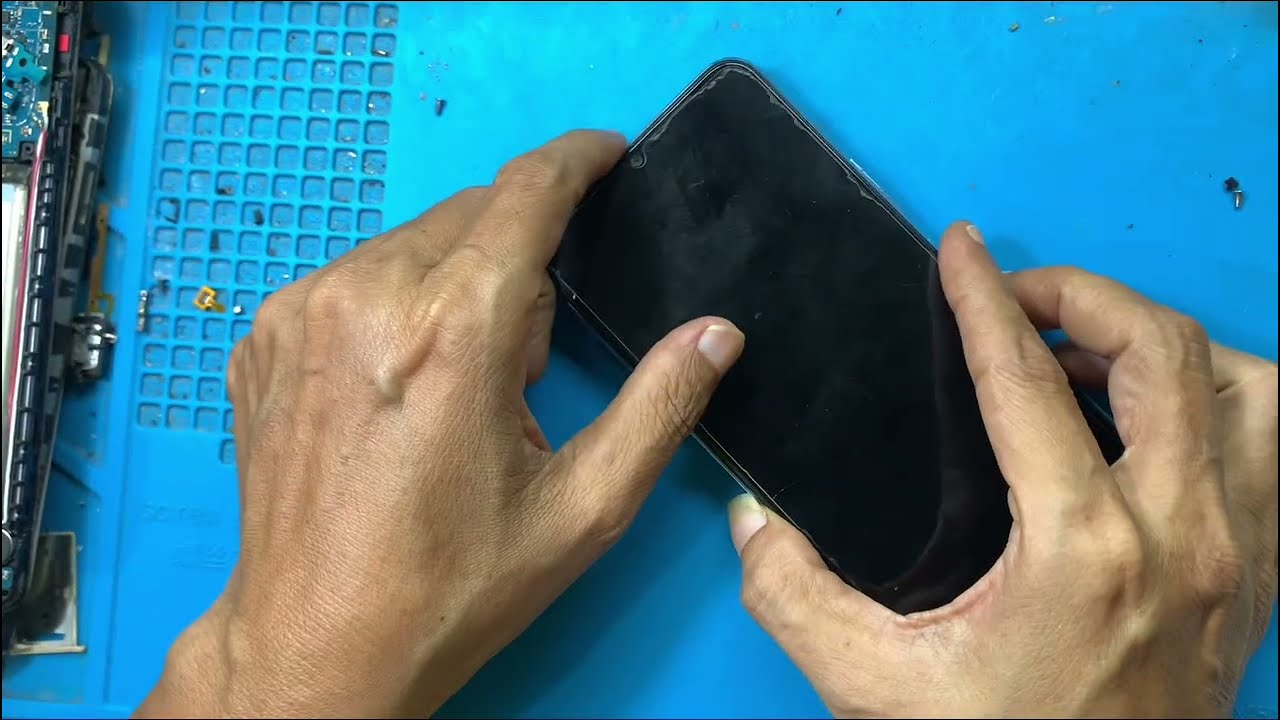
Dalam dunia servis HP, kasus lupa akun Google (FRP/Factory Reset Protection) adalah salah satu masalah paling sering ditemui. Khususnya pada HP Android keluaran beberapa tahun terakhir, fitur FRP menjadi sistem keamanan wajib yang otomatis aktif setelah reset. Jika akun Google lupa, HP akan terkunci dan tidak bisa digunakan.
Pada artikel tutorial kali ini, kita akan membahas eksekusi Vivo Y12s secara lengkap, mulai dari pengecekan chipset, perbedaan metode MediaTek dan Qualcomm, hingga praktik bypass FRP menggunakan unlock tool sewaan. Tutorial ini disusun dari sudut pandang teknisi lapangan, agar mudah dipahami dan bisa langsung dipraktikkan.
1. Mengenal Kasus: Vivo Y12s Lupa Akun Google
Vivo Y12s adalah salah satu HP entry-level yang cukup banyak beredar di Indonesia. Uniknya, seri ini memiliki dua varian chipset:
Vivo Y12s MediaTek
Vivo Y12s Qualcomm (Snapdragon)
Masalahnya, kedua varian ini membutuhkan metode bypass FRP yang berbeda. Jika teknisi tidak teliti sejak awal, proses bisa gagal berulang kali dan membuang waktu.
Kasus yang kita tangani:
HP: Vivo Y12s
Kondisi: Lupa akun Google
Status: FRP aktif
Target: Bisa masuk menu awal dan muncul tombol “Lewati”
2. Alat dan Perlengkapan yang Dibutuhkan
Sebelum mulai eksekusi, pastikan semua alat siap. Servis FRP bukan hanya soal software, tapi juga hardware.
Alat Wajib:
PC / Laptop (Windows)
Unlock Tool (versi sewaan/berlisensi)
Kabel data berkualitas bagus (ini sangat krusial)
Koneksi internet stabil
Obeng HP
Pinset / jumper untuk test point
Alas kerja servis
Kesabaran dan fokus
Catatan penting:
80% kegagalan FRP disebabkan kabel data jelek atau koneksi tidak stabil.
Baca juga : Seberapa Penting RAM Mengatasi Lag pada Smartphone? Ini Penjelasan Lengkapnya
3. Tahap Awal: Eksekusi Standar via Unlock Tool
Langkah awal selalu dimulai dari metode tanpa bongkar.
Langkah-langkah:
Matikan Vivo Y12s (power off)
Buka unlock tool di PC
Login akun tool (pastikan masa sewa masih aktif)
Masuk ke Tab Vivo
Ketik model: Vivo Y12s
Pilih opsi:
Preloader
Factory Reset + FRP
Klik Start / Run
Setelah itu:
Siapkan kabel data
Tekan Volume Atas + Volume Bawah
Colokkan kabel ke HP dengan cepat
Jika:
HP terdeteksi → biasanya MediaTek
HP tidak terdeteksi / stuck waiting → kemungkinan Qualcomm
4. Menentukan Chipset: MediaTek atau Qualcomm
Ini bagian krusial.
Ciri Vivo Y12s MediaTek:
Terdeteksi cepat oleh tool
Tidak perlu bongkar mesin
Bisa langsung erase FRP
Ciri Vivo Y12s Qualcomm:
Tidak terdeteksi meski volume atas + bawah ditekan
Proses gagal berulang
Harus masuk mode EDL / HS-USB QDLoader
Wajib bongkar mesin dan pakai test point
Jika dua kali percobaan gagal, jangan memaksa. Itu tanda kuat bahwa unit tersebut versi Snapdragon.
5. Bongkar Mesin Vivo Y12s Qualcomm
Karena versi Qualcomm membutuhkan test point, maka HP harus dibongkar.
Langkah Bongkar:
Matikan HP
Lepas back cover dengan hati-hati
Lepas konektor baterai
Bersihkan area mesin dari debu
Cari titik test point
Biasanya test point Vivo Y12s Qualcomm berupa dua titik kuning kecil di dekat jalur IC.
Tips:
Bersihkan area test point agar koneksi bagus
Jangan sampai short ke jalur lain
6. Masuk Mode Test Point (Qualcomm)
Ini bagian paling sensitif.
Cara Masuk Mode Test Point:
Lepas baterai
Siapkan kabel data
Gunakan pinset/jumper
Short dua titik test point
Sambil dishort, colokkan kabel data ke PC
Jika berhasil:
PC akan mendeteksi HS-USB QDLoader
Unlock tool akan mengenali perangkat
Kalau belum terdeteksi:
Ulangi proses
Goyangkan kabel perlahan
Pastikan short tepat di titik test point
7. Eksekusi Erase FRP via Unlock Tool (Qualcomm)
Setelah HP terdeteksi:
Buka unlock tool
Login dan refresh sampai status aktif
Masuk tab Vivo
Pilih model Vivo Y12s Snapdragon
Pilih menu Erase FRP
Klik Start
Tunggu hingga proses selesai
Jika sukses:
Akan muncul status Erase FRP Done
Proses hanya butuh beberapa menit
8. Penyelesaian dan Tes Hasil
Setelah FRP berhasil dihapus:
Lepas kabel data
Pasang kembali baterai
Nyalakan HP
Ikuti setup awal
Saat diminta akun Google → pilih Lewati
Jika tombol “Lewati” muncul: ✅ FRP berhasil dibypass
✅ HP aman digunakan
✅ Tidak terkunci saat WiFi aktif
9. Perakitan dan Penyerahan ke Pemilik
Setelah proses penghapusan FRP berhasil dan perangkat dapat menyala normal tanpa terkunci akun Google, tahap selanjutnya adalah merakit kembali Vivo Y12s dengan rapi dan teliti. Pastikan semua konektor fleksibel, soket baterai, serta komponen yang sebelumnya dilepas telah terpasang dengan benar. Jangan terburu-buru menutup mesin; cek sekali lagi apakah ada baut yang terlewat atau posisi komponen yang kurang presisi agar tidak menimbulkan masalah baru setelah HP digunakan.
Jika mesin sudah terpasang sempurna, pasang kembali back cover dengan hati-hati hingga semua pengunci rapat dan tidak ada celah. Setelah itu, bersihkan bodi HP dari sisa debu, bekas sidik jari, atau noda lem menggunakan kain microfiber agar tampilan perangkat kembali bersih dan profesional. Hal sederhana ini sering kali memberi kesan positif dan meningkatkan kepercayaan pemilik terhadap hasil servis kita.
Pada saat penyerahan, jelaskan kepada pemilik bahwa ponsel sudah kembali normal dan tidak lagi terkunci akun Google lama. Sarankan pemilik untuk segera login menggunakan akun Google yang baru atau akun pribadi yang benar-benar diingat email serta kata sandinya. Edukasi singkat ini penting agar kasus lupa akun tidak terulang di kemudian hari dan pemilik bisa menggunakan ponselnya dengan aman dan nyaman.
10. Tips Penting untuk Teknisi Pemula
Bagi teknisi pemula, langkah paling krusial sebelum melakukan eksekusi FRP pada Vivo Y12s adalah memastikan jenis chipset yang digunakan. Vivo Y12s memiliki dua varian utama, yaitu MediaTek dan Qualcomm (Snapdragon). Kesalahan paling sering terjadi ketika teknisi langsung memaksakan metode MediaTek ke unit Qualcomm, yang akhirnya membuat proses gagal dan membuang waktu. Pengecekan awal ini akan sangat menentukan kelancaran proses servis.
Selain chipset, pemahaman metode juga wajib diperhatikan. Jika metode volume atas dan bawah tidak terdeteksi oleh unlock tool, besar kemungkinan unit tersebut menggunakan chipset Qualcomm dan memerlukan metode test point. Di tahap ini, ketelitian jauh lebih penting dibanding tenaga. Test point harus dilakukan dengan presisi, bukan ditekan keras, karena kesalahan kecil bisa berisiko merusak jalur atau komponen di papan mesin.
Peralatan pendukung juga tidak boleh disepelekan, terutama kabel data. Kabel USB yang kualitasnya buruk sering menjadi penyebab kegagalan deteksi perangkat, padahal masalahnya bukan pada software maupun metode. Menggunakan kabel data yang bagus, stabil, dan sudah teruji bisa menghemat banyak waktu serta menghindari kesimpulan keliru saat proses berjalan tidak sesuai harapan.
Dengan modal yang relatif sederhana seperti laptop, unlock tool sewaan, dan skill dasar yang terus diasah, servis FRP bisa menjadi ladang cuan harian yang menjanjikan. Pekerjaan ini bahkan bisa dilakukan sambil duduk santai di depan komputer dan menyeruput kopi, asalkan tetap fokus dan disiplin mengikuti prosedur. Konsistensi dan ketelitian adalah kunci agar pekerjaan cepat selesai, hasil aman, dan pelanggan puas.
Penutup
Servis bypass FRP Vivo Y12s sebenarnya tidak sulit, namun membutuhkan ketelitian dalam membaca kondisi perangkat. Perbedaan MediaTek dan Qualcomm adalah kunci utama keberhasilan. Jika salah metode, bukan hanya gagal, tapi bisa merusak jalur mesin.
Semoga tutorial ini membantu teman-teman teknisi, baik yang baru mulai maupun yang ingin memperdalam skill. Tetap semangat, jujur dalam servis, dan terus belajar.
Selamat mencoba, semoga lancar dan cuan mengalir.
Wassalamualaikum warahmatullahi wabarakatuh.