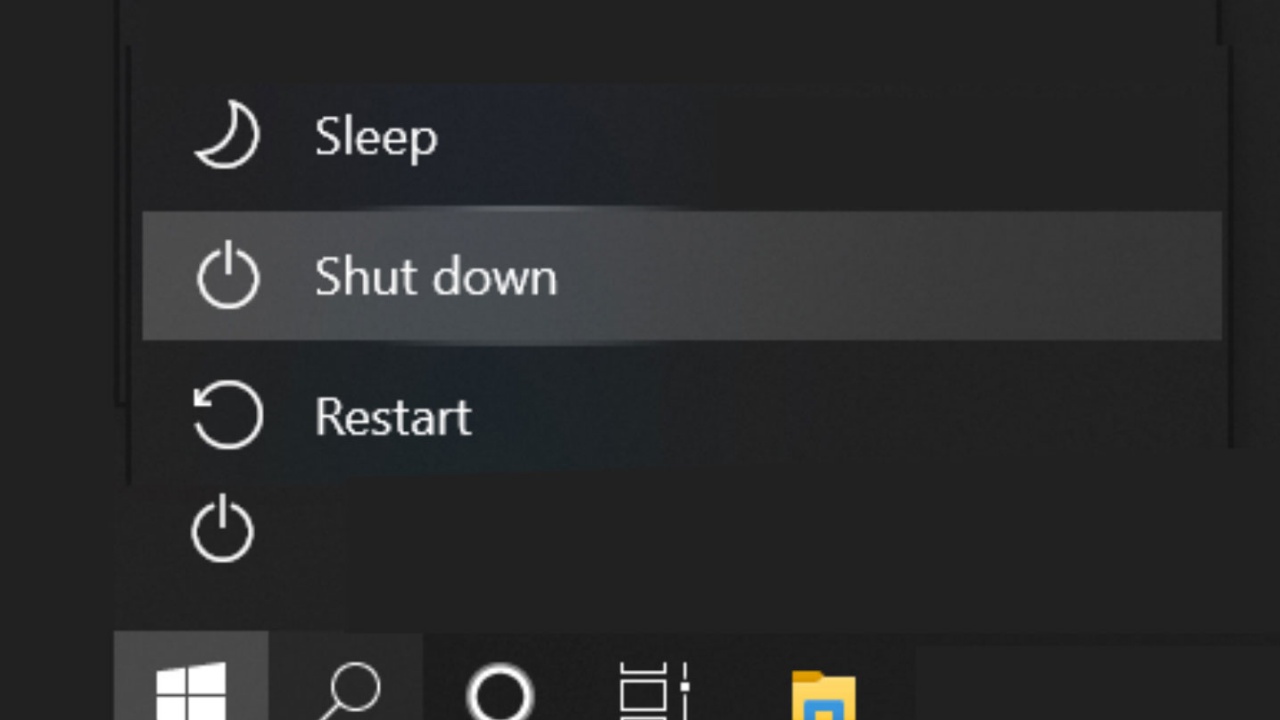
Laptop yang tidak bisa dimatikan dengan lancar—meskipun kita sudah menekan tombol Shutdown berkali-kali—merupakan masalah yang sering dialami oleh pengguna Windows. Terkadang layar hanya menjadi hitam sesaat, lalu kembali hidup sendiri, atau bahkan tetap berada di layar shutdown tanpa benar-benar mati. Kondisi ini bisa sangat mengganggu aktivitas, memperlambat kerja, bahkan menimbulkan kekhawatiran terhadap kesehatan hardware laptop.
Masalah shutdown bisa berasal dari berbagai hal: dari pengaturan sistem operasi yang kurang tepat, aplikasi yang terus berjalan di latar belakang, hingga perangkat eksternal yang menghambat proses mati. Dalam artikel ini kita akan membahas 10 penyebab laptop tidak bisa shutdown lengkap dengan penjelasan mengapa hal itu terjadi dan apa yang bisa dilakukan untuk mengatasinya.
1. Fitur Fast Startup yang Mengganggu Shutdown
Salah satu penyebab paling umum laptop tidak bisa shutdown adalah fitur Fast Startup di Windows. Fitur ini dirancang untuk mempercepat proses booting dengan menyimpan sebagian status sistem ke file hibernasi saat laptop dimatikan. Ketika dihidupkan kembali, sistem hanya memuat ulang data ini sehingga bisa lebih cepat siap pakai.
Namun, karena Fast Startup tidak benar-benar mematikan semua komponen, terkadang beberapa proses atau driver tidak berhenti secara lengkap. Akibatnya, saat kamu mencoba shutdown, laptop tampak seperti berhenti tetapi sebenarnya masih menjalankan sejumlah layanan yang membuatnya seolah-olah tidak mati total.
Solusi:
Matikan Fast Startup dengan cara:
Buka Control Panel → Power Options.
Pilih Choose what the power buttons do.
Klik Change settings that are currently unavailable.
Hilangkan centang pada Turn on fast startup.
Dengan mematikan fitur ini, seringkali masalah shutdown bisa teratasi karena sistem benar-benar menghentikan proses yang berjalan.
2. Aplikasi atau Proses yang Masih Berjalan di Latar Belakang
Sistem operasi Windows harus menutup semua aplikasi dan proses yang berjalan sebelum mematikan komputer. Jika ada satu atau beberapa aplikasi yang tidak menutup dengan benar—misalnya karena hang atau terus aktif di latar belakang—shutdown bisa tertunda atau bahkan dibatalkan.
Contoh kasusnya seperti browser yang masih membuka banyak tab berat, aplikasi sinkronisasi seperti Dropbox atau OneDrive, atau bahkan proses sistem yang terus berjalan tanpa memberi respon untuk berhenti. Saat Windows mendeteksi bahwa ada proses yang belum selesai, ia bisa menunggu sampai proses itu berhenti, membuat shutdown terasa “gantung”.
Solusi:
Sebelum mencoba shutdown, tutup semua aplikasi yang kamu buka. Kamu juga bisa memeriksa Task Manager dan menghentikan (End Task) proses yang tidak responsif untuk memastikan sistem bebas dari tugas yang tertunda.
Baca juga : Digital to Analog Converter (DAC): Perangkat Kecil yang Mengubah Cara Kita Mendengar Musik
3. Update Sistem yang Belum Selesai atau Gagal
Windows terkadang menjalankan proses update secara otomatis saat sedang shutdown atau restart, supaya sistem tetap aman dan mendapat fitur terbaru. Namun jika update belum selesai diunduh atau bahkan gagal dipasang dengan benar, ia bisa menghambat proses shutdown.
Dalam beberapa kasus, sistem akan mencoba menyelesaikan update ketika perintah shutdown diberikan, yang membuat proses ini tampak seperti stuck atau berhenti di tengah jalan sampai update selesai diinstal. Jika update gagal terpasang, laptop bisa tetap berada dalam loop shutdown tanpa benar-benar mati.
Solusi:
Periksa update Windows melalui Settings → Update & Security → Windows Update. Pastikan semua update sudah selesai diunduh dan diinstal sebelum shutdown. Jika update gagal, ulangi proses update atau restart dulu laptop sebelum mencoba shutdown lagi.
4. Driver Perangkat Usang atau Bermasalah
Driver adalah perangkat lunak kecil yang menjadi jembatan antara sistem operasi dan hardware laptop seperti grafik, chipset, atau perangkat penyimpanan. Jika driver yang terpasang sudah usang, tidak kompatibel, atau corrupt (rusak), ini bisa menyebabkan konflik pada saat sistem menghentikan layanan terkait hardware tersebut.
Kartu grafis, chipset, dan driver penyimpanan sering menjadi penyebab umum laptop tidak bisa shutdown karena peran besar mereka dalam proses booting dan pematian. Ketika sistem tidak bisa menghentikan driver yang bermasalah, shutdown bisa tertunda atau menggantung.
Solusi:
Perbarui driver melalui Device Manager atau gunakan utilitas dari produsen laptop. Pastikan driver utama seperti chipset, grafik, dan penyimpanan terinstal versi terbaru dan sesuai dengan OS yang dipakai.
5. Perangkat Eksternal yang Menghambat Shutdown
Kadang shutdown gagal bukan karena sistem atau software, melainkan karena perangkat eksternal yang masih terhubung. USB drive, hard drive eksternal, printer, keyboard, atau mouse yang tersambung bisa menyebabkan sistem menunggu perangkat tersebut dilepas sebelum benar-benar mematikan sistem.
Laptop akan mencoba mematikan perangkat ini terlebih dahulu, dan jika ada konflik (misalnya perangkat tidak merespon perintah shutdown), sistem bisa gagal mematikan laptop.
Solusi:
Sebelum shutdown, cabut semua perangkat eksternal seperti USB flashdisk, HDD eksternal, atau printer. Kemudian coba shutdown lagi untuk melihat apakah laptop bisa mati dengan sempurna.
6. Konfigurasi Power Settings yang Tidak Tepat
Pengaturan daya (power settings) yang tidak benar juga bisa menyebabkan masalah shutdown. Misalnya kombinasi pengaturan sleep, hibernation, hybrid shutdown, atau pengaturan tombol power yang salah bisa membuat laptop tidak mati total, melainkan hanya masuk ke mode lain.
Solusi:
Buka Control Panel → Power Options dan sesuaikan power plan. Pastikan tombol power atau lid close action diatur dengan benar (misalnya Shutdown saat tombol power ditekan), serta matikan setting yang mengarah ke sleep atau hibernate saat ingin benar-benar mematikan laptop.
7. File Sistem Rusak atau Corrupt
File sistem Windows yang rusak juga dapat menghambat proses shutdown. Hal semacam ini biasanya terjadi ketika ada update yang gagal, instalasi software yang buruk, atau infeksi malware yang merusak file penting sistem.
Windows memiliki utilitas bawaan untuk memeriksa dan memperbaiki file sistem, seperti System File Checker (SFC) dan DISM, yang dapat mengidentifikasi dan memperbaiki file yang rusak.
Solusi:
Buka Command Prompt sebagai Administrator.
Jalankan perintah: sfc /scannow
Setelah itu, jalankan juga: dism /online /cleanup-image /restorehealth
Perintah ini akan memperbaiki file sistem yang rusak, sehingga proses shutdown berjalan lebih lancar.
8. Konflik Software atau Layanan yang Tidak Kompatibel
Beberapa software pihak ketiga yang berjalan di background—termasuk antivirus, aplikasi sinkronisasi cloud, atau program utilitas sistem—kadang tidak kompatibel dengan tugas shutdown Windows. Aplikasi semacam ini bisa terus aktif sehingga sistem kesulitan mematikannya secara bersih.
Solusi:
Uji shutdown di Safe Mode. Jika laptop berhasil shutdown di Safe Mode, berarti masalahnya kemungkinan disebabkan oleh aplikasi pihak ketiga. Nonaktifkan atau hapus aplikasinya lalu coba shutdown lagi di mode normal.
9. Masalah Malware atau Virus Mengganggu Shutdown
Malware atau virus dapat mengunci proses penting di sistem dan mencegahnya berhenti, termasuk saat shutdown. Beberapa malware sengaja melakukan ini untuk mempertahankan kontrol atau menyembunyikan diri dari sistem.
Solusi:
Gunakan antivirus tepercaya untuk memindai seluruh sistem. Jalankan full scan dan hapus/membersihkan semua ancaman yang terdeteksi. Setelah bersih, cobalah shutdown kembali.
10. Masalah BIOS atau Firmware yang Tidak Tepat
Ini merupakan penyebab yang lebih jarang, tetapi tetap perlu diperhatikan. Pengaturan BIOS/UEFI yang tidak tepat, bug firmware, atau versi BIOS yang terlalu lama juga bisa menyebabkan laptop menyalahkan proses shutdown atau bahkan restart secara otomatis.
Solusi:
Periksa situs resmi produsen laptop untuk update BIOS terbaru, dan ikuti petunjuk aman untuk memperbaruinya. Selalu cadangkan data penting sebelum memperbarui BIOS karena proses ini cukup sensitif.
Kesimpulan
Laptop yang tidak bisa shutdown bisa berasal dari banyak faktor—mulai dari pengaturan sistem yang tidak tepat, aplikasi yang berjalan di latar belakang, masalah driver, update sistem, hingga konflik hardware. Dengan memahami penyebab-penyebab umum di atas, kamu bisa mendiagnosis dan memperbaiki masalah shutdown dengan lebih efektif dan tanpa panik.
Kalau setelah semua langkah di atas laptop masih tidak bisa shutdown, pertimbangkan untuk:
Mem-backup data penting.
Melakukan restore sistem ke titik sebelumnya.
Atau jika perlu, instal ulang Windows secara bersih.
Semua itu bergantung pada kondisi dan kebutuhanmu. Semoga artikel ini membantu kamu memahami dan mengatasi masalah shutdown laptop dengan lebih mudah