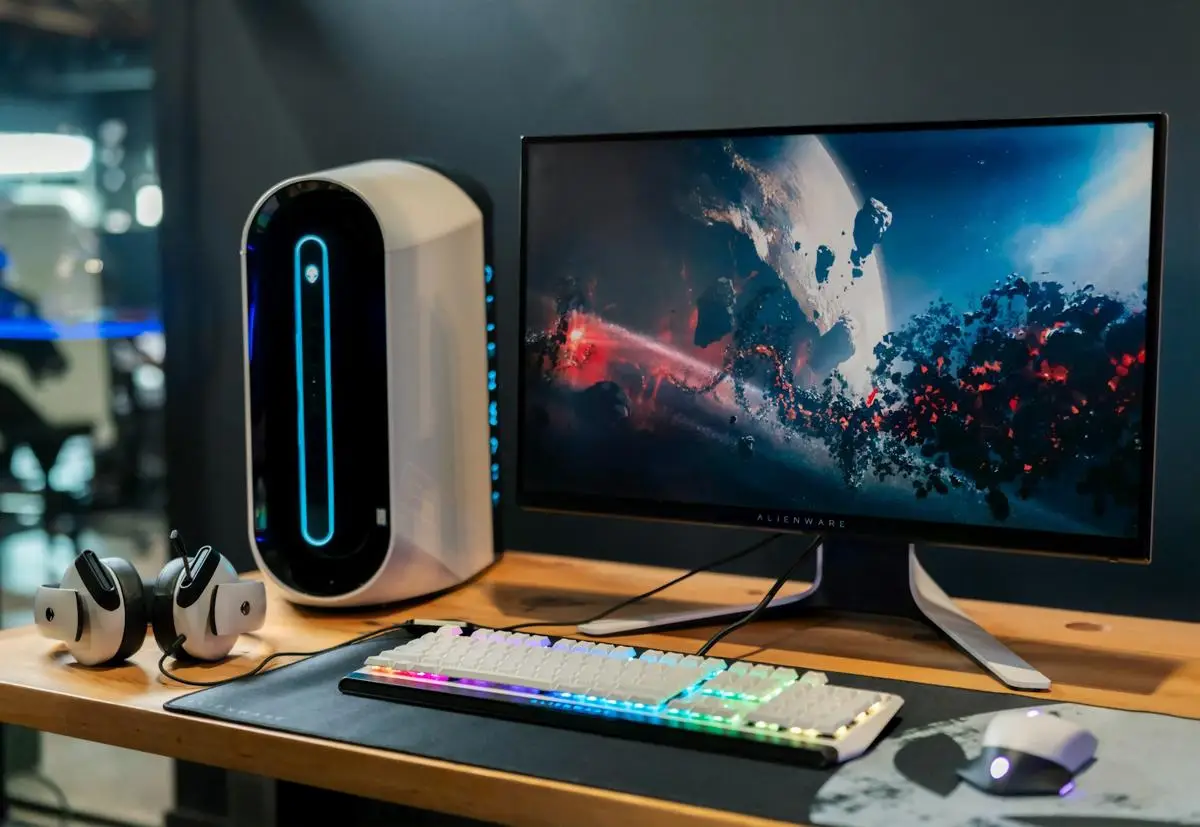
Monitor OLED bukan sekadar layar mahal dengan warna lebih tajam. Ia adalah teknologi berbeda yang bekerja dengan prinsip berbeda dibanding LCD. Pada OLED, setiap piksel memancarkan cahayanya sendiri. Artinya, ketika piksel menyala terang terus-menerus dalam posisi yang sama, ia akan mengalami degradasi lebih cepat dibanding piksel lain. Di sinilah risiko burn-in muncul.
Memang, panel OLED modern sudah dilengkapi pixel shifting, compensation cycle, dan berbagai proteksi internal. Namun tetap saja, kebiasaan pengguna dan pengaturan sistem operasi memegang peran besar dalam menjaga umur layar. Jika kamu menggunakan Windows dengan monitor OLED, ada beberapa pengaturan yang sebaiknya langsung diubah agar investasi mahalmu tetap awet bertahun-tahun.
1. Aktifkan Auto-Hide Taskbar: Musuh Statis Paling Nyata
Taskbar Windows adalah salah satu elemen paling berbahaya bagi OLED. Letaknya selalu sama di bagian bawah layar, menampilkan ikon-ikon dengan kontras tinggi, dan aktif selama berjam-jam setiap hari. Jika kamu bekerja delapan jam sehari, taskbar bisa menjadi elemen paling sering “menyiksa” piksel yang sama.
Solusi paling efektif adalah mengaktifkan fitur auto-hide. Dengan menyembunyikan taskbar, kamu mengurangi waktu piksel statis menyala dalam posisi tetap. Untuk mengaktifkannya, klik kanan taskbar, masuk ke Taskbar settings, buka Taskbar behaviors, lalu centang Automatically hide the taskbar.
Awalnya mungkin terasa tidak nyaman karena kamu harus menggeser kursor ke bawah untuk memunculkan taskbar. Namun dalam jangka panjang, setiap detik taskbar tidak tampil berarti piksel lebih aman. Jika kamu benar-benar tidak tahan dengan auto-hide, setidaknya kurangi elemen statis seperti search bar, widgets, atau ikon Copilot agar area terang yang terus menyala semakin sedikit.
2. Gunakan Dark Mode Secara Menyeluruh: Hitam Itu Sehat
Di layar LCD, dark mode hanyalah preferensi visual. Namun di OLED, dark mode adalah strategi menjaga umur panel. Ketika layar menampilkan hitam murni, piksel OLED benar-benar mati. Tidak ada cahaya, tidak ada panas, dan tidak ada keausan.
Aktifkan dark mode melalui Settings, lalu masuk ke Personalization dan pilih Colors. Ubah mode menjadi Dark. Setelah itu, matikan juga Transparency effects agar tidak ada efek blur yang membuat piksel tetap aktif meskipun tampak gelap.
Semakin banyak area hitam di layar, semakin sedikit piksel yang bekerja. Ini sangat terasa saat browsing, coding, atau mengetik dokumen di malam hari. Selain lebih nyaman di mata, kamu juga memperpanjang usia panel secara tidak langsung.
Baca juga : Satu Email, Jutaan Rupiah Hilang: Kisah Nyata Serangan Whaling
3. Jalankan Windows HDR Calibration: Bukan Sekadar Soal Warna
Banyak pengguna OLED membeli layar mahal demi kualitas HDR, tetapi lupa melakukan kalibrasi. Akibatnya, warna bisa terlihat pucat, highlight terlalu terang, atau detail bayangan hilang. Tanpa kalibrasi, Windows tidak benar-benar memahami kemampuan maksimum monitor kamu.
Microsoft menyediakan aplikasi resmi bernama Windows HDR Calibration yang bisa diunduh dari Microsoft Store. Setelah dijalankan, kamu akan diminta menyesuaikan slider hingga pola tertentu hampir tidak terlihat. Proses ini membantu Windows mengetahui batas kecerahan dan titik clipping warna monitor.
Hasilnya, highlight seperti matahari, api, atau lampu dalam game akan terlihat “pop” tanpa mengorbankan detail. Selain meningkatkan kualitas visual, kalibrasi juga membantu menghindari penggunaan brightness ekstrem yang tidak perlu, yang pada akhirnya menjaga stabilitas panel OLED.
4. Gunakan Screensaver Hitam: Piksel Juga Butuh Istirahat
Screensaver mungkin terasa seperti fitur era Windows XP, tetapi untuk OLED, ia kembali relevan. Jika kamu sering meninggalkan laptop atau PC menyala selama beberapa menit tanpa aktivitas, layar statis bisa terus menampilkan elemen yang sama.
Solusi terbaik adalah menggunakan screensaver blank atau hitam polos. Ketik Change screen saver di Start Menu, pilih Blank, lalu atur waktu tunggu menjadi 2–3 menit. Begitu kamu meninggalkan meja, layar akan berubah menjadi hitam total dan piksel berhenti bekerja.
Ini jauh lebih aman dibanding membiarkan browser atau dokumen Word statis selama 15–20 menit. Pada OLED, kebiasaan kecil seperti ini bisa membuat perbedaan besar dalam jangka panjang.
5. Sembunyikan Ikon Desktop: Elemen Terang yang Terlupakan
Ikon desktop adalah elemen kecil yang sering diabaikan. Namun bagi OLED, ikon-ikon putih dengan teks kontras tinggi yang selalu berada di posisi sama bisa menjadi pemicu burn-in dalam penggunaan jangka panjang.
Jika kamu memiliki banyak shortcut di desktop, sebaiknya sembunyikan saja. Klik kanan pada desktop, masuk ke View, lalu hilangkan centang Show desktop icons. Wallpaper akan tampil penuh dan layar terlihat lebih bersih.
Selain menjaga panel, ini juga memaksa kamu lebih terorganisir menggunakan Start Menu atau File Explorer. Desktop yang kosong bukan hanya lebih aman untuk OLED, tetapi juga terasa lebih minimalis dan fokus.
6. Gunakan Wallpaper Dinamis atau Hitam Polos
Wallpaper statis dengan kontras tinggi—misalnya logo putih di latar gelap—adalah kombinasi buruk untuk OLED jika ditampilkan terus-menerus. Piksel yang sama akan menyala dalam pola identik setiap hari.
Pilihan paling aman adalah menggunakan background hitam polos. Alternatifnya, gunakan wallpaper dinamis yang bergerak perlahan sehingga tidak ada piksel yang terjebak dalam satu warna terlalu lama. Aplikasi seperti Wallpaper Engine bisa menjadi solusi.
Karena gambarnya terus berubah, distribusi penggunaan piksel lebih merata. Selain menjaga layar, tampilan desktop juga terasa lebih hidup dan modern. Ini adalah contoh bagaimana estetika dan proteksi panel bisa berjalan beriringan.
7. Matikan Content Adaptive Brightness Control (CABC)
Content Adaptive Brightness Control adalah fitur yang menyesuaikan kecerahan berdasarkan konten layar. Sekilas terdengar cerdas, tetapi dalam praktiknya kecerahan bisa naik turun secara agresif, membuat warna tidak konsisten dan mata cepat lelah.
Untuk menonaktifkannya, buka Settings, masuk ke System lalu Display, dan cari opsi Change brightness based on content. Ubah ke Off agar kecerahan lebih stabil.
Dengan brightness yang konsisten, kamu tidak hanya mendapatkan akurasi warna lebih baik, tetapi juga menghindari lonjakan terang yang tidak perlu. Stabilitas adalah kunci utama menjaga OLED tetap sehat.
OLED Modern Memang Lebih Tangguh, Tapi Kebiasaan Tetap Penting
Benar bahwa panel OLED generasi terbaru sudah jauh lebih tahan terhadap burn-in dibanding generasi awal. Teknologi seperti pixel shifting, heat sink, dan automatic refresh cycle sudah menjadi standar. Namun tidak ada sistem yang sepenuhnya kebal terhadap penggunaan buruk.
Monitor OLED adalah investasi mahal. Mengubah beberapa pengaturan Windows hanya membutuhkan waktu lima sampai sepuluh menit, tetapi dampaknya bisa bertahan bertahun-tahun. Kamu tidak perlu memperlakukan OLED seperti barang rapuh yang harus ditakuti. Cukup pahami cara kerjanya dan sesuaikan kebiasaan.
Pada akhirnya, menjaga OLED bukan soal paranoia, melainkan soal kesadaran. Seperti merawat mesin mobil atau baterai smartphone, sedikit perhatian ekstra hari ini akan menghemat biaya besar di masa depan. Dengan tujuh pengaturan sederhana ini, layar OLED kamu bisa tetap tajam, kontras, dan bebas bayangan statis dalam waktu yang sangat lama.