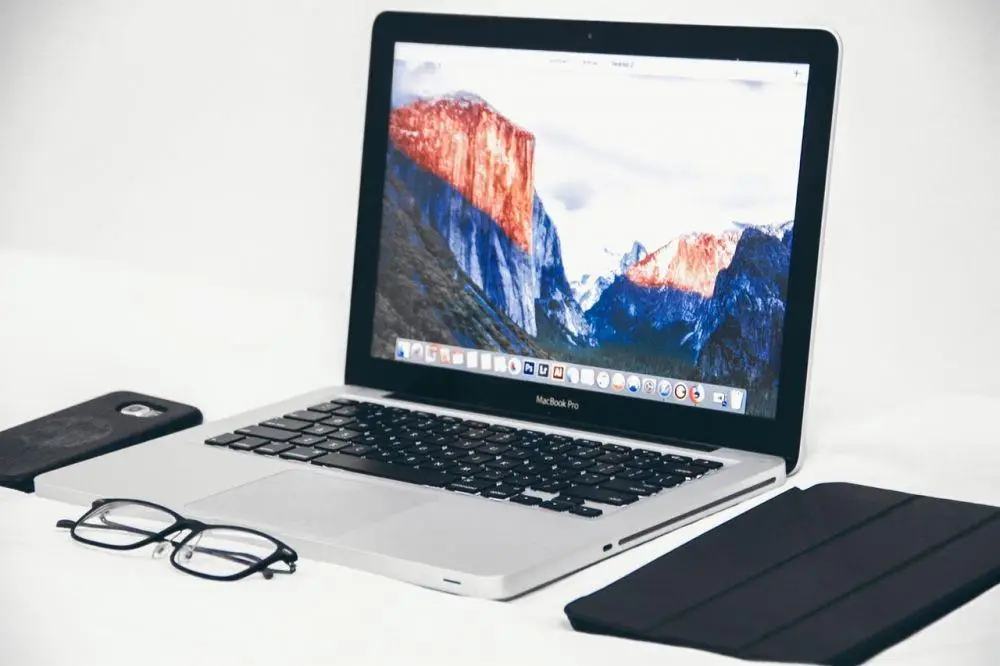
Laptop yang kita pakai sehari-hari itu ibarat alat kerja—entah buat kuliah, kerja, atau hiburan. Semakin lama digunakan, bukan tidak mungkin performanya akan menurun dan mulai ngambek sendiri. Muncul rasa jengkel, program not responding, booting lambat, atau bahkan aplikasi yang tiba-tiba tertutup sendiri tanpa peringatan.
Kadang kita bertanya: “Apakah ini karena hardware udah tua? Virus? Atau memang sistem operasi yang perlu dibersihkan?” Jawaban yang umum di banyak kasus adalah install ulang sistem operasi. Menginstall ulang Windows, macOS, atau Linux bisa menjadi cara paling efektif untuk mengembalikan laptop ke kondisi hampir seperti baru—setidaknya soal performa software-nya.
Tentu saja bukan berarti install ulang adalah solusi pertama yang harus dilakukan setiap kali laptop error. Namun, ada beberapa tanda spesifik yang menunjukkan bahwa install ulang sudah saatnya dipertimbangkan. Berikut tujuh tanda tersebut dan penjelasan detailnya.
1. Laptop Terasa Sangat Lambat Saat Loading
Loading yang sangat lambat adalah salah satu tanda paling umum bahwa sistem operasi sudah mulai kewalahan. Ini biasanya terjadi ketika kamu membuka aplikasi atau file dan butuh waktu lebih lama dari biasanya untuk memulai proses.
Sebenarnya, loading lambat bisa disebabkan oleh banyak hal: terlalu banyak program berjalan di latar belakang, hard drive yang hampir penuh, atau sistem operasi yang menumpuk file-file sementara (temporary files). Namun jika sudah dicoba berbagai cara optimasi—seperti membersihkan startup program, menutup aplikasi yang tidak perlu, atau menghapus file sampah—tetap saja laptop berjalan seperti kura-kura, itu merupakan indikasi bahwa ada masalah mendasar di sistem operasi itu sendiri.
Masalah ini sering terjadi pada laptop yang belum pernah diinstall ulang sejak dibeli atau yang sudah dipakai bertahun-tahun tanpa perawatan sistem. Dalam kondisi seperti itu, file sistem bisa rusak, registry menjadi bloat, dan sisa-sisa aplikasi lama bertumpuk, sehingga mempengaruhi kinerja secara keseluruhan.
2. Proses Booting Terlalu Lama
Hal yang membedakan booting dengan loading biasa adalah bahwa booting terjadi sejak laptop dinyalakan hingga tampilan desktop muncul siap digunakan. Proses ini idealnya harusnya cepat dan mulus setiap kali laptop dinyalakan.
Kalau booting lama, itu berarti laptop membutuhkan waktu ekstra untuk memuat semua file sistem, driver perangkat, dan layanan latar belakang yang harus dijalankan saat startup. Penyebabnya bisa sama dengan loading yang lambat — tumpukan program di startup, registry yang rusak, dan sistem operasi yang sudah mulai “capek”.
Beberapa pengguna mungkin bisa mempercepat booting dengan menonaktifkan startup program satu persatu melalui Task Manager atau pengaturan sistem. Namun apabila masalah tetap berlanjut meskipun sudah dibersihkan dari program-program yang berjalan otomatis, install ulang bisa jadi solusi terakhir yang efektif.
Baca juga : Pro dan Kontra Penggunaan Face Recognition: Teknologi Canggih yang Jadi Pisau Bermata Dua
3. Sering Muncul “Not Responding”
Kalau kamu sering membuka program dan tiba-tiba muncul pesan seperti “not responding”, ini bukan sekadar gangguan kecil, apalagi kalau muncul berulang. Pesan ini menunjukkan bahwa sistem operasi tidak bisa menangani proses aplikasi dengan efektif, sehingga muncul tanda bahwa ada bagian software yang tidak bekerja dengan baik.
Not responding bisa disebabkan banyak hal: terlalu sedikit RAM untuk aplikasi berat, cache sistem yang menumpuk, bug pada software tertentu, atau file sistem yang korup. Kadang not responding juga terjadi saat kamu membuka beberapa aplikasi sekaligus melebihi kapasitas yang tersedia di sistem, tetapi kalau kejadiannya hampir setiap hari dan di banyak aplikasi berbeda, itu tanda bahwa sistem sudah perlu pembersihan yang lebih menyeluruh — dan install ulang sistem operasi menjadi langkah yang logis.
4. Aplikasi Sering Force Close
Tidak hanya not responding, aplikasi yang tiba-tiba tertutup sendiri (force close) adalah tanda lain bahwa sistem kamu bermasalah. Fenomena ini sering terjadi saat RAM penuh karena banyaknya program yang berjalan, sehingga sistem otomatis menutup aplikasi untuk mempertahankan kinerja.
Selain RAM yang penuh, force close juga bisa terjadi karena integritas file sistem yang sudah rusak. Data yang hilang atau korup dapat menyebabkan program berjalan tidak stabil. Jika kamu terus-menerus mendapatkan force close meskipun baru menginstall ulang satu atau dua aplikasi saja, itu pertanda jelas bahwa akar masalah berada di level sistem, bukan di aplikasi individual. Menginstall ulang OS akan membersihkan file system yang bermasalah dan memberi ruang bagi setiap program untuk berjalan lebih stabil.
5. Terinfeksi Virus atau Malware
Virus ataupun malware adalah musuh terbesar laptop dan PC. Ketika virus masuk ke dalam sistem, ia bisa merusak file sistem operasi, menggandakan dirinya, atau menjalankan skrip otomatis yang membuat laptop error.
Kamu bisa mencoba antivirus untuk membersihkan virus atau malware. Namun pada kasus yang parah, virus sudah bisa menyisipkan diri dalam bagian sistem yang sensitif sehingga tidak cukup hanya dihapus antivirus saja — install ulang bisa menjadi langkah paling efektif. Install ulang akan menghapus semuanya dan memberikan sistem operasi bersih dari awal, asalkan kamu sudah mem-backup data penting sebelumnya.
6. Laptop Sering Restart Tanpa Sebab Jelas
Restart yang terjadi sendiri adalah indikasi adanya masalah serius dalam sistem. Penyebabnya bisa beragam — mulai dari virus, driver yang konflik, file OS yang corruption, hingga update sistem yang gagal.
Restart mendadak yang berulang biasanya tidak normal. Jika masalah ini terus terjadi meskipun sudah kamu reset sistem, periksa juga apakah penyebabnya adalah update yang rusak atau perangkat keras yang bermasalah (misalnya hard drive atau RAM). Namun jika setelah diuji dan perangkat keras dalam kondisi baik, maka system reinstall biasanya akan menghapus error-error tersembunyi di sistem operasi sehingga restart tiba-tiba bisa teratasi.
7. Aplikasi Terbuka Sendiri Tanpa Kamu Minta
Kalau aplikasi tiba-tiba membuka sendiri tanpa kamu klik, itu bukan hanya hal yang lucu atau menarik — itu bisa jadi tanda sistem terinfeksi malware atau ada proses startup yang tidak wajar.
Virus tertentu dapat menjalankan aplikasi tanpa izin, sementara program utilitas atau skrip yang sudah terpasang bisa memicu autorun yang tidak kamu inginkan. Tentu kamu bisa coba menonaktifkan program tersebut di startup atau mencari tahu di Task Manager, tetapi jika perilaku ini tidak hilang setelah semua tindakan pencegahan, install ulang OS akan menghapus konfigurasi yang menyebabkan perilaku tersebut, menjadikan sistem bersih dan aman digunakan kembali.
Hal yang Perlu Dipertimbangkan Sebelum Install Ulang
Menginstall ulang sistem operasi bukan tanpa konsekuensi. Hal pertama yang harus kamu pikirkan adalah backup data penting seperti dokumen, foto, dan file lainnya ke media eksternal atau cloud sebelum proses dilakukan. Karena proses ini biasanya akan membersihkan data di drive utama, semua data tanpa backup akan hilang.
Setelah backup, kamu juga perlu menyiapkan media instalasi OS (misalnya USB bootable untuk Windows) dan memastikan lisensi OS atau software yang kamu pakai sudah siap agar bisa diaktifkan kembali setelah install ulang.
Selain itu, sebelum langsung memutuskan install ulang, kamu bisa mencoba langkah awal seperti system restore (mengembalikan sistem ke kondisi sebelumnya) atau menjalankan repair tools jika OS menyediakan fitur tersebut. Di Windows misalnya ada opsi reinstall via Windows Update recovery yang bisa memperbaiki file sistem tanpa kehilangan semua data atau aplikasi.
Kesimpulan
Install ulang sistem operasi sebenarnya adalah solusi terakhir yang efektif ketika error dan penurunan performa sudah terjadi dan tidak bisa diatasi dengan langkah pembersihan biasa. Dari loading lambat, booting lama, not responding, force close, infeksi virus, restart tanpa sebab, hingga aplikasi yang berjalan sendiri, semuanya adalah tanda nyata bahwa sistem operasi sudah lelah bekerja dan perlu disegarkan.
Namun sebelum mengambil keputusan ini, pastikan data sudah di-backup dan sudah mencoba langkah perbaikan lain seperti memperbarui driver, membersihkan malware, atau menggunakan system restore. Ketika tiba saatnya install ulang, lakukan dengan hati-hati dan pastikan semua persiapan sudah matang agar proses berjalan lancar dan laptop kamu kembali maksimal.