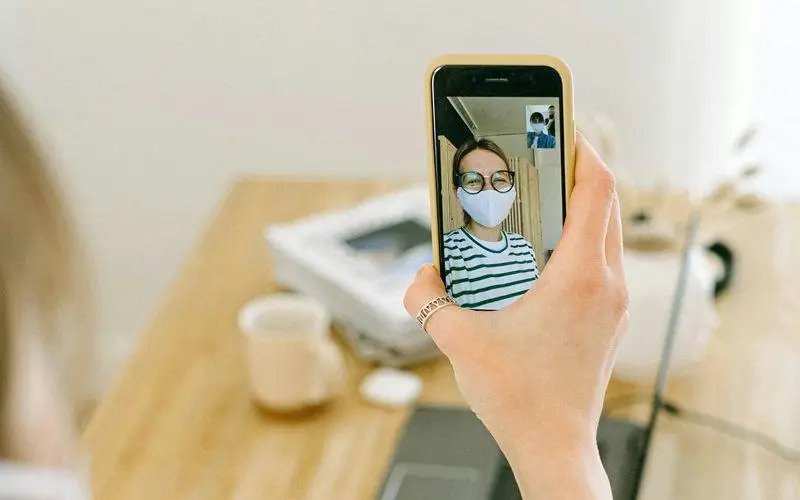
Cara screen record iPhone sebenarnya sangat mudah karena fitur ini sudah tersedia langsung di sistem iOS tanpa perlu aplikasi tambahan. Sejak beberapa versi iOS terakhir, Apple sudah menyematkan perekam layar bawaan yang stabil, ringan, dan hasilnya langsung tersimpan ke galeri. Meski begitu, masih banyak pengguna iPhone yang bingung saat praktik, terutama ketika suara tidak ikut terekam atau ikon screen record tidak muncul di layar.
Masalah ini paling sering muncul saat pengguna mencoba screen record iPhone dengan suara saat video call. Hasil rekaman sering kali hanya menampilkan visual layar tanpa audio lawan bicara, atau malah hanya merekam suara pengguna sendiri. Kondisi ini bikin bingung, apalagi kalau tujuan screen record-nya untuk dokumentasi penting, tutorial, atau bukti percakapan.
Lewat panduan ini, kamu akan memahami cara screen record iPhone secara lengkap dan menyeluruh. Mulai dari mengaktifkan fitur screen recording, mengatur mikrofon, memahami batasan audio di iOS, sampai tips agar hasil rekaman jernih dan minim gangguan. Jadi, setelah membaca artikel ini, kamu nggak cuma bisa screen record, tapi juga paham kenapa kadang suaranya ada, kadang hilang.
Memahami Fitur Screen Record di iPhone
Screen record di iPhone adalah fitur bawaan iOS yang memungkinkan kamu merekam seluruh aktivitas layar secara real-time. Semua yang tampil di layar—mulai dari membuka aplikasi, scrolling, mengetik, sampai bermain game—bisa direkam dalam bentuk video. Fitur ini dikembangkan oleh Apple dengan fokus pada kemudahan dan privasi pengguna.
Namun, perlu dipahami sejak awal bahwa screen record iPhone tidak selalu otomatis merekam semua suara. Di iOS, audio dibagi menjadi dua jenis utama: audio internal (suara dari sistem atau aplikasi) dan audio mikrofon (suara dari lingkungan sekitar atau suara kamu sendiri). Perbedaan inilah yang sering membuat hasil rekaman terasa “sunyi” meskipun videonya berjalan normal.
Mengaktifkan Screen Recording Lewat Control Center
Cara screen record iPhone dimulai dari Control Center. Control Center adalah pusat kendali cepat yang bisa diakses dengan mengusap layar dari sudut kanan atas ke bawah (untuk iPhone tanpa tombol Home). Di sinilah berbagai fitur penting seperti Wi-Fi, Bluetooth, mode pesawat, hingga screen recording berada.
Jika ikon screen record belum muncul, berarti kamu perlu menambahkannya terlebih dahulu melalui pengaturan. Buka menu Settings, masuk ke Control Center, lalu cari opsi Screen Recording. Tekan ikon tambah di sampingnya sampai fitur tersebut masuk ke daftar Control Center. Setelah itu, ikon berbentuk titik di dalam lingkaran putih akan muncul dan siap digunakan.
Untuk mulai merekam layar, cukup buka Control Center lalu ketuk ikon Screen Recording. Akan muncul hitungan mundur tiga detik sebagai tanda persiapan. Setelah itu, perekaman dimulai dan indikator merah akan muncul di bagian atas layar. Semua aktivitas layar akan terekam sampai kamu menghentikannya secara manual. Untuk menghentikan rekaman, ketuk indikator merah tersebut lalu pilih Stop. Video hasil rekaman akan otomatis tersimpan di aplikasi Photos.
Baca juga : 7 Tanda Laptop Perlu Diinstall Ulang Supaya Kinerja Kembali Maksimal
Mengaktifkan Audio Mikrofon agar Suara Ikut Terekam
Salah satu kesalahan paling umum saat screen record iPhone adalah mengira suara akan otomatis terekam. Faktanya, secara default screen record hanya merekam tampilan layar tanpa audio mikrofon. Jika kamu ingin ada suara narasi, penjelasan, atau suara sekitar, mikrofon harus diaktifkan secara manual.
Caranya cukup mudah. Buka Control Center, lalu tekan dan tahan ikon Screen Recording. Akan muncul menu kecil dengan opsi Microphone. Aktifkan tombol Microphone sampai berubah warna, lalu tekan Start Recording. Sejak saat itu, screen record akan merekam suara dari mikrofon iPhone.
Pengaturan ini sangat penting untuk kamu yang ingin membuat tutorial, review aplikasi, atau penjelasan langkah demi langkah langsung dari layar iPhone. Tanpa mikrofon aktif, video memang tetap terekam, tapi akan terasa “kosong” karena tidak ada suara pendukung.
Alternatif: Merekam Suara Lewat Kamera
Ada kondisi tertentu di mana mikrofon sudah aktif, tapi suara tetap tidak terekam dengan baik. Ini biasanya terjadi karena bug kecil di sistem, konflik aplikasi, atau izin mikrofon yang belum diberikan secara penuh. Kalau kamu mengalami hal ini, ada cara alternatif yang bisa dicoba, yaitu merekam audio melalui kamera.
Prinsipnya, kamu memastikan kamera dan mikrofon aktif bersamaan sebelum melakukan screen record. Setelah kamera terbuka dan mikrofon aktif, barulah kamu memulai screen recording dari Control Center. Metode ini sering membantu ketika iOS gagal menangkap suara melalui screen record standar.
Meski terkesan seperti trik tambahan, cara ini cukup efektif untuk kondisi darurat, terutama saat kamu benar-benar butuh audio terekam dan tidak punya waktu untuk restart atau update sistem.
Cara Screen Record iPhone Saat Video Call
Merekam layar saat video call adalah kasus yang paling sering menimbulkan kebingungan. Banyak pengguna mengeluh karena suara lawan bicara tidak terekam, padahal mikrofon sudah diaktifkan. Hal ini sebenarnya berkaitan erat dengan kebijakan privasi iOS dan aplikasi pihak ketiga.
Aplikasi seperti WhatsApp, Zoom, dan FaceTime memiliki sistem keamanan masing-masing. Beberapa di antaranya sengaja membatasi perekaman audio internal untuk melindungi privasi pengguna.
Untuk mencoba screen record saat video call, pastikan mikrofon sudah aktif terlebih dahulu. Buka aplikasi video call, mulai panggilan seperti biasa, lalu buka Control Center dan tekan Screen Recording. Selama panggilan berlangsung, layar akan terekam.
Jika hasilnya hanya merekam suara kamu tapi bukan suara lawan bicara, besar kemungkinan aplikasi tersebut memblokir audio internal. Ini bukan kesalahan iPhone kamu, melainkan kebijakan aplikasi dan sistem iOS. Dalam kasus seperti ini, screen record hanya bisa merekam suara dari mikrofon, bukan suara aplikasi.
Kenapa Audio Video Call Sering Tidak Terekam?
iOS dirancang dengan standar privasi yang cukup ketat. Apple membatasi akses aplikasi dan fitur tertentu agar tidak disalahgunakan untuk merekam percakapan tanpa izin. Itulah sebabnya audio internal dari video call sering kali tidak ikut terekam meskipun secara teknis layar bisa direkam.
Selain pembatasan aplikasi, penyebab lain audio tidak terekam bisa berasal dari izin mikrofon yang belum aktif, bug iOS, atau konflik dengan aplikasi lain yang sedang berjalan di latar belakang. Kadang, restart iPhone atau memperbarui iOS ke versi terbaru juga bisa membantu mengatasi masalah ini.
Tips Agar Hasil Screen Record iPhone Lebih Jernih
Agar hasil screen record terlihat profesional dan enak ditonton, kamu perlu memperhatikan beberapa hal teknis. Bukan cuma soal menekan tombol record, tapi juga kondisi iPhone sebelum dan saat perekaman berlangsung.
Mengaktifkan mode Do Not Disturb sangat disarankan agar notifikasi tidak muncul tiba-tiba di tengah rekaman. Selain mengganggu visual, notifikasi juga bisa membocorkan informasi pribadi jika video ingin dibagikan ke publik. Pastikan juga kapasitas penyimpanan masih lega karena video screen record bisa berukuran besar.
Jika kamu merekam video call atau aktivitas online, pastikan koneksi internet stabil agar tidak terjadi lag atau suara terputus. Menutup aplikasi yang berjalan di latar belakang juga membantu menjaga performa tetap stabil. Jangan lupa memastikan baterai cukup, karena screen record menguras daya lebih cepat dibanding penggunaan normal.
Dengan persiapan yang tepat, hasil screen record iPhone bisa terlihat jernih, audionya jelas, dan minim gangguan. Video pun siap dibagikan atau diedit tanpa perlu banyak perbaikan tambahan.
Penutup
Screen record iPhone sebenarnya bukan fitur yang rumit, tapi memang punya beberapa aturan yang perlu dipahami. Perbedaan audio internal dan mikrofon, kebijakan privasi iOS, serta batasan aplikasi video call sering menjadi sumber kebingungan bagi pengguna. Dengan memahami cara kerja fitur ini, kamu bisa menghindari hasil rekaman yang sunyi atau tidak sesuai harapan.
Mulai sekarang, sebelum menekan tombol record, pastikan kamu sudah tahu apa yang ingin direkam, suara apa yang dibutuhkan, dan aplikasi apa yang digunakan. Dengan begitu, screen record iPhone bukan lagi sekadar coba-coba, tapi jadi alat yang benar-benar berguna sesuai kebutuhan kamu.