Persaingan di dunia browser semakin sengit. Tidak cukup hanya cepat membuka halaman atau mengamankan data, kini browser juga harus bisa membantu produktivitas pengguna—baik untuk kerja, studi, maupun rutinitas digital sehari-hari. Di tengah “perang browser” dengan dukungan kecerdasan buatan dan fitur canggih dari para pesaing, Google terus memperkuat Chrome dengan fitur-fitur yang membuat pengalaman berselancar jadi lebih efektif dan menyenangkan.
Dalam versi terbaru Chrome, alias versi Chrome 145, Google menambahkan sejumlah tools produktivitas yang sebelumnya hanya tersedia lewat ekstensi atau aplikasi pihak ketiga. Semua ini dirancang agar kamu tidak perlu lagi berpindah aplikasi hanya untuk menyelesaikan tugas harian. Berikut 10 fitur baru atau peningkatan fungsional yang bisa kamu manfaatkan sekarang juga
1. Split View Biar Kerja Multitasking Lebih Efisien
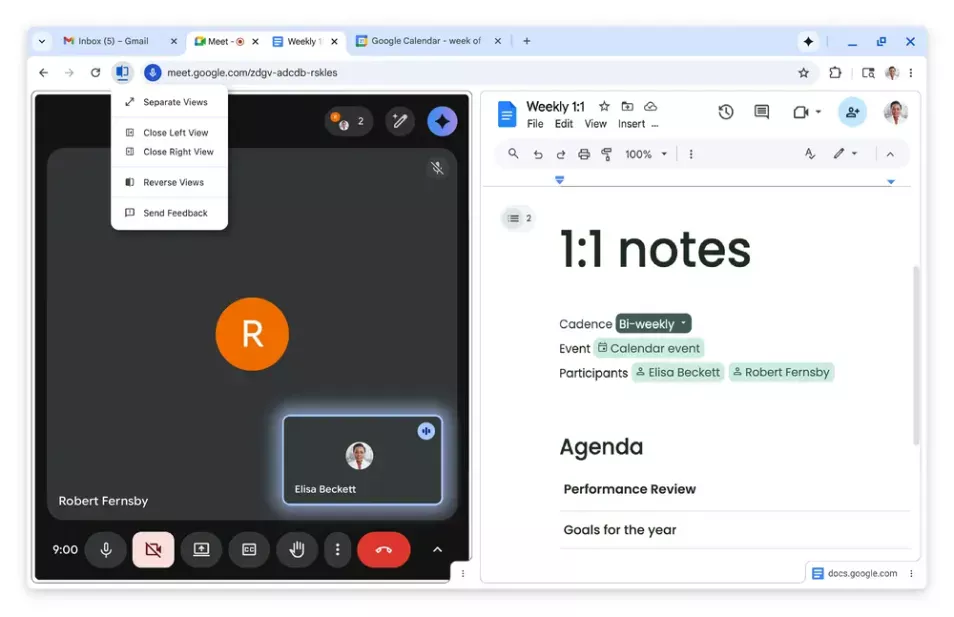
Salah satu tambahan paling penting di Chrome adalah Split View, fitur yang memungkinkan kamu melihat dua halaman web berdampingan dalam satu jendela browser. Tanpa harus membuka dua jendela terpisah atau berganti tab berkali-kali, Split View memudahkan kamu misalnya membaca referensi sambil menulis laporan, menonton video sambil mencatat poin-poin penting, atau membandingkan dua halaman hasil pencarian sekaligus.
Cara mengaktifkannya sangat sederhana: klik kanan pada tab lalu pilih opsi Add tab to new split view, atau cukup drag tab ke sisi kiri atau kanan jendela Chrome. Ketika kedua panel sudah terbagi, kamu bisa memilih konten mana yang ingin ditampilkan di masing-masing sisi.
Fitur ini sangat berguna bagi pelajar, pekerja remote, penulis, hingga peneliti yang sering bekerja dengan banyak sumber informasi sekaligus.
2. PDF Annotations: Kerja Dokumentasi Tanpa Aplikasi Tambahan
Kalau dulu kamu harus mengunduh PDF lalu membukanya di editor terpisah hanya untuk memberi catatan atau menandai bagian tertentu, kini Chrome menghadirkan PDF Annotations langsung di browser. Dengan fitur ini kamu bisa:
menyorot teks penting,
menambahkan catatan atau margin notes,
memberi tanda tangan digital,
bahkan menulis komentar di dalam dokumen.
Bayangkan kamu sedang meninjau laporan atau dokumen kerja—cukup buka PDF di Chrome, beri tanda sesuai kebutuhan, dan lanjutkan pekerjaan tanpa pusing pindah aplikasi. Ini juga membantu kolaborasi cepat saat mengoreksi tugas kelompok atau menandai bagian laporan klien.
Baca juga : 10 Cara Memanfaatkan ChatGPT untuk Mengatasi Masalah Pertanian Modern
3. Save to Google Drive: Tanpa Download, Langsung Simpan ke Cloud
Mengunduh file hanya untuk kemudian mengunggahnya ke cloud adalah pekerjaan yang membuang waktu. Untuk mengatasi itu, Chrome kini menawarkan tombol Save to Google Drive langsung dari PDF Viewer.
Dengan satu klik kecil di toolbar PDF, file akan tersimpan di folder khusus di Google Drive, seperti Saved from Chrome. Ini berguna ketika kamu bekerja dengan banyak file dan ingin menjaga folder lokal tetap rapi sekaligus memiliki backup otomatis di cloud. Tidak perlu lagi bolak-balik buka Drive untuk upload manual!
4. Tab Management yang Lebih Pintar
Walaupun bukan bagian dari update “Split View dan PDF,” Chrome terus meningkatkan cara manajemen tab agar pengalaman multitasking makin nyaman. Pengembangan terbaru termasuk dukungan vertical tabs yang kini tersedia lewat experimental flags, dan fitur yang membantu meminimalisir tab fatigue.
Vertical tabs sangat membantu pengguna yang membuka puluhan tab sekaligus—misalnya saat research panjang atau kerja proyek besar. Dengan orientasi vertikal, kamu bisa melihat judul lengkap tab lebih jelas dan lebih cepat berpindah dari satu halaman ke halaman lain.
5. Integrasi AI untuk Produktivitas (Gemini dan AI Mode)
Selain fitur di atas, Chrome terus memperkuat integrasi Google Gemini, asisten AI milik Google, langsung di dalam browser. Fitur ini tidak hanya muncul sebagai popup — tetapi juga dalam bentuk sidebar yang persistent.
Melalui sidebar ini, Gemini bisa membantu:
merangkum halaman panjang,
membandingkan konten dari beberapa tab,
membantu riset tanpa keluar dari browser,
mempermudah penulisan konsep dan ide.
Integrasi ini sangat membantu ketika kamu sedang mencari insight cepat dari artikel panjang, mengumpulkan data untuk laporan kerja, atau memproses informasi riset.
6. Agentic Features: AI yang Bisa Membantu Multi-Step Tasks
Chrome tidak hanya berhenti di Gemini yang menjawab pertanyaan atau merangkum konten. Google juga mengembangkan fitur agentic browsing — AI yang bisa melakukan serangkaian tugas otomatis atas nama pengguna.
Contohnya AI ini dapat menavigasi ke situs tertentu, mengambil informasi, membandingkan produk, bahkan menyarankan hasil terbaik dengan konteks yang lebih luas. Walau fitur ini awalnya tersedia untuk pengguna AI Pro atau Ultra di Amerika Serikat, langkah ini jelas menunjukkan arah browser masa depan: browsing dengan bantuan AI yang lebih cerdas dan kontekstual.
7. Menyederhanakan Alur Kerja Kerja & Belajar
Dengan fitur seperti Split View, PDF annotation, dan integrasi AI, Chrome sekarang bukan sekadar tempat membuka halaman web, tetapi menjadi platform kerja dan belajar yang lengkap.
Para pelajar bisa membaca bahan kuliah di satu sisi layar dan mencatat di sisi lain. Pengembang bisa membuka dokumentasi sambil mengerjakan kode. Profesional HR bisa meninjau CV dan menulis komentar langsung di browser. Semua ini mengurangi kebutuhan aplikasi tambahan dan menghemat waktu fokus.
8. Memperkuat Kolaborasi dengan Google Workspace
Chrome juga semakin erat terikat dengan layanan lain di ekosistem Google Workspace, seperti Gmail, Docs, Calendar, dan Drive. Ini berarti semua pekerjaan kamu — dari komunikasi, penjadwalan, peninjauan dokumen, hingga penyimpanan hasil kerja — bisa berlangsung dalam satu ekosistem browser.
Misalnya setelah mengannotasi PDF di Chrome, kamu bisa langsung membagikannya lewat Gmail atau menyusunnya dalam folder tim di Drive tanpa transisi aplikasi yang membingungkan.
9. Konteks Persaingan Browser yang Semakin Ketat
Update produktivitas ini bukan hanya soal membuat Chrome lebih pintar — tetapi juga menjawab tekanan dari rival. Banyak browser baru mencoba menjadikan AI sebagai fitur inti sehingga Chrome harus memperkuat layanannya untuk tetap menjadi pilihan utama pengguna.
Developer browser seperti Arc, Perplexity, dan Atlas mengeksplorasi cara baru dalam menggabungkan browsing dengan AI. Respons Google dengan memperluas fitur produktivitas ini menunjukkan betapa cepatnya persaingan di pasar browser berkembang.
10. Tips Memaksimalkan Fitur Baru Chrome
Agar kamu bisa memanfaatkan semua fitur ini dengan efektif, berikut beberapa tips praktis:
Perbarui Chrome ke versi terbaru untuk mendapatkan semua peningkatan terbaru.
Gunakan Split View untuk tugas besar yang melibatkan referensi dan penulisan.
Annotasi PDF langsung di browser sebelum disimpan ke Drive untuk workflow yang lebih cepat.
Eksplorasi AI Mode atau Gemini Sidebar saat riset panjang agar tidak kehilangan fokus.
Sinkronkan dengan Google Workspace agar semua pekerjaan tetap terintegrasi.
Dengan menerapkan tips ini, Chrome bisa berubah dari browser biasa menjadi platform produktivitas yang menyeluruh.
Kesimpulan: Chrome Lebih dari Sekadar Browser
Chrome kini bukan hanya alat untuk membuka situs web. Dengan berbagai fitur baru seperti Split View, PDF Annotations, integrasi AI melalui Gemini, serta Save to Drive, browser ini menjadi pusat produktivitas yang membantu aktivitas sehari-hari — dari kerja profesional hingga kegiatan belajar.
Dalam menghadapi persaingan browser yang semakin panas, Google memilih untuk fokus meningkatkan pengalaman pengguna lewat tools produktivitas yang langsung bisa digunakan tanpa aplikasi tambahan. Pendekatan ini tidak hanya menyederhanakan alur kerja, tetapi juga menghemat waktu dan energi pengguna di era digital yang serba cepat.
Chrome terus berkembang, dan fitur-fitur ini menjadi langkah penting dalam evolusinya sebagai browser yang tidak hanya cepat dan aman, tetapi juga produktif di semua aktivitas online.