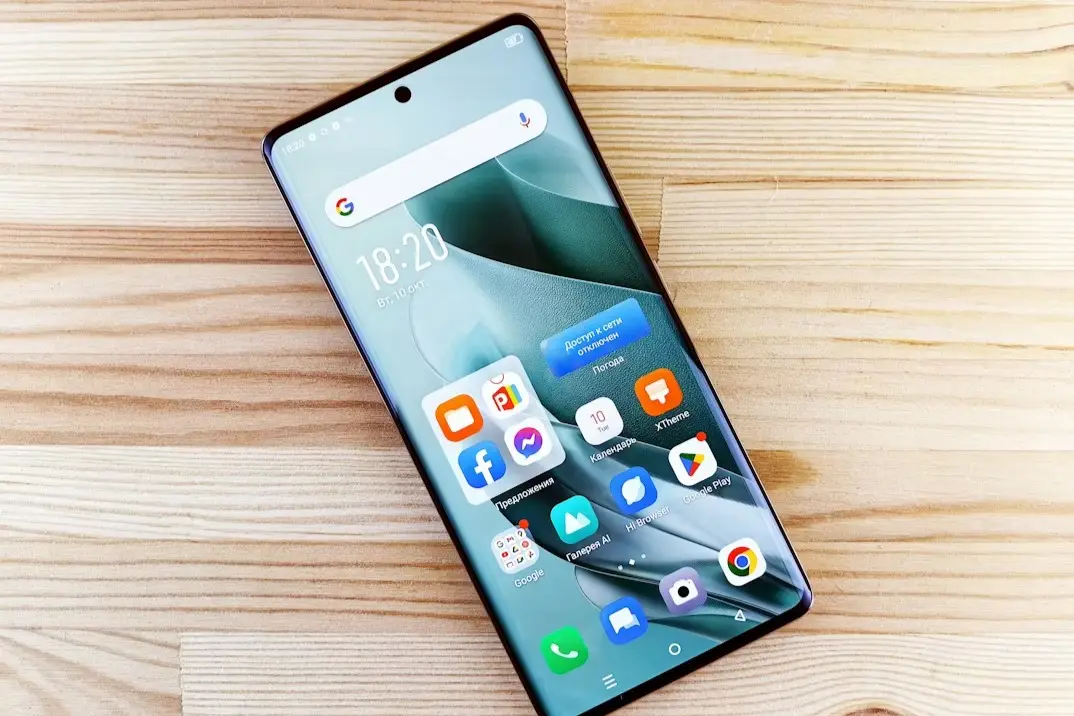
4 Cara Screenshot HP Infinix, Bisa dengan Usap Layar hingga Tanpa Tombol
Mengambil tangkapan layar atau screenshot merupakan salah satu fitur paling esensial pada smartphone modern, termasuk perangkat Infinix. Fitur ini tidak hanya digunakan untuk menyimpan gambar tampilan layar, tetapi juga menjadi alat penting dalam berbagai aktivitas digital, mulai dari menyimpan bukti transaksi, percakapan penting, hingga referensi visual yang dibutuhkan secara cepat.
Seiring berkembangnya teknologi antarmuka pengguna, cara melakukan screenshot pun semakin beragam. Tidak lagi terbatas pada kombinasi tombol fisik, kini pengguna dapat memanfaatkan berbagai metode seperti gesture, panel pintar, hingga aplikasi tambahan. Infinix sebagai salah satu brand yang cukup inovatif di segmen entry hingga mid-range menghadirkan beberapa opsi screenshot yang fleksibel dan mudah digunakan.
Bagi pengguna baru maupun lama, memahami berbagai metode screenshot ini sangat penting agar dapat menyesuaikan dengan situasi penggunaan. Misalnya, ketika tombol fisik sulit dijangkau, gesture bisa menjadi solusi. Atau saat membutuhkan fitur tambahan seperti scroll screenshot, aplikasi pihak ketiga bisa menjadi alternatif.
Berikut empat cara screenshot HP Infinix yang bisa kamu gunakan dengan mudah dan efisien.
1. Screenshot dengan Usapan Tiga Jari (Gesture)
Metode screenshot menggunakan usapan tiga jari merupakan salah satu fitur paling praktis yang ditawarkan oleh HP Infinix. Dengan hanya menggeser tiga jari dari atas ke bawah layar, pengguna dapat langsung menangkap tampilan tanpa perlu menekan tombol fisik. Metode ini sangat cocok digunakan dalam situasi cepat, seperti saat membaca artikel panjang atau menangkap percakapan chat.
Namun, fitur ini tidak selalu aktif secara default. Pengguna perlu mengaktifkannya terlebih dahulu melalui menu pengaturan. Langkahnya cukup sederhana, yaitu masuk ke Settings, kemudian pilih menu Special Function atau Fitur Spesial, lalu masuk ke bagian Action and Gesture. Setelah itu, aktifkan opsi Screenshot with 3 Fingers dengan menyalakan toggle yang tersedia.
Setelah diaktifkan, fitur ini akan langsung dapat digunakan kapan saja. Cukup letakkan tiga jari di layar, lalu usap ke bawah secara bersamaan. Layar akan berkedip atau meredup sebentar sebagai tanda bahwa screenshot berhasil diambil. Hasil tangkapan layar akan otomatis tersimpan di galeri tanpa perlu langkah tambahan.
Keunggulan utama metode ini adalah efisiensi dan kenyamanan. Pengguna tidak perlu khawatir salah menekan tombol atau merusak tombol fisik dalam jangka panjang. Selain itu, gesture ini juga membantu meningkatkan produktivitas karena proses screenshot menjadi lebih cepat dan natural.
2. Screenshot melalui Smart Panel
Selain gesture, Infinix juga menyediakan fitur Smart Panel yang berfungsi sebagai shortcut multifungsi, termasuk untuk mengambil screenshot. Fitur ini sangat berguna bagi pengguna yang menginginkan akses cepat ke berbagai fungsi tanpa harus berpindah aplikasi atau membuka menu pengaturan.
Untuk mengaktifkan Smart Panel, pengguna dapat masuk ke menu Settings, kemudian pilih Special Features atau Fitur Spesial, lalu aktifkan opsi Smart Panel. Setelah diaktifkan, akan muncul garis kecil di sisi layar yang bisa digeser ke arah dalam untuk membuka panel.
Di dalam Smart Panel, terdapat berbagai ikon shortcut, termasuk ikon screenshot. Untuk mengambil tangkapan layar, pengguna cukup menggeser panel tersebut, lalu menekan ikon screenshot yang tersedia. Jika ikon tersebut belum muncul, pengguna dapat menyesuaikan isi panel dengan menambahkan fitur screenshot secara manual.
Keunggulan metode ini adalah fleksibilitas. Selain screenshot, Smart Panel juga bisa digunakan untuk membuka aplikasi favorit, merekam layar, atau mengakses fitur lain dengan cepat. Hal ini membuat pengalaman penggunaan menjadi lebih efisien dan terintegrasi.
Metode ini sangat cocok bagi pengguna yang sering multitasking dan membutuhkan akses cepat ke berbagai fungsi tanpa harus berpindah layar terlalu sering.
Baca juga : 5 Rekomendasi Laptop untuk Dosen atau Guru Harga Rp5 Jutaan, Performa Stabil untuk Produktivitas Tinggi
3. Screenshot dengan Tombol Power + Volume
Cara paling klasik dan universal untuk mengambil screenshot di HP Infinix adalah menggunakan kombinasi tombol power dan volume bawah. Metode ini hampir tersedia di semua perangkat Android, sehingga mudah dipahami bahkan oleh pengguna baru sekalipun.
Langkahnya cukup sederhana. Pertama, pastikan tampilan layar yang ingin diambil sudah siap. Kemudian tekan tombol power dan volume bawah secara bersamaan selama beberapa detik. Jika berhasil, layar akan berkedip atau terdengar suara shutter sebagai tanda screenshot telah diambil.
Hasil screenshot akan langsung tersimpan di galeri dan biasanya muncul notifikasi yang memungkinkan pengguna untuk mengedit, membagikan, atau menghapus hasil tangkapan tersebut. Fitur edit cepat ini memudahkan pengguna untuk langsung memotong atau menambahkan anotasi pada gambar.
Meskipun sederhana, metode ini memiliki beberapa kekurangan. Salah satunya adalah potensi kesalahan saat menekan tombol, terutama jika timing tidak tepat. Selain itu, penggunaan tombol fisik secara terus-menerus dapat menyebabkan keausan dalam jangka panjang.
Namun, keunggulan utamanya tetap pada kepraktisan tanpa perlu pengaturan tambahan. Metode ini menjadi solusi terbaik ketika fitur lain tidak tersedia atau tidak berfungsi dengan baik.
4. Screenshot Menggunakan Aplikasi Pihak Ketiga
Jika fitur bawaan tidak berfungsi atau pengguna membutuhkan fitur tambahan, aplikasi pihak ketiga bisa menjadi solusi alternatif. Saat ini, terdapat banyak aplikasi screenshot di Google Play Store yang menawarkan berbagai fitur unik dan fleksibel.
Salah satu aplikasi yang cukup populer adalah Screenshot Touch. Aplikasi ini memungkinkan pengguna mengambil screenshot dengan cara menggoyangkan HP atau menekan tombol floating yang muncul di layar. Metode ini sangat praktis dan tidak memerlukan kombinasi tombol.
Selain itu, ada juga Screenshot Easy yang menawarkan dua metode utama, yaitu menggunakan tombol fisik atau gesture seperti menggoyangkan perangkat. Aplikasi ini juga menyediakan fitur tambahan seperti screen recording dan editing sederhana.
Aplikasi lain yang patut dipertimbangkan adalah Screen Master. Keunggulan aplikasi ini terletak pada antarmuka yang sederhana dan ringan, sehingga cocok digunakan pada perangkat dengan spesifikasi rendah. Selain itu, aplikasi ini juga tidak memakan banyak ruang penyimpanan.
Penggunaan aplikasi pihak ketiga memberikan fleksibilitas lebih, terutama bagi pengguna yang memiliki kebutuhan khusus seperti scroll screenshot, anotasi, atau penyimpanan otomatis ke cloud. Namun, pengguna tetap perlu berhati-hati dalam memilih aplikasi untuk menghindari risiko keamanan data.
Kesimpulan
HP Infinix menawarkan berbagai metode screenshot yang dapat disesuaikan dengan kebutuhan pengguna, mulai dari gesture tiga jari yang praktis, Smart Panel yang multifungsi, kombinasi tombol fisik yang klasik, hingga aplikasi pihak ketiga yang fleksibel.
Setiap metode memiliki kelebihan dan kekurangan masing-masing. Gesture menawarkan kecepatan dan kenyamanan, Smart Panel memberikan fleksibilitas, tombol fisik menjamin kemudahan tanpa pengaturan, sementara aplikasi tambahan menghadirkan fitur yang lebih lengkap.
Dengan memahami berbagai cara ini, pengguna dapat memilih metode yang paling sesuai dengan kebiasaan dan kebutuhan sehari-hari. Pada akhirnya, kemampuan memanfaatkan fitur sederhana seperti screenshot secara optimal dapat meningkatkan efisiensi penggunaan smartphone secara keseluruhan.
Jadi, tinggal pilih metode mana yang paling nyaman untukmu, dan manfaatkan fitur screenshot Infinix secara maksimal!