Windows 11 Restart Sendiri? Ubah Pengaturan Ini untuk Mengatasinya
Tidak ada yang lebih menjengkelkan daripada sedang fokus mengerjakan tugas, mengedit video, atau push rank di game, lalu tiba-tiba PC restart tanpa peringatan. Masalah ini memang cukup sering terjadi pada pengguna Windows 11, dan sering kali disalahpahami sebagai kerusakan hardware. Padahal, dalam banyak kasus, penyebabnya justru berasal dari pengaturan sistem yang “terlalu otomatis”.
Windows 11 dirancang agar selalu update dan aman, tetapi pendekatan ini kadang bertabrakan dengan kebiasaan pengguna. Sistem menganggap waktu idle sebagai momen yang tepat untuk restart, padahal kenyataannya tidak selalu demikian. Kabar baiknya, hampir semua kasus restart mendadak bisa diatasi dengan mengubah beberapa pengaturan penting.
Berikut ini pembahasan lengkap dan mendalam tentang penyebab serta cara mengatasinya agar PC kamu tidak lagi restart seenaknya.
1. Windows Update: Biang Utama Restart Mendadak
Sebagian besar kasus restart otomatis berasal dari Windows Update. Sistem ini bekerja di latar belakang untuk mengunduh pembaruan keamanan, driver, hingga fitur baru tanpa perlu campur tangan pengguna. Masalahnya, setelah update selesai diinstal, Windows akan menjadwalkan restart secara otomatis.
Secara default, Windows memang memberikan waktu bagi pengguna untuk melakukan restart manual. Namun, jika terus diabaikan, sistem akan mengambil alih dan melakukan restart sendiri saat mengira perangkat sedang tidak digunakan. Inilah yang sering terjadi saat kamu meninggalkan PC sebentar, atau bahkan saat bekerja di luar jam aktif yang sudah ditentukan.
Yang membuatnya semakin menyebalkan adalah asumsi sistem yang tidak selalu akurat. Windows bisa saja menganggap kamu tidak aktif hanya karena tidak menyentuh mouse selama beberapa menit, padahal kamu sedang membaca atau menonton sesuatu.
Solusinya bukan mematikan update, melainkan mengatur ulang bagaimana Windows berperilaku terhadap update tersebut.
2. Atur Active Hours: Batas Waktu “Aman” dari Restart
Salah satu fitur penting yang sering diabaikan adalah Active Hours. Fitur ini memungkinkan kamu memberi tahu Windows kapan biasanya kamu menggunakan PC, sehingga sistem tidak akan melakukan restart di jam tersebut.
Secara default, Windows mengatur Active Hours secara otomatis berdasarkan pola penggunaan. Namun, sistem ini tidak selalu akurat. Karena itu, lebih baik kamu mengaturnya secara manual agar sesuai dengan aktivitas harianmu.
Caranya cukup masuk ke Settings → Windows Update → Advanced Options → Active Hours. Ubah dari “Automatically” menjadi “Manually”, lalu tentukan rentang waktu yang panjang, misalnya dari jam 06.00 pagi hingga 00.00 malam.
Dengan cara ini, kamu memberi batas jelas ke sistem bahwa di jam tersebut, PC tidak boleh disentuh untuk restart. Ini adalah langkah paling sederhana tapi sangat efektif untuk menghindari restart mendadak.
Baca juga : Bisnis Warnet 2026: Masih Relevan atau Tinggal Kenangan? Ini Analisis Lengkapnya
3. Aktifkan Notifikasi Restart: Jangan Sampai “Disergap”
Masalah lain dari Windows 11 adalah kurangnya notifikasi yang terasa “mendesak”. Kadang, peringatan restart muncul sekilas dan mudah terlewatkan.
Untuk mengatasi ini, kamu perlu mengaktifkan opsi notifikasi yang lebih jelas. Masih di menu Windows Update → Advanced Options, aktifkan fitur “Notify me when a restart is required to finish updating”.
Dengan fitur ini, Windows akan memberi tahu kamu secara eksplisit sebelum melakukan restart. Jadi, kamu punya waktu untuk menyimpan pekerjaan atau menunda proses tersebut.
Ini penting terutama untuk kamu yang sering multitasking atau bekerja dengan banyak aplikasi terbuka. Tanpa notifikasi yang jelas, risiko kehilangan data jadi jauh lebih besar.
4. Gunakan Fitur Pause Updates Saat Sibuk
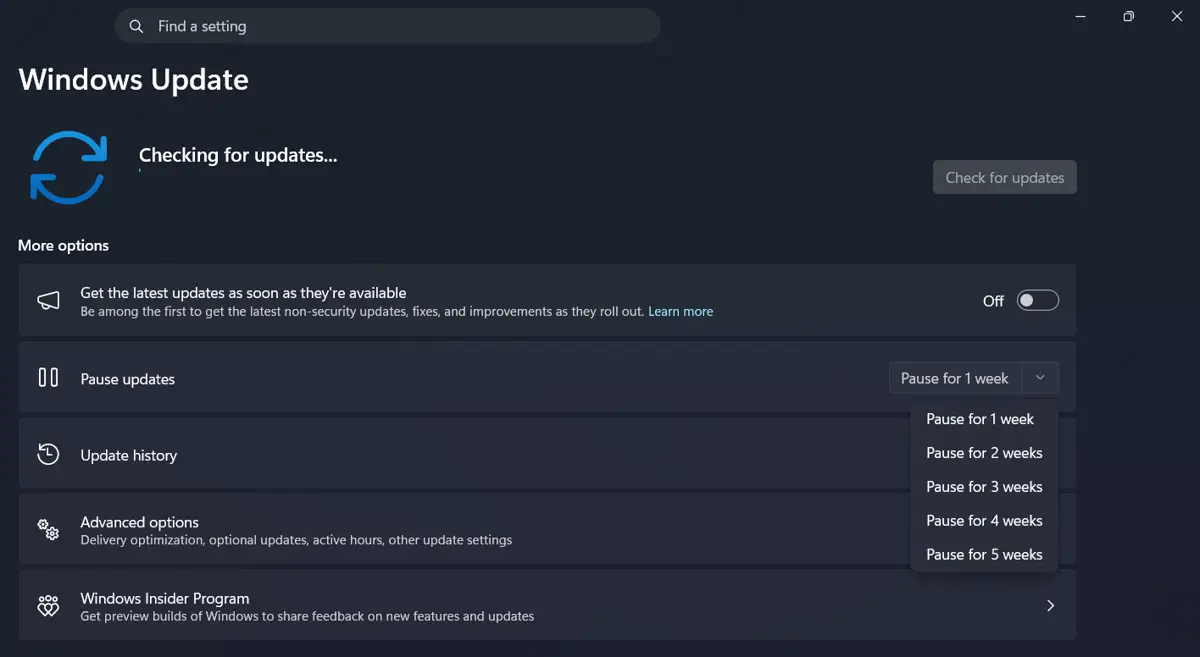
Kalau kamu sedang dalam kondisi penting—misalnya deadline, presentasi, atau perjalanan—fitur Pause Updates bisa jadi penyelamat.
Fitur ini memungkinkan kamu menunda update selama 1 hingga 5 minggu. Selama periode tersebut, Windows tidak akan mengunduh atau menginstal pembaruan, sehingga tidak ada risiko restart mendadak.
Cara mengaktifkannya cukup mudah: masuk ke Settings → Windows Update → Pause Updates, lalu pilih durasi yang diinginkan.
Namun perlu diingat, ini hanya solusi sementara. Setelah masa jeda berakhir, semua update akan langsung berjalan. Jadi, sebaiknya gunakan fitur ini secara bijak, bukan untuk menghindari update selamanya.
5. Nonaktifkan Auto-Restart via Group Policy
Untuk pengguna yang ingin kontrol lebih dalam, Windows menyediakan pengaturan khusus melalui Group Policy Editor. Ini biasanya tersedia di versi Pro atau Enterprise.
Masuk ke: Computer Configuration → Administrative Templates → Windows Components → Windows Update → Legacy Policies
Lalu aktifkan opsi: “No auto-restart with logged on users”
Dengan mengaktifkan ini, Windows tidak akan melakukan restart otomatis selama masih ada user yang login. Artinya, kendali penuh ada di tangan kamu.
Ini adalah solusi yang lebih “permanen” dibandingkan pengaturan biasa, terutama untuk pengguna yang tidak ingin diganggu sama sekali oleh sistem.
6. Alternatif untuk Windows Home: Registry Editor
Kalau kamu menggunakan Windows 11 Home, Group Policy Editor tidak tersedia. Tapi jangan khawatir, kamu tetap bisa mengatur hal yang sama lewat Registry Editor.
Masuk ke: HKEY_LOCAL_MACHINE\SOFTWARE\Policies\Microsoft\Windows\WindowsUpdate\AU
Lalu buat DWORD baru dengan nama: NoAutoRebootWithLoggedOnUsers
Set nilainya menjadi 1, lalu restart PC untuk menerapkan perubahan.
Metode ini memang sedikit lebih teknis, tapi hasilnya sama efektifnya. Setelah diaktifkan, Windows tetap update seperti biasa, tapi tidak akan restart tanpa izin kamu.
7. Cek Driver dan Hardware: Bukan Selalu Software
Meskipun Windows Update adalah penyebab utama, restart mendadak juga bisa berasal dari masalah hardware atau driver.
Driver yang tidak kompatibel atau outdated bisa menyebabkan crash sistem yang berujung restart otomatis. Begitu juga dengan suhu CPU atau GPU yang terlalu tinggi.
Karena itu, penting untuk memastikan semua driver up to date, terutama driver GPU dan chipset. Kamu juga bisa menggunakan software monitoring untuk mengecek suhu perangkat.
Jika restart terjadi saat gaming atau rendering berat, kemungkinan besar penyebabnya adalah overheating, bukan Windows Update.
8. Matikan Fast Startup jika Perlu
Fitur Fast Startup dirancang untuk mempercepat proses booting, tapi dalam beberapa kasus bisa menyebabkan konflik sistem.
Fitur ini menyimpan sebagian state sistem sebelum shutdown, lalu memuatnya kembali saat boot. Jika ada update atau perubahan sistem, konflik bisa terjadi dan memicu restart.
Untuk menonaktifkannya: Control Panel → Power Options → Choose what the power buttons do → matikan Fast Startup.
Ini bukan solusi utama, tapi bisa membantu jika masalah restart masih terjadi setelah semua pengaturan lain sudah diubah.
9. Gunakan Event Viewer untuk Diagnosis Lebih Dalam
Kalau kamu ingin benar-benar tahu penyebab restart, gunakan Event Viewer. Tool ini mencatat semua aktivitas sistem, termasuk error dan restart.
Cari log dengan label seperti: “Kernel-Power” atau “Unexpected Shutdown”
Dari sini, kamu bisa melihat apakah restart disebabkan oleh update, driver, atau hardware.
Langkah ini cocok untuk pengguna yang ingin analisis lebih dalam, bukan sekadar mengandalkan tebakan.
Kesimpulan: Masalah Umum, Solusi Sederhana
Restart mendadak di Windows 11 memang menyebalkan, tapi bukan sesuatu yang tidak bisa diatasi. Dalam sebagian besar kasus, penyebabnya adalah pengaturan default yang terlalu agresif dalam menjalankan update.
Dengan mengatur Active Hours, mengaktifkan notifikasi, menggunakan Pause Updates, dan mematikan auto-restart, kamu bisa mengontrol sepenuhnya kapan PC boleh restart.
Jika masih terjadi, barulah cek faktor lain seperti driver, suhu, atau hardware.
Pada akhirnya, Windows 11 bukanlah sistem yang “rusak”, tapi sistem yang perlu disesuaikan dengan cara kamu bekerja. Setelah pengaturan dioptimalkan, pengalaman penggunaan akan jauh lebih nyaman dan bebas gangguan.