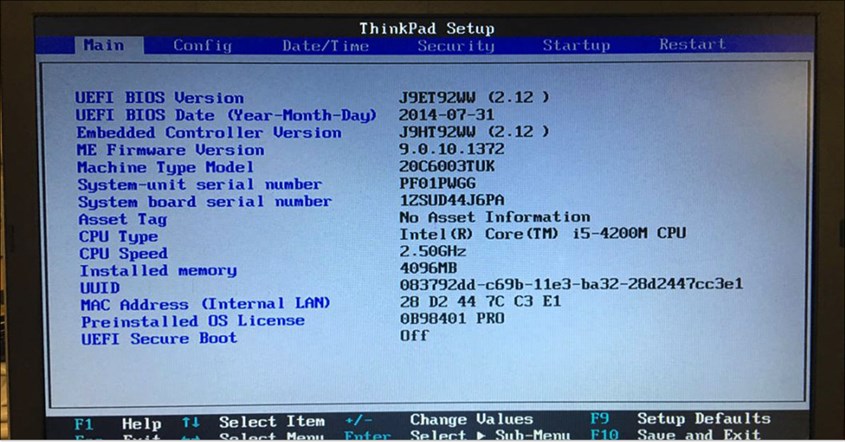
Cara Aman Masuk BIOS di Laptop Windows Semua Merek (Panduan Lengkap 2026)
BIOS atau Basic Input/Output System adalah “gerbang awal” yang mengatur bagaimana perangkat keras laptop Anda bekerja sebelum sistem operasi berjalan. Di era modern, BIOS telah berevolusi menjadi UEFI (Unified Extensible Firmware Interface), yang menawarkan tampilan lebih modern dan fitur lebih canggih. Meski begitu, fungsi utamanya tetap sama: mengontrol komunikasi antara hardware dan software sejak pertama kali perangkat dinyalakan.
Bagi sebagian pengguna, masuk ke BIOS mungkin terasa sepele. Namun, bagi yang belum terbiasa, proses ini bisa membingungkan—terutama karena setiap merek laptop memiliki kombinasi tombol yang berbeda. Belum lagi, kecepatan booting laptop modern membuat waktu untuk menekan tombol BIOS jadi sangat singkat.
Padahal, akses ke BIOS sangat penting. Anda bisa mengatur boot priority (misalnya untuk instal ulang Windows), mengaktifkan virtualisasi, mengubah konfigurasi hardware, hingga mengatasi masalah sistem tertentu. Oleh karena itu, memahami cara masuk BIOS dengan aman dan benar menjadi keterampilan dasar yang wajib dimiliki pengguna laptop.
Artikel ini akan membahas secara lengkap berbagai cara masuk BIOS di laptop Windows 10 dan 11, mulai dari metode klasik hingga modern, serta tips jika Anda mengalami kendala.
Apa Itu BIOS dan Kenapa Penting?
Sebelum masuk ke langkah-langkah teknis, penting untuk memahami fungsi BIOS itu sendiri. BIOS adalah firmware yang tertanam di motherboard dan bertugas melakukan inisialisasi perangkat keras saat laptop dinyalakan.
Ketika Anda menekan tombol power, BIOS akan menjalankan proses POST (Power-On Self Test) untuk memastikan semua komponen seperti RAM, CPU, dan storage bekerja dengan baik. Setelah itu, BIOS akan menentukan perangkat mana yang digunakan untuk booting, misalnya SSD atau flashdisk.
Dengan masuk ke BIOS, Anda bisa:
Mengatur urutan booting (boot priority)
Mengaktifkan/menonaktifkan hardware tertentu
Mengatur keamanan (password BIOS)
Mengaktifkan fitur seperti virtualization (VT-x/AMD-V)
Melakukan troubleshooting sistem
Singkatnya, BIOS adalah pusat kontrol dasar dari laptop Anda.
1. Cara Masuk BIOS Lewat Tombol Saat Booting
Metode paling umum dan klasik untuk masuk BIOS adalah dengan menekan tombol tertentu saat laptop baru dinyalakan.
Langkah-langkah:
Matikan laptop sepenuhnya.
Nyalakan kembali laptop.
Segera tekan tombol BIOS secara berulang (jangan ditahan).
Jika berhasil, Anda akan langsung masuk ke menu BIOS/UEFI.
Daftar Tombol BIOS Berdasarkan Merek:
Acer: F2 / Delete
ASUS: F2 / Delete
Dell: F2 / F12
HP: Esc / F10
Lenovo Laptop: F2 / Fn + F2
Lenovo Desktop: F1
MSI: Delete
Samsung: F2
Toshiba: F2 / Esc
Microsoft Surface: Tahan tombol Volume Up
Tips Penting:
Karena booting sekarang sangat cepat (terutama SSD NVMe), Anda harus menekan tombol dengan cepat dan berulang. Jika gagal, ulangi lagi dari awal.
Baca juga : Biaya Service Laptop 2026: Panduan Lengkap dari Kerusakan Ringan hingga Berat
2. Cara Masuk BIOS Lewat Advanced Startup (Windows 10/11)
Jika Anda kesulitan menekan tombol BIOS, Windows menyediakan cara yang jauh lebih mudah melalui menu pengaturan.
Langkah-langkah:
Tekan Windows + I untuk membuka Settings.
Pilih Update & Security.
Klik menu Recovery.
Pada bagian Advanced Startup, klik Restart Now.
Setelah restart, pilih:
Troubleshoot
Advanced Options
UEFI Firmware Settings
Klik Restart.
Laptop Anda akan otomatis masuk ke BIOS tanpa perlu menekan tombol apa pun.
Keunggulan Metode Ini:
Lebih mudah untuk pemula
Tidak tergantung kecepatan booting
Minim risiko gagal
3. Cara Masuk BIOS dari Menu Login (Alternatif Cepat)
Jika Anda tidak ingin masuk ke Settings, ada cara lebih cepat langsung dari layar login.
Langkah:
Klik tombol Power di layar login.
Tekan dan tahan tombol Shift.
Klik Restart.
Ikuti langkah yang sama seperti metode Advanced Startup.
Metode ini sangat praktis jika Windows masih bisa diakses, tapi Anda ingin masuk BIOS dengan cepat.
4. Perbedaan BIOS dan UEFI yang Perlu Anda Tahu
Saat ini, hampir semua laptop modern menggunakan UEFI, bukan BIOS lama.
Perbedaan utama:
BIOS klasik: tampilan sederhana (hitam-biru)
UEFI: tampilan grafis, bisa pakai mouse
UEFI lebih cepat dan aman
Mendukung storage besar (di atas 2TB)
Meski tampilannya berbeda, cara masuknya tetap sama.
5. Tips Jika Tidak Bisa Masuk BIOS
Kadang, meski sudah mengikuti langkah dengan benar, Anda tetap gagal masuk BIOS. Berikut beberapa solusi:
a. Tekan Tombol Lebih Cepat
Waktu akses BIOS sangat singkat. Tekan tombol segera setelah logo muncul.
b. Gunakan Kombinasi Fn
Beberapa laptop memerlukan kombinasi seperti:
Fn + F2
Fn + Esc
c. Matikan Fast Boot
Fast Boot membuat booting terlalu cepat sehingga BIOS sulit diakses.
Cara mematikannya:
Control Panel → Power Options → Disable Fast Startup
d. Gunakan Keyboard Eksternal
Jika keyboard laptop bermasalah, gunakan USB keyboard.
e. Cabut Perangkat USB
Flashdisk atau perangkat lain bisa mengganggu proses boot.
f. Update BIOS
Versi BIOS lama kadang memiliki bug.
6. Cara Reset BIOS Jika Bermasalah
Jika BIOS error atau tidak bisa diakses, Anda bisa melakukan reset:
Metode:
Lepas baterai CMOS (untuk pengguna berpengalaman)
Gunakan opsi “Load Default Settings” di BIOS
Gunakan jumper reset (desktop)
Namun, metode ini sebaiknya dilakukan oleh teknisi jika Anda tidak yakin.
7. Risiko Mengubah Pengaturan BIOS
Masuk BIOS memang aman, tapi mengubah pengaturannya bisa berisiko.
Risiko:
Laptop tidak bisa boot
Sistem crash
Kerusakan konfigurasi hardware
Tips Aman:
Jangan ubah pengaturan jika tidak paham
Catat setting sebelum diubah
Gunakan default jika ragu
8. Kapan Harus Masuk BIOS?
Berikut beberapa kondisi di mana Anda perlu masuk BIOS:
Install ulang Windows via flashdisk
Mengaktifkan virtualisasi (untuk emulator/VM)
Mengatur boot priority
Troubleshooting hardware
Overclocking (khusus PC/laptop tertentu)
BIOS dan Keamanan Data
BIOS bukan hanya sekadar menu teknis untuk mengatur perangkat keras, tetapi juga memiliki peran penting dalam menjaga keamanan data pada laptop atau PC Anda. Salah satu fitur utamanya adalah password BIOS, yang memungkinkan pengguna mengunci akses ke sistem sejak tahap paling awal sebelum sistem operasi berjalan. Dengan fitur ini, orang lain tidak bisa sembarangan masuk ke pengaturan penting atau bahkan menyalakan perangkat tanpa izin. Selain itu, terdapat juga Secure Boot, sebuah mekanisme keamanan yang memastikan hanya sistem operasi atau software terpercaya yang dapat dijalankan saat proses booting, sehingga mampu mencegah malware atau rootkit menyusup sejak awal sistem dinyalakan.
Tak kalah penting, BIOS modern juga terintegrasi dengan TPM (Trusted Platform Module), yaitu chip keamanan khusus yang berfungsi menyimpan data sensitif seperti enkripsi kunci dan kredensial secara aman. Teknologi ini banyak digunakan pada sistem operasi terbaru seperti Windows 11 untuk mendukung fitur keamanan tingkat lanjut, termasuk enkripsi disk seperti BitLocker. Dengan kombinasi password BIOS, Secure Boot, dan TPM, perangkat Anda memiliki lapisan perlindungan berlapis yang mampu meminimalisir risiko pencurian data maupun akses ilegal, terutama di era digital yang semakin rentan terhadap serangan siber.
10. Kesimpulan
Masuk BIOS di laptop Windows kini tidak lagi sulit seperti dulu. Anda bisa menggunakan metode klasik dengan tombol keyboard, atau cara modern melalui menu Advanced Startup yang jauh lebih praktis.
Memahami cara masuk BIOS bukan hanya soal teknis, tetapi juga bagian dari literasi digital yang penting. Dengan akses ini, Anda bisa mengontrol sistem lebih dalam, memperbaiki masalah, hingga mengoptimalkan performa perangkat.
Namun, tetap ingat: BIOS adalah “jantung” sistem. Gunakan dengan bijak, jangan asal ubah pengaturan tanpa memahami dampaknya.
Dengan panduan lengkap ini, kini Anda tidak perlu bingung lagi saat ingin masuk BIOS—baik di laptop ASUS, Lenovo, HP, Dell, maupun merek lainnya.