Cara Partisi Hardisk Windows 11 Sampai Siap Digunakan (Panduan Lengkap & Aman)
Setelah berhasil membuat partisi baru di Windows 11, langkah penting berikutnya adalah melakukan format partisi agar bisa digunakan secara normal. Banyak pengguna sering mengira bahwa setelah membagi ruang hardisk, partisi sudah otomatis siap dipakai. Padahal, tanpa proses format, partisi tersebut masih belum memiliki sistem file yang bisa dibaca oleh sistem operasi. Di sinilah tahap format menjadi krusial dalam keseluruhan proses partisi.
Memformat partisi berarti menyiapkan ruang penyimpanan dengan sistem file tertentu, sehingga Windows dapat membaca, menulis, dan mengelola data di dalamnya. Untuk pengguna Windows 11, pilihan sistem file yang paling umum dan direkomendasikan adalah NTFS (New Technology File System). Sistem ini memiliki keunggulan dalam hal keamanan, stabilitas, serta dukungan file berukuran besar. Oleh karena itu, ketika Anda berada di tahap format, sebaiknya biarkan pengaturan tetap pada NTFS agar kompatibilitas tetap optimal.
Selain memilih sistem file, Anda juga akan diminta untuk mengisi bagian Volume Label. Ini adalah nama dari partisi yang akan muncul di File Explorer nantinya. Anda bebas menamai sesuai kebutuhan, misalnya “Data Pribadi”, “Game”, “Kerja”, atau “Multimedia”. Penamaan ini bukan sekadar estetika, tetapi juga membantu Anda dalam mengelompokkan dan mengelola file dengan lebih rapi. Pastikan juga opsi “Perform a quick format” dicentang agar proses berjalan lebih cepat tanpa menghapus struktur dasar secara menyeluruh.
Setelah semua pengaturan selesai, klik tombol Next, lalu Finish untuk memulai proses format. Biasanya, proses ini hanya memakan waktu beberapa detik hingga satu menit tergantung ukuran partisi. Setelah selesai, partisi Anda secara teknis sudah siap digunakan, tetapi masih ada beberapa langkah penting untuk memastikan semuanya berjalan dengan benar.
Memastikan Partisi Berhasil (Verifikasi di File Explorer)
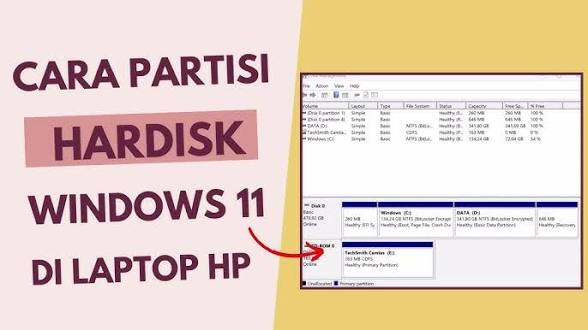
Setelah proses format selesai, Windows akan secara otomatis memperbarui tampilan di Disk Management. Anda akan melihat bahwa ruang yang sebelumnya berstatus “Unallocated” kini berubah menjadi partisi aktif dengan warna biru. Di sana juga akan terlihat huruf drive (seperti D:, E:, atau F:) serta nama yang telah Anda tentukan sebelumnya.
Namun, jangan langsung puas dulu. Langkah verifikasi tetap penting untuk memastikan bahwa partisi benar-benar sudah aktif dan dapat digunakan tanpa masalah. Caranya sangat mudah, cukup buka File Explorer dengan menekan kombinasi tombol Win + E pada keyboard. Setelah itu, masuk ke menu “This PC”.
Di dalam menu tersebut, Anda seharusnya sudah melihat drive baru muncul berdampingan dengan Drive C:. Misalnya, jika Anda memberi nama “Data Pribadi”, maka akan muncul sebagai Data Pribadi (D:) atau huruf lain sesuai sistem. Jika drive tersebut terlihat dan bisa dibuka tanpa error, maka bisa dipastikan proses partisi telah berhasil 100%.
Jika ternyata partisi belum muncul, Anda bisa mencoba beberapa langkah sederhana seperti refresh File Explorer, restart komputer, atau kembali ke Disk Management untuk memastikan tidak ada kesalahan dalam proses sebelumnya. Namun dalam kebanyakan kasus, proses ini berjalan lancar tanpa kendala.
Mulai Menggunakan Partisi Baru untuk Menyimpan Data
Setelah partisi berhasil dibuat dan terverifikasi, kini saatnya Anda mulai memanfaatkannya. Partisi baru ini bisa digunakan layaknya drive lain di komputer Anda. Anda bisa menyimpan berbagai jenis file, mulai dari dokumen, foto, video, hingga aplikasi.
Salah satu manfaat utama dari membuat partisi adalah untuk memisahkan data sistem dan data pribadi. Dengan memindahkan file dari Drive C: ke partisi baru, Anda bisa menjaga performa sistem tetap optimal. Drive C: yang terlalu penuh sering menjadi penyebab utama laptop menjadi lambat. Oleh karena itu, memanfaatkan partisi tambahan adalah langkah cerdas untuk menjaga kestabilan performa.
Untuk memindahkan data, Anda cukup menggunakan metode sederhana seperti copy-paste atau cut-paste. Misalnya, Anda bisa memindahkan folder seperti “Documents”, “Downloads”, “Pictures”, dan “Videos” ke partisi baru. Cara ini tidak hanya membuat penyimpanan lebih rapi, tetapi juga memudahkan backup data di kemudian hari.
Selain itu, Anda juga bisa mengatur agar file baru otomatis tersimpan di partisi tersebut. Caranya adalah dengan mengubah default save location di Windows. Dengan begitu, setiap file yang Anda download atau simpan tidak lagi masuk ke Drive C:, melainkan langsung ke partisi yang telah Anda siapkan.
Baca juga : Cara Maksimalkan Shortcuts di MacBook buat Produktivitas Kerja Lebih Cepat dan Efisien
Manfaat Jangka Panjang dari Partisi Hardisk
Banyak pengguna yang baru menyadari pentingnya partisi setelah mengalami masalah seperti sistem error atau harus install ulang Windows. Padahal, jika sejak awal data sudah dipisahkan ke partisi berbeda, risiko kehilangan data bisa diminimalkan secara signifikan.
Ketika Anda melakukan instal ulang Windows, biasanya hanya Drive C: yang diformat. Artinya, data di partisi lain seperti D: atau E: akan tetap aman selama tidak ikut dihapus. Inilah alasan utama mengapa partisi sangat direkomendasikan, terutama bagi pengguna yang menyimpan banyak file penting.
Selain itu, partisi juga membantu dalam manajemen data yang lebih terstruktur. Anda bisa membuat beberapa partisi dengan fungsi berbeda, misalnya:
Partisi khusus kerja
Partisi untuk hiburan
Partisi untuk backup
Partisi untuk game
Dengan pembagian seperti ini, Anda tidak perlu lagi mencari file secara acak di satu drive yang penuh dan berantakan. Semuanya sudah terorganisir dengan baik.
Tips Agar Partisi Tetap Optimal
Agar partisi yang sudah dibuat tetap optimal dan tidak menimbulkan masalah di kemudian hari, ada beberapa tips yang bisa Anda terapkan. Pertama, hindari mengisi partisi hingga penuh. Sisakan ruang kosong minimal 10–20% agar performa tetap stabil.
Kedua, lakukan pengecekan disk secara berkala menggunakan fitur bawaan Windows seperti Error Checking. Ini berguna untuk mendeteksi kerusakan kecil sebelum menjadi masalah besar.
Ketiga, jika Anda menggunakan HDD, lakukan defragmentasi secara rutin. Namun jika menggunakan SSD, fitur ini tidak diperlukan karena sistem sudah mengelola data dengan cara berbeda.
Keempat, pastikan Anda tetap melakukan backup data penting, meskipun sudah menggunakan partisi terpisah. Partisi bukan pengganti backup, melainkan hanya metode pengelompokan data.
Penutup
Melakukan partisi hardisk di Windows 11 bukanlah hal yang sulit, bahkan bisa dilakukan oleh pemula sekalipun. Dengan memanfaatkan fitur bawaan seperti Disk Management, Anda tidak perlu menggunakan software tambahan yang rumit. Prosesnya sederhana, cepat, dan relatif aman selama dilakukan dengan hati-hati.
Tahap format menjadi langkah penting yang tidak boleh dilewatkan, karena di sinilah partisi benar-benar diaktifkan dan siap digunakan. Setelah itu, proses verifikasi memastikan semuanya berjalan dengan baik, dan akhirnya Anda bisa langsung memanfaatkan partisi untuk menyimpan berbagai data.
Dengan manajemen penyimpanan yang baik, Anda tidak hanya mendapatkan ruang yang lebih lega, tetapi juga sistem yang lebih rapi, cepat, dan aman. Jadi, jika selama ini semua file Anda masih bercampur di satu drive, mungkin sekarang saatnya mulai membaginya dengan lebih terstruktur.
Pada akhirnya, partisi bukan sekadar fitur teknis, tetapi juga strategi cerdas dalam menjaga performa dan keamanan data di perangkat Anda.