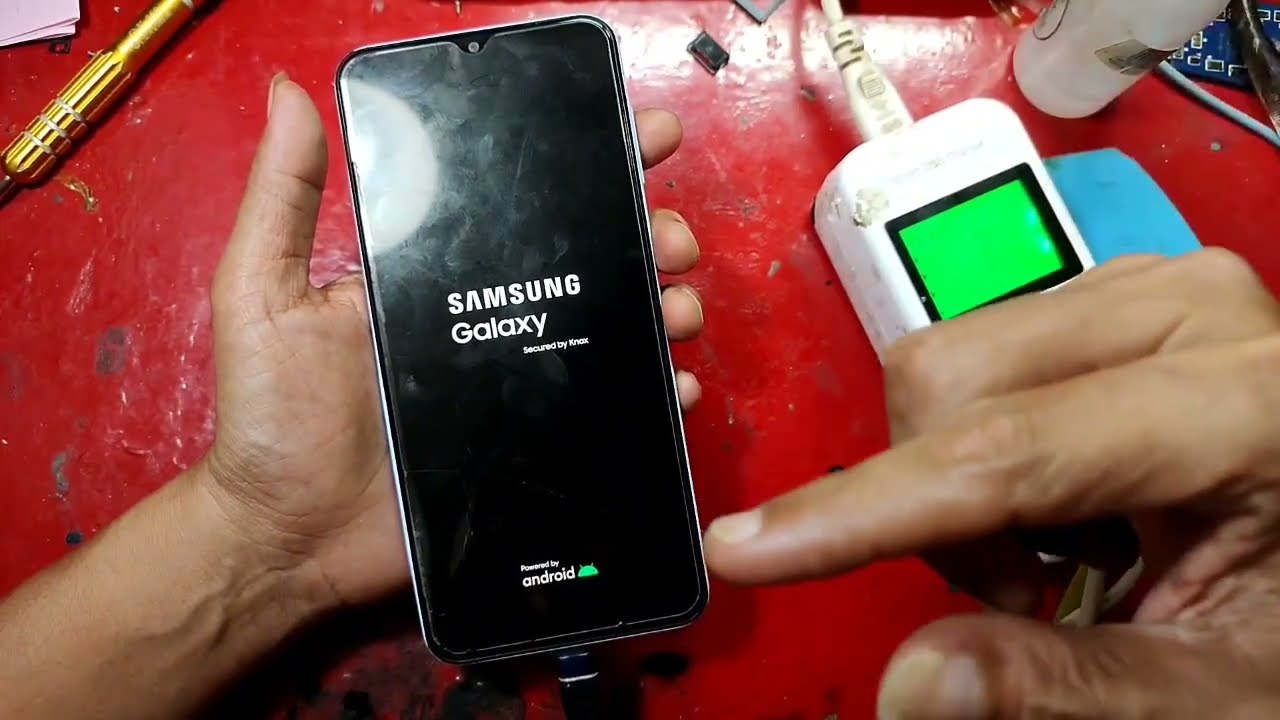
Cara Mengatasi Samsung A13 Muncul Tanda Segitiga Kuning Saat Dicas, Ternyata Cuma Jalur Kotor!
Masalah charging pada HP Samsung memang sering bikin panik, apalagi ketika muncul tanda segitiga kuning saat dicas. Banyak pengguna langsung mengira IC charging rusak atau baterai sudah soak. Padahal, dari pengalaman saya menangani berbagai tipe Samsung seri A, terutama Samsung Galaxy A13, kerusakan seperti ini justru sering berasal dari hal yang sangat sederhana, yaitu konektor charging kotor atau jalur sensor suhu yang terganggu akibat korosi ringan.
Kasus seperti ini biasanya ditandai dengan baterai yang tidak bertambah meski dicas berjam-jam. Ada yang sampai ditinggal semalaman, tetapi persentase baterai tetap stuck di angka yang sama. Kadang malah muncul ikon segitiga kuning yang membuat pengguna makin khawatir.
Di artikel ini saya akan membahas detail proses servis Samsung A13 yang mengalami charging palsu dengan tanda segitiga kuning. Mulai dari analisa kerusakan, alat yang digunakan, pengecekan tegangan, sampai proses pembersihan konektor charging yang ternyata berhasil menyelamatkan HP tanpa harus ganti IC charging.
Mengenali Gejala Charging Error pada Samsung A13
Saat pertama kali HP Samsung A13 ini masuk ke meja servis saya, keluhannya cukup klasik. Ketika charger dipasang, muncul simbol segitiga kuning pada ikon baterai. Pengisian daya berjalan sangat lambat bahkan tidak bertambah sama sekali.
Pemilik HP mengaku sudah mencoba mengganti charger dan kabel USB, tetapi hasilnya tetap sama. Dicas sampai lima sampai enam jam pun baterai tidak naik.
Gejala seperti ini sebenarnya cukup sering muncul di HP Samsung seri A. Banyak teknisi pemula langsung menebak IC charging rusak. Namun dari pengalaman saya, justru kasus seperti ini lebih sering berkaitan dengan jalur sensor baterai atau konektor charging yang kotor.
Samsung memiliki sistem proteksi charging yang cukup sensitif. Ketika sensor mendeteksi suhu abnormal, korosi, atau arus yang tidak stabil, sistem otomatis memunculkan tanda segitiga kuning dan menghentikan proses charging normal.
Tujuannya sebenarnya bagus, yaitu untuk melindungi baterai dan mesin dari risiko overheat atau short circuit.
Alat yang Saya Gunakan untuk Proses Servis
Sebelum membongkar HP, tentu saya menyiapkan beberapa alat kerja terlebih dahulu. Untuk kasus seperti ini sebenarnya alatnya cukup sederhana dan tidak harus mahal.
Saya menggunakan obeng set khusus HP untuk membuka baut penutup mesin Samsung A13. Lalu ada multitester digital untuk mengecek tegangan charging dari papan bawah menuju mesin utama.
Selain itu saya juga memakai cairan IPA cleaner atau thinner elektronik untuk membersihkan korosi ringan pada konektor charging. Cairan ini sangat penting karena mampu melarutkan kotoran dan oksidasi tanpa merusak jalur PCB.
Saya juga menyiapkan sikat halus kecil untuk membersihkan area konektor USB dan fleksibel charging. Biasanya saya memakai sikat antistatik agar lebih aman untuk komponen elektronik.
Alat berikutnya adalah smart USB tester untuk melihat konsumsi arus charging secara real-time. Dari alat ini saya bisa tahu apakah proses charging berjalan normal atau hanya charging palsu.
Tisu kering dan blower mini juga saya siapkan untuk membersihkan sisa cairan setelah proses pembersihan selesai.
Baca juga : Google Search Beralih Rupa, Era “Blue Links” Perlahan Mulai Menghilang?
Membongkar Samsung A13 dan Mengecek Tegangan Charging
Langkah pertama tentu mematikan HP terlebih dahulu agar aman saat dibongkar. Setelah itu saya membuka back cover Samsung A13 secara perlahan menggunakan alat pry plastik agar casing tidak lecet.
Pada Samsung A13, papan charging berada di bagian bawah dan terhubung ke mesin utama menggunakan kabel fleksibel panjang. Jalur inilah yang sering menjadi sumber masalah.
Setelah penutup mesin bawah berhasil dibuka, saya langsung fokus mengecek tegangan charging menggunakan multitester digital.
Mode multitester saya atur ke skala 20 volt DC. Kemudian charger dipasang ke HP sambil probe positif dan negatif ditempelkan pada titik jalur charging.
Hasilnya cukup menarik.
Tegangan charging ternyata keluar normal di angka sekitar 5,2 volt. Artinya arus dari charger sebenarnya sudah masuk dengan baik menuju mesin atas.
Kalau tegangan sudah normal seperti ini, biasanya papan charging masih sehat. Kerusakan besar seperti IC charging atau jalur putus hampir bisa dikesampingkan.
Di titik ini saya mulai curiga masalah ada pada sensor atau konektor yang kotor.
Penyebab Tanda Segitiga Kuning pada Samsung
Banyak pengguna tidak tahu bahwa HP Samsung memiliki jalur sensor temperatur baterai yang sangat sensitif. Jalur ini sering disebut jalur BATT ID atau sensor suhu baterai.
Jika sistem mendeteksi suhu terlalu panas, terlalu dingin, atau ada hambatan akibat korosi, charging otomatis dibatasi bahkan dihentikan.
Akibatnya muncul simbol segitiga kuning.
Padahal sebenarnya tegangan charging tetap masuk ke HP.
Inilah yang disebut charging palsu. Charger terlihat terhubung, tetapi baterai tidak benar-benar mengisi.
Masalah seperti ini sering dipicu oleh debu, karat kecil, sisa cairan, atau oksidasi pada konektor USB.
Apalagi kalau HP sering dipakai sambil dicas atau digunakan di lingkungan lembap. Sedikit korosi saja bisa membuat sensor membaca kondisi abnormal.
Membersihkan Konektor Charging dan Jalur Korosi
Setelah analisa mengarah ke konektor charging, saya langsung fokus membersihkan area tersebut.
Langkah pertama adalah melepas fleksibel charging dari papan bawah agar area konektor lebih mudah dijangkau.
Kemudian saya meneteskan cairan IPA cleaner ke bagian port charging dan konektor fleksibel. Cairan ini membantu melarutkan debu, kerak, dan korosi ringan yang menempel di jalur koneksi.
Setelah cairan meresap beberapa detik, saya mulai menyikat perlahan menggunakan sikat halus.
Proses ini harus hati-hati karena jalur konektor sangat kecil dan sensitif. Jangan terlalu keras agar pin konektor tidak bengkok.
Saat dibersihkan, memang terlihat ada kotoran hitam menumpuk di sekitar port USB. Ini sangat sering terjadi pada HP yang sudah dipakai cukup lama.
Kadang pengguna merasa lubang charging masih bersih, padahal di bagian dalamnya terdapat debu dan oksidasi yang mengganggu jalur arus.
Saya lanjut menyikat sampai konektor terlihat benar-benar bersih.
Setelah selesai, area tersebut saya lap menggunakan tisu kering lalu dibiarkan beberapa menit agar cairan benar-benar menguap.
Pengujian Setelah Dibersihkan
Setelah proses pembersihan selesai, saya memasang kembali konektor fleksibel dan baterai.
Ini bagian paling menegangkan karena kita akan melihat apakah kerusakan benar-benar selesai atau tidak.
Charger saya colokkan kembali sambil memperhatikan layar HP.
Dan hasilnya langsung terlihat.
Tanda segitiga kuning hilang.
Animasi charging mulai berjalan normal dan smart USB tester menunjukkan konsumsi arus mulai naik mendekati 1 ampere.
Itu tanda bagus.
Karena kalau charging palsu biasanya arus sangat kecil atau naik turun tidak stabil.
Namun saya belum langsung menyimpulkan berhasil. Saya tunggu beberapa menit sambil melihat apakah persentase baterai bertambah.
Awalnya baterai masih berada di angka 3 persen.
Beberapa menit kemudian akhirnya naik menjadi 4 persen.
Berarti proses charging sudah benar-benar normal kembali.
Kenapa Kasus Seperti Ini Sangat Sering Terjadi?
Samsung seri A memang cukup sering mengalami masalah charging akibat konektor kotor. Penyebab utamanya karena desain port USB yang mudah kemasukan debu dan kelembapan.
Selain itu banyak pengguna yang suka memakai HP sambil dicas. Kebiasaan ini membuat suhu port charging meningkat sehingga mempercepat oksidasi pada konektor.
Penggunaan charger murahan juga bisa memperparah kondisi karena arus tidak stabil membuat sensor charging lebih sensitif.
Kadang masalah seperti ini sebenarnya sangat ringan, tetapi karena dibiarkan terlalu lama akhirnya merusak jalur lebih serius.
Itulah kenapa saya selalu menyarankan pengguna segera membersihkan port charging ketika mulai muncul gejala aneh saat pengisian daya.
Tips Aman Membersihkan Lubang Charging Sendiri di Rumah
Kalau HP Samsung kamu mulai muncul tanda charging aneh, sebenarnya ada beberapa langkah sederhana yang bisa dicoba sebelum membawanya ke tempat servis.
Pertama, matikan HP terlebih dahulu demi keamanan.
Kemudian gunakan kuas kecil atau sikat halus untuk membersihkan bagian dalam port charging. Hindari menggunakan benda logam seperti jarum karena bisa merusak pin konektor.
Kalau ada cairan IPA cleaner, kamu bisa meneteskan sedikit lalu membersihkannya perlahan.
Pastikan port benar-benar kering sebelum charger dipasang kembali.
Namun kalau setelah dibersihkan masalah tetap muncul, sebaiknya segera dibawa ke teknisi. Bisa jadi kerusakan sudah masuk ke jalur sensor atau IC charging.
Jangan Langsung Ganti IC Charging
Dari pengalaman saya, banyak pengguna langsung panik dan berpikir HP harus ganti IC charging ketika muncul segitiga kuning.
Padahal belum tentu.
Kasus Samsung A13 ini jadi bukti bahwa masalah sederhana seperti konektor kotor saja bisa membuat sistem charging error total.
Makanya dalam dunia servis HP, analisa jauh lebih penting dibanding langsung mengganti komponen.
Kalau tegangan charging masih normal dan arus masih masuk, biasanya masalah masih berada di level ringan.
Dengan pembersihan yang benar, HP bisa kembali normal tanpa biaya mahal.
Itulah kenapa proses pengecekan awal menggunakan multitester sangat penting sebelum memutuskan langkah perbaikan berikutnya.
Servis HP bukan cuma soal bongkar dan ganti komponen, tetapi memahami bagaimana sistem bekerja dan mencari akar masalah secara detail.