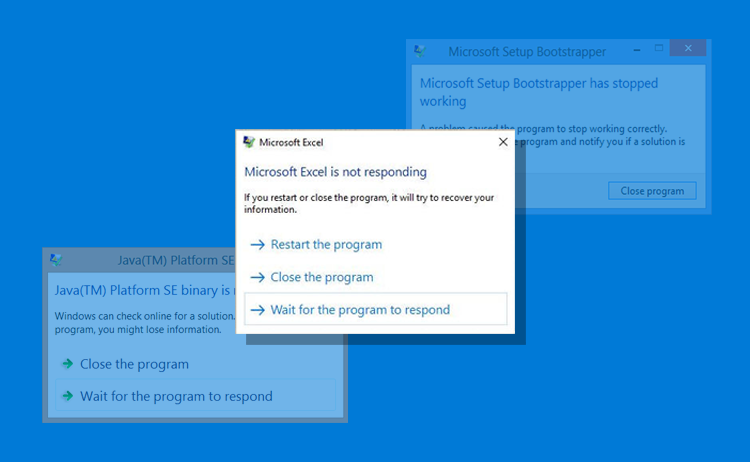
Cara Mematikan Program atau Aplikasi Komputer yang Not Responding dengan Mudah
Masalah aplikasi not responding merupakan salah satu gangguan paling umum yang sering dialami pengguna komputer, baik di Windows 10 maupun Windows 11. Hampir semua pengguna komputer pasti pernah mengalami kondisi ketika aplikasi tiba-tiba membeku, tidak bisa diklik, layar berubah putih, atau muncul tulisan “Not Responding” pada bagian atas jendela program.
Situasi seperti ini tentu sangat menyebalkan, apalagi jika terjadi saat sedang mengerjakan tugas penting, bermain game, melakukan editing video, atau membuka banyak aplikasi sekaligus. Tidak jarang komputer juga ikut melambat karena aplikasi yang macet terus memakan resource CPU dan RAM di latar belakang.
Sebagian orang biasanya memilih menunggu beberapa menit dengan harapan aplikasi kembali normal. Namun, dalam banyak kasus, aplikasi yang mengalami not responding justru tetap membeku meski sudah ditunggu cukup lama. Karena itulah pengguna perlu mengetahui cara mematikan program secara paksa agar komputer bisa kembali berjalan normal.
Untungnya, sistem operasi Windows sudah menyediakan fitur bawaan bernama Task Manager yang dapat digunakan untuk menghentikan aplikasi yang macet secara cepat dan aman. Selain menggunakan Task Manager, sebenarnya ada beberapa metode lain yang juga bisa dipakai untuk menutup aplikasi bermasalah.
Apa Itu Not Responding?
Not responding adalah kondisi ketika aplikasi gagal merespons perintah dari pengguna maupun sistem operasi. Saat hal ini terjadi, aplikasi biasanya tidak bisa diklik, tidak dapat ditutup secara normal, atau tampilannya membeku.
Masalah ini dapat terjadi karena berbagai faktor, mulai dari RAM penuh, CPU terlalu berat bekerja, bug aplikasi, konflik software, driver bermasalah, hingga spesifikasi komputer yang terlalu rendah.
Ketika aplikasi mengalami not responding, sistem operasi sebenarnya masih mencoba memproses aplikasi tersebut. Karena itulah Windows sering menampilkan pesan “Waiting for program to respond” sebelum akhirnya pengguna memilih menutup aplikasi secara paksa.
Penyebab Program Not Responding
Ada banyak faktor yang menyebabkan aplikasi menjadi not responding. Salah satu penyebab paling umum adalah penggunaan RAM yang terlalu tinggi. Ketika memori komputer hampir habis, aplikasi akan kesulitan berjalan dengan lancar sehingga akhirnya membeku.
Selain itu, prosesor yang bekerja terlalu berat juga dapat menyebabkan program gagal merespons. Kondisi ini sering terjadi ketika pengguna membuka terlalu banyak aplikasi secara bersamaan, terutama pada komputer dengan spesifikasi rendah.
Bug pada aplikasi juga menjadi penyebab yang cukup sering terjadi. Tidak semua software dibuat sempurna. Kadang aplikasi memiliki error internal yang menyebabkan crash atau freeze ketika digunakan.
Penyebab lainnya adalah file sistem Windows yang rusak, driver yang tidak kompatibel, hingga virus atau malware yang mengganggu performa komputer.
Pada beberapa kasus, aplikasi not responding juga dipicu oleh hard disk yang sudah lambat atau mengalami bad sector. Ketika media penyimpanan kesulitan membaca data, aplikasi menjadi terlambat memuat proses sehingga terlihat macet.
Cara Membuka Task Manager di Windows
Task Manager merupakan aplikasi bawaan Windows yang berfungsi untuk memantau seluruh proses yang berjalan di komputer. Melalui aplikasi ini, pengguna dapat melihat penggunaan CPU, RAM, disk, jaringan, hingga menghentikan aplikasi yang bermasalah.
Ada beberapa cara untuk membuka Task Manager.
Cara paling cepat adalah dengan menekan tombol:
CTRL + SHIFT + ESC
secara bersamaan pada keyboard.
Setelah itu, jendela Task Manager akan langsung muncul.
Selain kombinasi tombol tersebut, pengguna juga bisa membuka Task Manager dengan menekan:
CTRL + ALT + DELETE
Kemudian pilih menu “Task Manager”.
Cara lainnya adalah dengan klik kanan pada taskbar Windows lalu memilih “Task Manager”.
Di Windows 11, pengguna juga bisa membuka Task Manager melalui menu Start dengan mengetik kata “Task Manager” pada kolom pencarian.
Baca juga : Mengenal Kategori Pengalamatan IP Address Berdasarkan Subnetted Classful Addressing
Cara Mematikan Aplikasi Not Responding Menggunakan Task Manager
Setelah Task Manager terbuka, pengguna akan melihat beberapa menu seperti Processes, Performance, App History, Startup, Users, Details, dan Services.
Untuk menutup aplikasi yang macet, langkahnya cukup mudah.
Pertama, buka tab “Processes” atau “Applications” tergantung versi Windows yang digunakan.
Kemudian cari aplikasi yang mengalami not responding. Biasanya aplikasi tersebut memiliki status “Not Responding” di samping nama program.
Klik aplikasi tersebut sekali untuk memilihnya.
Setelah itu tekan tombol “End Task” yang berada di bagian bawah kanan jendela Task Manager.
Windows akan langsung menghentikan aplikasi secara paksa sehingga program tertutup sepenuhnya.
Metode ini sangat efektif untuk mengatasi aplikasi yang membeku tanpa harus me-restart komputer.
Cara Mematikan Program Melalui Command Prompt
Selain Task Manager, pengguna juga bisa mematikan aplikasi menggunakan Command Prompt atau CMD.
Cara ini cukup berguna ketika Task Manager ikut mengalami error atau tidak bisa dibuka.
Langkah pertama adalah membuka Command Prompt sebagai administrator.
Setelah CMD terbuka, ketik perintah berikut:
tasklist
Perintah tersebut akan menampilkan seluruh aplikasi dan proses yang sedang berjalan.
Cari nama aplikasi yang ingin dihentikan.
Setelah itu gunakan perintah:
taskkill /IM namaprogram.exe /F
Sebagai contoh:
taskkill /IM chrome.exe /F
Perintah tersebut akan memaksa Google Chrome tertutup secara langsung.
Huruf “/F” berarti force atau memaksa program berhenti.
Menggunakan Alt + F4 untuk Menutup Program
Cara paling sederhana untuk menutup aplikasi adalah menggunakan kombinasi tombol:
ALT + F4
Tombol ini akan menutup jendela aplikasi yang sedang aktif.
Namun, metode ini hanya efektif jika aplikasi masih merespons sebagian perintah sistem. Jika program benar-benar freeze total, biasanya ALT + F4 tidak akan berhasil.
Meski begitu, cara ini tetap layak dicoba sebelum menggunakan Task Manager.
Restart Windows Explorer Jika Desktop Membeku
Kadang bukan hanya aplikasi yang macet, tetapi seluruh desktop Windows ikut membeku. Taskbar tidak bisa diklik, ikon hilang, bahkan menu Start tidak merespons.
Dalam kondisi seperti ini, pengguna dapat me-restart Windows Explorer melalui Task Manager.
Caranya buka Task Manager lalu cari proses bernama:
Windows Explorer
Klik proses tersebut lalu pilih “Restart”.
Desktop biasanya akan kembali normal tanpa perlu restart komputer secara keseluruhan.
Kenapa Jangan Langsung Mematikan Komputer?
Banyak pengguna memilih menekan tombol power secara paksa ketika aplikasi macet. Padahal cara ini cukup berisiko.
Mematikan komputer secara mendadak dapat menyebabkan file corrupt, kerusakan sistem operasi, hingga hilangnya data yang belum tersimpan.
Karena itu, menutup aplikasi melalui Task Manager jauh lebih aman dibanding langsung shutdown paksa.
Jika memang komputer benar-benar tidak bisa merespons sama sekali, barulah pengguna dapat melakukan restart manual sebagai pilihan terakhir.
Cara Mencegah Aplikasi Sering Not Responding
Selain mengetahui cara mengatasinya, penting juga memahami bagaimana mencegah aplikasi not responding agar tidak sering terjadi.
Salah satu cara paling efektif adalah tidak membuka terlalu banyak aplikasi sekaligus, terutama pada komputer dengan RAM kecil.
Pastikan juga sistem operasi Windows selalu diperbarui agar bug dan error dapat diperbaiki melalui update terbaru.
Pengguna juga disarankan rutin membersihkan file sampah dan cache agar performa komputer tetap ringan.
Jika komputer masih menggunakan hard disk lama, upgrade ke SSD dapat meningkatkan performa secara signifikan dan mengurangi risiko aplikasi freeze.
Selain itu, gunakan antivirus terpercaya untuk mencegah malware yang dapat membebani sistem.
Menambah kapasitas RAM juga menjadi solusi efektif jika komputer sering mengalami not responding saat multitasking.
Pentingnya Memahami Task Manager
Task Manager bukan hanya berguna untuk menutup aplikasi yang macet. Tool bawaan Windows ini sebenarnya sangat penting untuk memantau kesehatan sistem komputer secara keseluruhan.
Melalui Task Manager, pengguna dapat melihat aplikasi mana yang paling banyak menggunakan RAM, CPU, atau disk. Informasi ini membantu pengguna mengetahui penyebab komputer menjadi lambat.
Task Manager juga dapat digunakan untuk menonaktifkan startup program yang membuat booting Windows menjadi lama.
Karena itu, memahami cara menggunakan Task Manager merupakan kemampuan dasar yang sangat penting bagi semua pengguna komputer.
Pada akhirnya, masalah not responding memang tidak bisa dihindari sepenuhnya, terutama jika komputer digunakan untuk pekerjaan berat atau multitasking berlebihan. Namun, dengan mengetahui cara mematikan program secara paksa menggunakan Task Manager maupun metode lainnya, pengguna tidak perlu panik ketika aplikasi tiba-tiba membeku.
Selain menghemat waktu, cara ini juga membantu menjaga sistem tetap stabil tanpa harus sering mematikan komputer secara paksa.