Cara Memperbaiki USB RAW dan Mengembalikan Data yang Hilang
USB flash drive menjadi salah satu perangkat penyimpanan paling populer karena praktis, ringan, dan mudah digunakan di berbagai perangkat komputer. Hampir semua orang pernah menggunakan USB untuk menyimpan dokumen, foto, video, musik, hingga file pekerjaan penting. Namun, seperti perangkat penyimpanan lainnya, USB juga bisa mengalami kerusakan. Salah satu masalah yang cukup sering terjadi adalah USB berubah menjadi RAW.
Ketika USB berubah menjadi RAW, perangkat biasanya tidak bisa dibuka dan muncul pesan error seperti “You need to format the disk before you can use it” atau “Drive is not accessible”. Situasi ini sering membuat panik karena file penting di dalam USB terlihat seperti hilang begitu saja.
Padahal, dalam banyak kasus, data di dalam USB RAW sebenarnya masih bisa diselamatkan. Yang terpenting adalah jangan langsung memformat USB tanpa melakukan recovery terlebih dahulu. Dengan langkah yang tepat, USB RAW dapat diperbaiki tanpa kehilangan seluruh data penting di dalamnya.
Apa Itu USB RAW?
USB RAW adalah kondisi ketika sistem file pada flash drive mengalami kerusakan sehingga Windows tidak lagi mengenali format penyimpanannya.
Normalnya, USB menggunakan sistem file seperti FAT32, exFAT, atau NTFS. Sistem file ini berfungsi mengatur bagaimana data disimpan dan dibaca oleh komputer.
Namun ketika sistem file rusak, Windows tidak dapat membaca struktur penyimpanan tersebut. Akibatnya, USB dianggap sebagai RAW atau tidak memiliki format yang valid.
Saat USB berubah menjadi RAW, pengguna biasanya mengalami beberapa gejala seperti:
USB tidak bisa dibuka, muncul permintaan format, kapasitas penyimpanan terbaca aneh, file tidak terlihat, atau proses copy data gagal.
Penyebab USB Menjadi RAW
Ada banyak faktor yang bisa menyebabkan USB berubah menjadi RAW. Salah satu penyebab paling umum adalah mencabut flash drive secara paksa tanpa menggunakan fitur safely remove hardware.
Kebiasaan tersebut dapat merusak struktur file system karena proses penulisan data belum selesai sepenuhnya.
Selain itu, USB RAW juga bisa disebabkan oleh:
serangan virus atau malware, kerusakan file system, bad sector, mati listrik mendadak, driver USB bermasalah, hingga kerusakan fisik pada flash drive.
Kadang masalah juga muncul karena USB digunakan di banyak perangkat berbeda yang memiliki kompatibilitas file system berbeda.
Kenapa Jangan Langsung Format USB RAW?
Ketika USB RAW dicolokkan ke komputer, Windows biasanya langsung meminta pengguna untuk memformat drive tersebut.
Banyak orang langsung menekan tombol format karena mengira itu satu-satunya solusi. Padahal proses format akan menghapus struktur data lama sehingga risiko kehilangan file menjadi jauh lebih besar.
Karena itu, langkah terbaik adalah mencoba memperbaiki USB terlebih dahulu atau melakukan recovery data sebelum format dilakukan.
Baca juga : Mengenal Optical Storage (Disc): Teknologi Penyimpanan Data Berbasis Laser
Cara Memperbaiki USB RAW Menggunakan CHKDSK
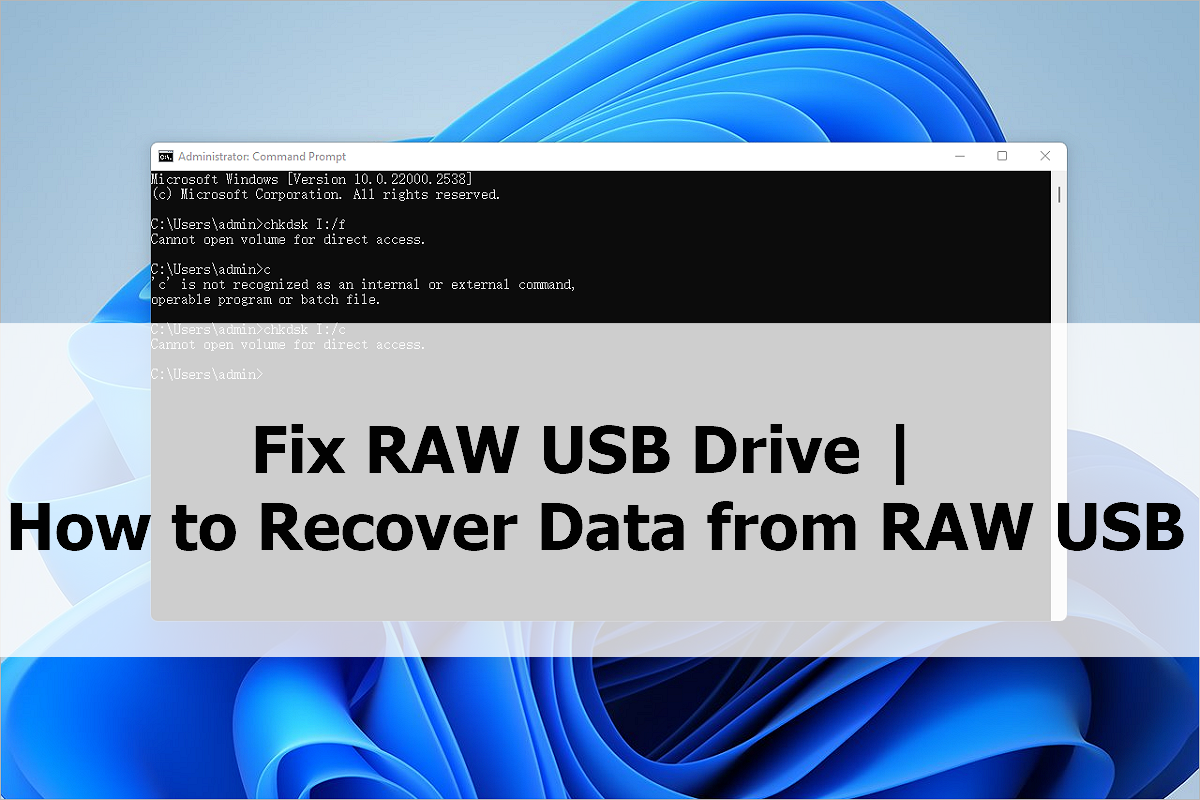
Salah satu metode paling sederhana untuk memperbaiki USB RAW adalah menggunakan CHKDSK.
CHKDSK merupakan tool bawaan Windows yang berfungsi memeriksa dan memperbaiki error pada file system.
Metode ini cukup efektif jika kerusakan file system belum terlalu parah dan USB masih memiliki drive letter.
Langkah-Langkah Menggunakan CHKDSK
Pertama, hubungkan USB RAW ke komputer.
Setelah itu buka fitur pencarian Windows lalu ketik CMD.
Klik kanan pada Command Prompt kemudian pilih Run as Administrator.
Setelah jendela CMD terbuka, ketik perintah berikut:
chkdsk j: /f /x
Huruf “j” harus diganti sesuai drive letter USB milik kamu.
Tekan Enter lalu tunggu proses pemeriksaan selesai.
Jika berhasil, Windows akan mencoba memperbaiki struktur file system sehingga USB dapat kembali normal tanpa perlu format.
Namun perlu diketahui bahwa CHKDSK tidak selalu berhasil pada semua kasus RAW, terutama jika kerusakan sudah sangat parah.
Memperbaiki USB RAW dengan Recovery Data Terlebih Dahulu
Jika CHKDSK gagal atau USB tetap tidak bisa diakses, metode paling aman adalah melakukan recovery data sebelum format.
Cara ini sangat direkomendasikan karena menjaga kemungkinan file penting tetap bisa diselamatkan.
Saat ini tersedia banyak software recovery yang dapat membantu membaca data dari USB RAW, salah satunya adalah software recovery profesional seperti EaseUS Data Recovery Wizard.
Cara Recovery Data dari USB RAW
Langkah pertama adalah menghubungkan USB RAW ke komputer.
Setelah itu buka software recovery lalu pilih partisi RAW yang ingin dipindai.
Proses scanning biasanya memerlukan waktu beberapa menit tergantung kapasitas USB dan tingkat kerusakan.
Setelah scan selesai, software akan menampilkan file-file yang masih bisa dipulihkan.
Pengguna dapat melakukan preview file sebelum recovery dilakukan.
Pilih file penting yang ingin diselamatkan lalu tekan tombol Recover.
Sangat penting untuk menyimpan hasil recovery ke drive lain, bukan ke USB yang rusak.
Hal ini bertujuan menghindari proses overwrite data yang bisa membuat file lama semakin sulit dipulihkan.
Format USB RAW Setelah Data Berhasil Diselamatkan
Setelah seluruh data penting berhasil dipindahkan, langkah berikutnya adalah memformat USB agar bisa digunakan kembali.
Format akan membuat sistem file baru sehingga flash drive dapat dikenali normal oleh Windows.
Cara Format USB RAW
Hubungkan USB ke komputer lalu buka This PC.
Klik kanan pada USB RAW kemudian pilih Format.
Pilih sistem file seperti FAT32 atau NTFS.
Aktifkan opsi Quick Format jika ingin proses lebih cepat.
Setelah itu tekan Start lalu tunggu hingga selesai.
Jika format berhasil, USB biasanya akan kembali normal dan dapat digunakan seperti biasa.
Memperbaiki USB RAW dengan Update Driver
Kadang masalah RAW bukan berasal dari file system, melainkan driver USB yang rusak atau tidak kompatibel.
Driver yang bermasalah dapat membuat Windows gagal membaca perangkat penyimpanan dengan benar.
Karena itu, update driver juga bisa menjadi solusi.
Cara Update Driver USB
Klik kanan tombol Start lalu pilih Device Manager.
Cari bagian Disk Drives atau Universal Serial Bus Controllers.
Temukan perangkat USB yang bermasalah.
Klik kanan lalu pilih Update Driver.
Setelah proses selesai, restart komputer dan coba colokkan kembali USB.
Dalam beberapa kasus, metode ini cukup efektif memperbaiki error pembacaan perangkat.
Tips Mencegah USB Menjadi RAW
Mencegah tentu jauh lebih baik dibanding memperbaiki. Ada beberapa kebiasaan sederhana yang dapat membantu menjaga kesehatan flash drive agar tidak berubah menjadi RAW.
Selalu Gunakan Safely Remove
Jangan mencabut USB langsung dari komputer.
Gunakan fitur Safely Remove Hardware agar proses penulisan data benar-benar selesai sebelum perangkat dilepas.
Hindari Memaksa USB Saat Transfer Data
Jangan mencabut USB ketika proses copy file masih berlangsung.
Hal ini sangat berisiko merusak file system.
Gunakan Antivirus
Virus dapat merusak struktur penyimpanan USB.
Pastikan komputer memiliki antivirus aktif untuk mengurangi risiko malware.
Backup Data Secara Berkala
Jangan menyimpan satu-satunya salinan file penting di dalam USB.
Backup rutin ke hard disk atau cloud storage sangat penting untuk menghindari kehilangan data permanen.
Hindari USB Palsu atau Murahan
USB berkualitas rendah biasanya memiliki kontroler dan memori yang tidak stabil sehingga lebih mudah rusak.
Menggunakan flash drive original dari merek terpercaya jauh lebih aman dalam jangka panjang.
Apakah Data USB RAW Selalu Bisa Diselamatkan?
Tidak semua kasus USB RAW bisa dipulihkan 100 persen.
Jika kerusakan hanya terjadi pada file system, peluang recovery biasanya sangat tinggi.
Namun jika flash drive mengalami kerusakan fisik seperti chip memori rusak atau controller mati, proses recovery menjadi jauh lebih sulit dan mahal.
Karena itu, semakin cepat recovery dilakukan setelah USB berubah RAW, semakin besar kemungkinan data berhasil diselamatkan.
USB RAW dan Perkembangan Teknologi Penyimpanan
Meskipun cloud storage semakin populer, USB flash drive masih menjadi perangkat penting karena praktis dan tidak membutuhkan koneksi internet.
Banyak orang tetap mengandalkan USB untuk transfer file cepat, instalasi sistem operasi, hingga backup dokumen penting.
Namun perkembangan kapasitas penyimpanan yang semakin besar juga membuat risiko kehilangan data semakin besar ketika USB rusak.
Karena itu, pemahaman tentang cara memperbaiki USB RAW menjadi sangat penting bagi pengguna komputer modern.
Kesimpulan
USB RAW merupakan kondisi ketika file system flash drive mengalami kerusakan sehingga perangkat tidak dapat dibaca oleh Windows.
Masalah ini bisa disebabkan oleh banyak faktor seperti pencabutan paksa, virus, bad sector, atau kerusakan driver.
Untungnya, dalam banyak kasus, USB RAW masih bisa diperbaiki tanpa kehilangan seluruh data penting.
Metode seperti CHKDSK, recovery data menggunakan software khusus, format ulang, hingga update driver dapat membantu mengatasi masalah tersebut.
Namun hal paling penting adalah jangan langsung memformat USB sebelum mencoba menyelamatkan data di dalamnya.
Dengan penanganan yang tepat dan kebiasaan penggunaan yang baik, risiko USB berubah menjadi RAW dapat dikurangi sehingga data penting tetap aman dan perangkat penyimpanan lebih awet digunakan dalam jangka panjang.