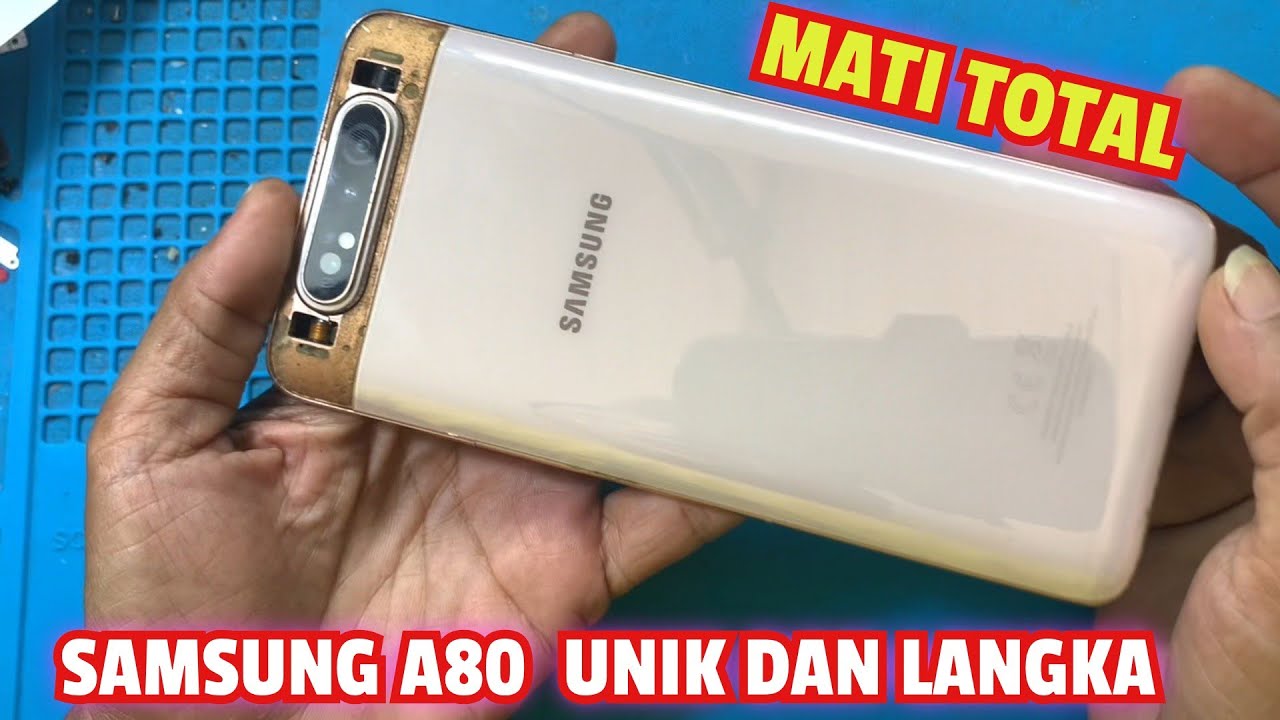
Tutorial Memperbaiki Samsung Galaxy A80 Mati Total, Cek LCD atau CPU? Begini Langkah Diagnosanya
Samsung Galaxy A80 merupakan salah satu smartphone paling unik yang pernah dirilis Samsung. Saat pertama kali diperkenalkan pada tahun 2019, ponsel ini langsung mencuri perhatian karena mengusung desain kamera putar (rotating camera) yang bisa bergeser naik dan berputar secara otomatis. Desain futuristik tersebut membuat Galaxy A80 menjadi salah satu perangkat paling ikonik pada masanya.
Namun, seiring bertambahnya usia perangkat, berbagai masalah mulai bermunculan. Salah satu kerusakan yang cukup sering ditemui pada ponsel lawas adalah mati total atau tidak menampilkan gambar meskipun mesin masih menunjukkan tanda-tanda hidup.
Pada artikel kali ini kita akan membahas proses diagnosa Samsung Galaxy A80 yang mengalami kondisi layar gelap total. Apakah kerusakannya berasal dari LCD, baterai, IC display, atau bahkan CPU dan UFS? Mari kita bahas langkah demi langkah seperti yang biasa dilakukan teknisi servis HP profesional.
Mengenal Samsung Galaxy A80
Sebelum melakukan perbaikan, ada baiknya mengenal spesifikasi perangkat yang akan ditangani.
Samsung Galaxy A80 dibekali:
- Layar Super AMOLED 6,7 inci
- Chipset Qualcomm Snapdragon 730
- RAM 8GB
- Memori internal 128GB
- Penyimpanan UFS 2.1
- Kamera putar otomatis
- Dukungan jaringan 4G LTE
Pada tahun perilisannya, Galaxy A80 termasuk ponsel premium kelas menengah yang memiliki harga cukup tinggi.
Karena menggunakan layar Super AMOLED, biaya penggantian LCD hingga saat ini masih tergolong mahal dibandingkan LCD IPS biasa.
Peralatan yang Dibutuhkan
Sebelum membongkar unit, siapkan beberapa alat servis berikut:
1. Power Supply DC
Alat ini sangat penting untuk menganalisa konsumsi arus mesin.
Dengan power supply, teknisi bisa mengetahui apakah mesin masih bekerja atau mengalami short circuit.
2. Obeng Presisi
Digunakan untuk membuka baut-baut kecil pada rangka tengah.
3. Kartu Pembuka atau Pry Tool
Berfungsi membuka back cover tanpa merusak bodi.
4. Pinset
Digunakan untuk melepas fleksibel dan konektor kecil.
5. Cairan Lem Remover
Membantu melunakkan lem belakang yang sangat kuat.
6. Hot Air Gun atau Hair Dryer
Digunakan untuk memanaskan lem agar lebih mudah dibuka.
7. Multimeter
Digunakan untuk mengukur tegangan baterai maupun jalur tertentu pada motherboard.
8. LCD Tester atau LCD Pengganti
Sangat membantu dalam memastikan apakah kerusakan berasal dari layar atau mesin.
Baca juga : Cara Melihat Foto Rumah dan Kampung Anda 20 Tahun Lalu via Google Maps
Pemeriksaan Awal Sebelum Membongkar
Ketika unit pertama kali datang, jangan langsung membongkar perangkat.
Lakukan pemeriksaan awal terlebih dahulu.
Pada kasus ini, Samsung Galaxy A80 dalam kondisi:
- Tidak menyala
- Tidak menampilkan gambar
- Tidak bergetar
- Riwayat disimpan lama di lemari
Langkah pertama adalah menghubungkan perangkat ke charger atau power supply.
Saat diuji menggunakan power supply, konsumsi arus terlihat sekitar:
- 0,3A hingga 0,5A
Nilai tersebut cukup menarik.
Biasanya jika LCD rusak namun mesin masih normal, konsumsi arus akan tetap naik saat tombol power ditekan.
Sementara jika CPU atau UFS bermasalah, konsumsi arus sering kali berhenti pada angka tertentu dan tidak melanjutkan proses booting.
Namun diagnosis awal belum bisa disimpulkan karena banyak faktor yang dapat menyebabkan gejala serupa.
Proses Pembongkaran Samsung Galaxy A80
Samsung A80 memiliki konstruksi yang sedikit berbeda dibandingkan seri Galaxy A lainnya.
Membuka Back Cover
Pertama, panaskan bagian belakang menggunakan hot air gun.
Tujuannya untuk melunakkan lem bawaan pabrik.
Pada Galaxy A80, lem belakang ternyata sangat kuat dan tebal.
Setelah lem mulai lunak, masukkan kartu pembuka secara perlahan.
Jangan terlalu dalam karena dapat merusak fleksibel internal.
Lakukan perlahan mengelilingi seluruh sisi hingga back cover terangkat.
Saat back cover berhasil dilepas, terlihat bahwa unit masih dalam kondisi segel dan belum pernah dibongkar sebelumnya.
Membuka Rangka Tengah
Setelah tutup belakang dilepas:
- Lepaskan seluruh baut pengunci
- Angkat penutup motherboard
- Lepaskan konektor baterai
Pastikan konektor baterai dicabut terlebih dahulu untuk menghindari korsleting saat proses perbaikan.
Pemeriksaan Kondisi Mesin
Setelah mesin terlihat, lakukan inspeksi visual secara menyeluruh.
Perhatikan beberapa hal berikut:
Apakah Ada Korosi?
Korosi biasanya muncul akibat:
- Terkena air
- Kelembapan tinggi
- Cairan masuk ke dalam mesin
Pada unit ini tidak ditemukan korosi.
Konektor LCD terlihat bersih.
Jalur motherboard juga tampak normal.
Apakah Ada Bekas Benturan?
Periksa bagian sudut motherboard.
Retakan kecil pada PCB bisa menyebabkan perangkat mati total.
Pada kasus ini tidak ditemukan kerusakan fisik berarti.
Pemeriksaan Baterai
Langkah berikutnya adalah memeriksa baterai.
Saat diukur, tegangan baterai berada pada kondisi cukup rendah.
Karena itu dilakukan proses penyuntikan baterai menggunakan power supply.
Cara Menyuntik Baterai
Atur power supply pada:
- Tegangan 4,2 Volt
- Arus maksimal 1 Ampere
Hubungkan terminal positif dan negatif baterai sesuai polaritas.
Biarkan selama sekitar 10 menit.
Tujuannya untuk menaikkan tegangan baterai agar dapat menghidupkan sistem.
Setelah proses selesai, baterai dipasang kembali ke mesin.
Pengujian Konsumsi Arus Setelah Baterai Normal
Setelah baterai dianggap normal, pengujian dilakukan kembali.
Kali ini hasilnya cukup berbeda.
Saat tombol power ditekan, konsumsi arus naik hingga:
- 0,7A
- 1,8A
- 1,9A
Secara teori, angka tersebut menunjukkan bahwa proses booting sedang berjalan.
Artinya CPU masih bekerja.
Namun muncul masalah baru.
Mesin menyedot arus normal tetapi layar tetap hitam.
Tidak ada gambar sama sekali.
Analisa Kerusakan
Pada tahap ini ada beberapa kemungkinan.
Kemungkinan Pertama: LCD Rusak
Kerusakan layar Super AMOLED sering kali tidak terlihat secara fisik.
Meskipun:
- Tidak retak
- Tidak pecah
- Tidak ada bercak
LCD tetap bisa mati total.
Karena itulah banyak teknisi selalu melakukan tes menggunakan LCD pengganti sebelum melangkah lebih jauh.
Kemungkinan Kedua: IC Display Bermasalah
IC display bertugas mengolah sinyal gambar dari CPU menuju layar.
Jika IC ini rusak maka:
- Mesin hidup
- Arus normal
- Tidak ada tampilan
Biasanya kerusakan ini muncul akibat benturan atau korsleting.
Kemungkinan Ketiga: CPU Bermasalah
Kasus yang cukup sering terjadi pada perangkat Samsung lawas adalah solderan CPU mulai mengalami retak mikro.
Gejalanya:
- Konsumsi arus normal
- Tidak ada tampilan
- Tidak ada getaran
- Tidak booting sempurna
Dalam dunia servis kondisi ini sering disebut “CPU minta reball”.
Kemungkinan Keempat: UFS Bermasalah
Karena Galaxy A80 menggunakan penyimpanan UFS 2.1, kerusakan pada IC UFS juga dapat menyebabkan bootloop atau layar gelap.
Namun biasanya konsumsi arus memiliki pola tertentu yang berbeda dengan kerusakan LCD.
Pentingnya Tes LCD Sebelum Reball CPU
Kesalahan yang sering dilakukan teknisi pemula adalah langsung melakukan reball CPU tanpa memastikan kondisi LCD.
Padahal biaya reball CPU:
- Lebih mahal
- Lebih berisiko
- Membutuhkan peralatan khusus
Karena itu langkah yang benar adalah:
- Cari LCD tester atau LCD pengganti.
- Pasang pada mesin.
- Nyalakan perangkat.
- Lihat apakah gambar muncul.
Jika gambar muncul, berarti kerusakan memang berasal dari LCD.
Jika tetap gelap, barulah investigasi berlanjut ke CPU, IC display, atau UFS.
Keunikan Mekanisme Kamera Samsung A80
Saat proses pembongkaran, teknisi juga perlu memperhatikan modul kamera putar.
Galaxy A80 menggunakan sistem:
- Motor elektrik
- Rel slider
- Mekanisme putar otomatis
Saat mengangkat motherboard, bagian ini harus dibongkar dengan hati-hati.
Terdapat beberapa baut yang mengunci sistem hidrolik dan rel kamera.
Jika salah membuka, mekanisme kamera bisa macet atau rusak permanen.
Karena itu dokumentasikan posisi baut sebelum melepasnya.
Kerusakan Tambahan yang Ditemukan
Saat pemeriksaan lebih lanjut ditemukan bahwa tombol power sudah mulai rusak.
Tombol terlihat aus dan responsnya kurang baik.
Meski bukan penyebab utama mati total, kerusakan tombol power tetap perlu diperbaiki agar perangkat dapat digunakan secara normal setelah selesai diservis.
Kesimpulan
Kasus Samsung Galaxy A80 mati total memang membutuhkan proses diagnosa yang teliti. Berdasarkan hasil pemeriksaan:
- Mesin masih menunjukkan konsumsi arus normal hingga 1,9A.
- Tidak ditemukan korosi pada motherboard.
- Baterai masih dapat dipulihkan melalui proses penyuntikan.
- Konektor LCD terlihat bersih.
- Layar tidak menampilkan gambar sama sekali.
Dari hasil tersebut, dugaan paling kuat mengarah pada LCD rusak atau masalah pada jalur display. Namun kemungkinan CPU yang membutuhkan proses reball juga masih terbuka.
Langkah paling aman dan profesional sebelum melakukan tindakan berat adalah melakukan pengujian menggunakan LCD Samsung Galaxy A80 yang sudah dipastikan normal. Jika setelah penggantian LCD layar tetap gelap, maka pemeriksaan dapat dilanjutkan ke area CPU, IC display, dan UFS.
Dalam dunia servis HP, diagnosa yang tepat jauh lebih penting daripada terburu-buru mengganti komponen. Dengan analisa yang sistematis, risiko salah ganti sparepart dapat diminimalkan dan biaya perbaikan menjadi lebih efisien bagi pelanggan.