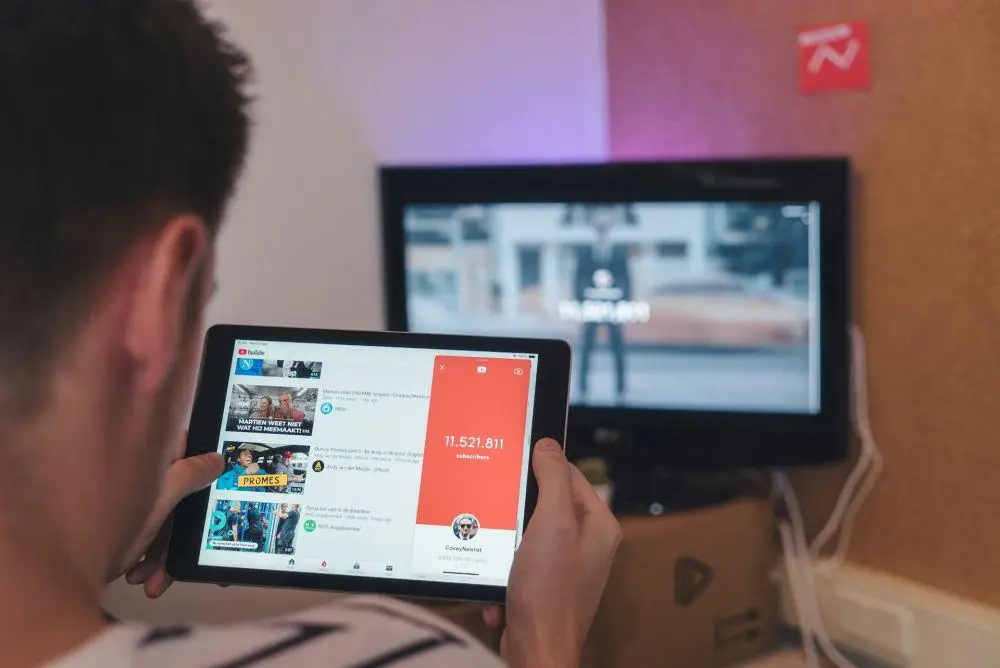
4 Cara Nonton YouTube di TV dengan WiFi, Praktis Pakai Smart TV, Chromecast, hingga STB Android
YouTube telah menjadi salah satu platform hiburan paling populer di dunia. Mulai dari menonton video musik, film pendek, podcast, tutorial, berita, hingga siaran langsung, semuanya bisa diakses dengan mudah melalui aplikasi YouTube. Meski sebagian besar orang menikmati YouTube melalui smartphone, pengalaman menonton tentu akan jauh lebih menyenangkan jika dilakukan di layar televisi yang lebih besar.
Berkat perkembangan teknologi Smart TV dan perangkat streaming, kini menonton YouTube di TV tidak lagi rumit. Bahkan TV biasa sekalipun bisa digunakan untuk menikmati YouTube selama dibantu perangkat tambahan seperti Android TV Box, Chromecast, atau Set Top Box (STB) Android.
Jika Anda masih bingung bagaimana cara menghubungkan YouTube ke TV menggunakan jaringan WiFi, berikut panduan lengkap yang bisa diikuti.
Mengapa Menonton YouTube di TV Lebih Nyaman?
Layar smartphone memang praktis digunakan kapan saja. Namun ketika berada di rumah, televisi menawarkan pengalaman menonton yang jauh lebih nyaman.
Ukuran layar yang besar membuat detail video terlihat lebih jelas, terutama saat menonton video beresolusi Full HD hingga 4K. Selain itu, kualitas audio dari televisi umumnya lebih baik dibanding speaker smartphone.
Menonton bersama keluarga juga menjadi lebih mudah karena semua orang dapat melihat layar dengan nyaman tanpa harus berkumpul mengelilingi sebuah ponsel.
Bagi pecinta film, konser musik, podcast, atau video edukasi, TV jelas memberikan pengalaman yang lebih imersif dibanding layar kecil.
Cara Pertama: Menonton YouTube Langsung dari Smart TV
Cara paling mudah adalah menggunakan Smart TV.
Sebagian besar Smart TV modern dari berbagai merek seperti Samsung, LG, Sony, TCL, Xiaomi, Sharp, hingga Polytron telah dilengkapi aplikasi YouTube bawaan.
Anda hanya perlu menghubungkan TV ke internet melalui WiFi, kemudian membuka aplikasi YouTube seperti saat menggunakan smartphone.
Langkah-langkahnya cukup sederhana:
- Nyalakan Smart TV.
- Hubungkan TV ke jaringan WiFi.
- Buka aplikasi YouTube.
- Login menggunakan akun Google (opsional tetapi disarankan).
- Cari video yang ingin ditonton.
- Tekan tombol Play.
Dengan login menggunakan akun Google, Anda dapat mengakses playlist, histori tontonan, video favorit, hingga rekomendasi yang sama seperti di smartphone.
Baca juga : Panduan Beli HP Bekas Berdasarkan Usianya: Pilih Tahun Produksi yang Masih Muda agar Tidak Menyesal
Keuntungan Menggunakan Aplikasi Bawaan Smart TV
Menggunakan aplikasi resmi memiliki beberapa kelebihan.
Pertama, tampilannya sudah dioptimalkan untuk layar televisi sehingga lebih nyaman digunakan menggunakan remote.
Kedua, aplikasi biasanya mendukung resolusi tinggi hingga 4K apabila TV dan koneksi internet mendukung.
Ketiga, proses pembaruan aplikasi dilakukan secara otomatis sehingga pengguna selalu mendapatkan fitur terbaru.
Cara Kedua: Menggunakan Chromecast atau Android TV Box
Bagaimana jika televisi Anda bukan Smart TV?
Jangan khawatir.
TV biasa tetap bisa digunakan untuk menonton YouTube menggunakan perangkat tambahan.
Salah satu yang paling populer adalah Google Chromecast.
Selain Chromecast, Anda juga bisa memakai Android TV Box atau Android Set Top Box (STB Android).
Perangkat ini dihubungkan ke port HDMI televisi, kemudian tersambung ke jaringan WiFi.
Setelah itu, TV biasa akan berubah menjadi Smart TV.
Langkah Menggunakan Chromecast
- Sambungkan Chromecast ke port HDMI TV.
- Hubungkan Chromecast ke jaringan WiFi.
- Pastikan HP berada pada jaringan WiFi yang sama.
- Buka aplikasi YouTube di HP.
- Tekan ikon Cast.
- Pilih nama Chromecast atau TV.
- Pilih video yang ingin diputar.
Dalam beberapa detik, video akan langsung tampil di layar televisi.
Keunggulan metode ini adalah HP tetap dapat digunakan untuk aktivitas lain tanpa menghentikan video yang sedang diputar.
Cara Ketiga: Membuka YouTube Lewat Browser TV
Beberapa Smart TV menyediakan browser internet bawaan.
Jika aplikasi YouTube mengalami masalah atau belum tersedia, browser dapat menjadi alternatif.
Caranya cukup mudah.
- Buka browser pada TV.
- Ketik alamat youtube.com.
- Login menggunakan akun Google jika diperlukan.
- Cari video yang diinginkan.
- Mulai putar video.
Meski tampilannya tidak semaksimal aplikasi resmi, metode ini tetap bisa digunakan sebagai solusi darurat.
Namun navigasi menggunakan remote memang sedikit lebih lambat dibanding aplikasi YouTube.
Cara Keempat: Menghubungkan YouTube Menggunakan Kode TV
Selain fitur Cast, YouTube juga menyediakan metode sinkronisasi menggunakan kode TV.
Cara ini cukup praktis karena tidak memerlukan proses pencarian perangkat secara otomatis.
Langkah-langkahnya adalah:
- Buka aplikasi YouTube di TV.
- Masuk ke menu Settings.
- Pilih opsi Hubungkan dengan Kode TV.
- Catat kode yang muncul.
- Buka aplikasi YouTube di HP.
- Masuk ke menu Settings.
- Pilih Watch on TV.
- Masukkan kode yang muncul di televisi.
Setelah proses selesai, HP akan langsung terhubung ke YouTube di TV.
Cara Mengontrol YouTube TV Menggunakan HP
Setelah berhasil tersambung, smartphone dapat digunakan sebagai remote tambahan.
Melalui HP Anda dapat:
- Mencari video lebih cepat.
- Mengganti video.
- Membuat playlist.
- Mengatur antrean video.
- Mengontrol playback.
- Mengatur volume (pada perangkat tertentu).
Cara ini jauh lebih nyaman dibanding mengetik menggunakan remote televisi.
Penyebab YouTube Tidak Bisa Dibuka di TV
Terkadang aplikasi YouTube mengalami masalah.
Misalnya tidak dapat dibuka, berhenti sendiri, atau video gagal diputar.
Beberapa penyebab yang paling sering terjadi antara lain:
1. Koneksi Internet Tidak Stabil
Streaming video membutuhkan koneksi internet yang cukup stabil.
Jika jaringan WiFi sedang lambat atau banyak digunakan perangkat lain, YouTube bisa gagal memuat video.
2. Aplikasi Belum Diperbarui
Versi aplikasi yang terlalu lama sering menyebabkan bug maupun ketidakcocokan dengan server YouTube terbaru.
Pastikan aplikasi selalu diperbarui melalui toko aplikasi TV.
3. Firmware TV Sudah Terlalu Lama
Selain aplikasi, sistem operasi televisi juga perlu diperbarui.
Firmware yang usang bisa menyebabkan beberapa aplikasi tidak berjalan optimal.
4. Cache Menumpuk
Khusus Android TV, cache aplikasi yang terlalu banyak dapat menyebabkan performa menurun.
Menghapus cache sering kali mampu mengatasi aplikasi yang macet.
5. Server YouTube Sedang Bermasalah
Meski jarang terjadi, terkadang gangguan berasal dari server YouTube itu sendiri.
Jika demikian, pengguna hanya perlu menunggu hingga layanan kembali normal.
Cara Mengatasi YouTube yang Error di TV
Jika YouTube tidak bisa digunakan, coba lakukan beberapa langkah berikut:
- Restart televisi.
- Restart modem WiFi.
- Perbarui aplikasi YouTube.
- Update firmware TV.
- Hapus cache aplikasi.
- Logout kemudian login kembali.
- Coba sambungkan TV menggunakan hotspot dari HP untuk memastikan masalah bukan berasal dari internet rumah.
Perangkat yang Mendukung YouTube di TV
Saat ini cukup banyak perangkat yang mendukung aplikasi YouTube resmi.
Di antaranya:
- Smart TV Samsung
- LG Smart TV
- Sony Google TV
- TCL Android TV
- Xiaomi TV
- Chromecast
- Google TV Streamer
- Android TV Box
- Mi TV Stick
- Amazon Fire TV Stick
- Apple TV
- Roku
- PlayStation
- Xbox
- Google Nest Hub
- Proyektor berbasis Android
Semua perangkat tersebut dapat memutar YouTube melalui koneksi internet.
Kelebihan Menonton YouTube di TV
Menggunakan televisi memiliki berbagai keuntungan dibanding smartphone.
Di antaranya:
- Layar jauh lebih besar.
- Lebih nyaman ditonton bersama keluarga.
- Mendukung resolusi Full HD hingga 4K.
- Audio lebih baik.
- Tidak cepat membuat mata lelah.
- Bisa dikontrol menggunakan HP.
Bagi pecinta film dokumenter, konser musik, atau video traveling, pengalaman menonton di TV terasa jauh lebih memuaskan.
Kekurangan Menonton YouTube di TV
Meski menawarkan banyak kelebihan, tetap ada beberapa kekurangan.
Misalnya:
- Navigasi menggunakan remote lebih lambat.
- Membutuhkan koneksi WiFi yang stabil.
- TV lama terkadang tidak lagi mendukung aplikasi terbaru.
- Membutuhkan perangkat tambahan jika menggunakan TV biasa.
Namun kekurangan tersebut umumnya dapat diatasi dengan menggunakan Android TV Box atau Chromecast.
Tips Agar Streaming YouTube Tetap Lancar
Supaya pengalaman menonton lebih nyaman, ada beberapa hal yang perlu diperhatikan.
Gunakan WiFi yang Stabil
Untuk video Full HD, sebaiknya gunakan internet minimal 15–20 Mbps.
Sedangkan untuk video 4K disarankan menggunakan koneksi di atas 30 Mbps.
Hubungkan ke WiFi 5 GHz
Jika router mendukung dual-band, gunakan jaringan 5 GHz.
Frekuensi ini umumnya memiliki kecepatan lebih tinggi dan gangguan sinyal lebih sedikit dibanding 2,4 GHz.
Dekatkan TV ke Router
Semakin dekat posisi TV dengan router, semakin kuat sinyal yang diterima.
Hal ini membantu mengurangi buffering.
Update Aplikasi Secara Berkala
Versi terbaru biasanya menghadirkan peningkatan performa sekaligus memperbaiki bug.
Gunakan HP Sebagai Remote
Mencari video menggunakan keyboard smartphone jauh lebih cepat dibanding mengetik menggunakan remote televisi.
Restart TV Secara Berkala
Smart TV juga merupakan perangkat komputer.
Sesekali lakukan restart agar sistem kembali segar dan performanya tetap optimal.
Kesimpulan
Menonton YouTube di TV menggunakan WiFi kini semakin mudah berkat hadirnya Smart TV, Chromecast, Android TV Box, hingga fitur sinkronisasi menggunakan kode TV. Pengguna dapat memilih metode yang paling sesuai dengan perangkat yang dimiliki, baik melalui aplikasi bawaan Smart TV, fitur Cast dari smartphone, browser televisi, maupun menggunakan kode pairing YouTube.
Bagi pengguna TV biasa, perangkat tambahan seperti Chromecast, Android TV Box, atau STB Android menjadi solusi praktis untuk menikmati berbagai konten YouTube di layar yang lebih besar. Sementara itu, pengguna Smart TV hanya perlu menghubungkan televisi ke jaringan WiFi dan membuka aplikasi YouTube yang sudah tersedia.
Agar pengalaman menonton semakin nyaman, pastikan koneksi internet stabil, aplikasi selalu diperbarui, dan gunakan jaringan WiFi yang memiliki kecepatan memadai. Dengan pengaturan yang tepat, Anda dapat menikmati video YouTube, podcast, film dokumenter, hingga siaran langsung dengan kualitas gambar terbaik tanpa gangguan buffering.