Cara Sederhana Mengatasi Double Click pada Mouse Gaming, Tak Perlu Langsung Beli Baru!
Mouse gaming merupakan salah satu perangkat yang paling sering digunakan oleh para gamer maupun pekerja kreatif. Mulai dari bermain game kompetitif, mengedit foto dan video, hingga aktivitas sehari-hari, hampir semua pekerjaan di depan komputer bergantung pada performa mouse. Karena digunakan secara intensif setiap hari, bukan hal yang aneh jika mouse mulai mengalami berbagai masalah seiring bertambahnya usia pemakaian.
Salah satu kerusakan yang paling sering dikeluhkan pengguna adalah double click. Masalah ini mungkin terdengar sepele, tetapi dampaknya bisa sangat mengganggu. Bayangkan ketika sedang bermain game FPS atau MOBA, kalian hanya ingin menembakkan satu peluru atau memilih satu item, tetapi mouse justru melakukan dua klik sekaligus. Akibatnya, karakter bisa melakukan aksi yang tidak diinginkan dan bahkan menyebabkan kekalahan dalam pertandingan.
Masalah serupa juga sering dialami oleh editor foto, desainer grafis, maupun pekerja kantoran. Saat ingin memilih satu file, membuka folder, atau mengedit objek, mouse justru memberikan dua perintah sekaligus. Kondisi ini tentu membuat pekerjaan menjadi kurang nyaman.
Lantas, apa sebenarnya penyebab double click? Apakah mouse harus langsung diganti? Untungnya, tidak selalu demikian. Dalam banyak kasus, masalah ini masih bisa diperbaiki sendiri tanpa harus membeli mouse baru.
Apa Itu Double Click?
Double click adalah kondisi ketika tombol mouse mengirimkan dua sinyal klik, padahal pengguna hanya menekan tombol sekali.
Normalnya, setiap tekanan pada tombol kiri mouse hanya menghasilkan satu perintah. Namun ketika terjadi double click, sistem komputer akan menganggap pengguna melakukan klik dua kali secara cepat.
Gejala yang sering muncul antara lain:
- Folder langsung terbuka meskipun hanya diklik sekali.
- Drag and drop sering gagal.
- Objek sulit dipilih.
- Klik kiri terasa tidak konsisten.
- Saat bermain game muncul aksi ganda secara tidak sengaja.
Masalah ini dapat muncul secara perlahan maupun tiba-tiba tergantung penyebabnya.
Penyebab Double Click
Secara umum terdapat dua penyebab utama, yaitu faktor perangkat keras (hardware) dan perangkat lunak (software).
Mengetahui penyebabnya sangat penting agar proses perbaikan tidak salah langkah.
1. Masalah Hardware
Sebagian besar kasus double click ternyata berasal dari kerusakan komponen fisik mouse.
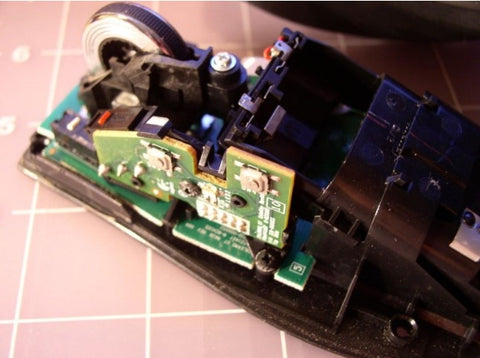
Komponen yang paling sering bermasalah adalah switch atau microswitch yang berada tepat di bawah tombol kiri dan kanan mouse.
Switch ini bertugas mendeteksi setiap tekanan jari pengguna.
Karena digunakan ribuan bahkan jutaan kali, performanya lama-kelamaan menurun.
Beberapa penyebab kerusakan hardware antara lain:
- Debu masuk ke dalam switch.
- Usia switch sudah melewati masa pakai.
- Pegas di dalam switch mulai melemah.
- Switch macet.
- Bantalan tombol mulai aus.
- Mouse sering terjatuh.
- Tombol ditekan terlalu keras dalam jangka panjang.
Mouse gaming memang umumnya menggunakan switch berkualitas tinggi, tetapi tetap memiliki batas umur penggunaan.
Baca juga : F-35 Lightning II vs Su-57 Felon vs J-20 Mighty Dragon: Perbandingan Tiga Jet Tempur Siluman Generasi Kelima
2. Masalah Software
Selain hardware, pengaturan pada komputer juga dapat memicu gejala yang mirip dengan double click.
Misalnya:
- Driver mouse bermasalah.
- Pengaturan kecepatan double click terlalu sensitif.
- Konflik software tertentu.
- Firmware mouse belum diperbarui.
- Bug pada sistem operasi.
Walaupun persentasenya lebih kecil dibanding kerusakan hardware, penyebab software tetap perlu diperiksa terlebih dahulu karena lebih mudah diperbaiki.
Cara Mengetahui Penyebabnya
Sebelum membongkar mouse, lakukan diagnosis sederhana.
Caranya cukup mudah.
Cabut mouse dari komputer yang sedang digunakan.
Kemudian sambungkan mouse tersebut ke komputer atau laptop lain.
Setelah itu lakukan beberapa pengujian:
- Klik kiri berulang kali.
- Drag file.
- Membuka folder.
- Bermain game sebentar.
Jika masalah masih muncul pada komputer kedua, hampir bisa dipastikan penyebabnya berasal dari hardware.
Sebaliknya, jika mouse bekerja normal di komputer lain, kemungkinan besar penyebabnya ada pada software atau pengaturan sistem operasi.
Langkah sederhana ini dapat menghemat waktu karena kalian tidak perlu langsung membongkar mouse.
Membersihkan Mouse
Sebelum mengganti komponen apa pun, ada baiknya mencoba membersihkan mouse terlebih dahulu.
Debu yang menumpuk sering kali menjadi penyebab tombol tidak bekerja dengan baik.
Gunakan:
- Kuas kecil.
- Blower udara.
- Kaleng compressed air.
- Cotton bud.
Bersihkan bagian sela tombol serta roda scroll.
Jika memungkinkan, buka casing mouse agar debu di bagian dalam juga dapat dibersihkan.
Namun lakukan dengan hati-hati agar tidak merusak kabel fleksibel maupun komponen elektronik lainnya.
Mengganti Switch Mouse
Jika switch benar-benar rusak, solusi terbaik adalah menggantinya.
Untungnya, switch mouse gaming cukup mudah ditemukan di marketplace.
Beberapa merek switch yang populer antara lain:
- Omron
- Kailh
- Huano
- TTC
Pastikan memilih tipe yang sesuai dengan mouse kalian.
Langkah penggantiannya meliputi:
- Lepaskan mouse feet.
- Buka seluruh baut.
- Angkat penutup casing.
- Lepaskan PCB.
- Panaskan solder.
- Lepaskan switch lama.
- Pasang switch baru.
- Solder kembali.
- Rakit mouse seperti semula.
Bagi yang belum pernah menggunakan solder, sebaiknya meminta bantuan teknisi agar prosesnya lebih aman.
Mengganti Bantalan Tombol
Selain switch, masalah juga bisa berasal dari bantalan plastik atau silikon di bawah tombol mouse.
Komponen kecil ini berfungsi meneruskan tekanan jari menuju switch.
Karena digunakan terus-menerus, bantalan dapat:
- Aus.
- Gepeng.
- Robek.
- Bergeser.
Akibatnya, tekanan ke switch menjadi tidak presisi sehingga memicu klik ganda.
Solusinya adalah mengganti bantalan tersebut.
Beberapa mouse modern bahkan sudah menyediakan button spacer yang dapat disesuaikan ketebalannya.
Button spacer membuat jarak antara tombol dan switch menjadi lebih ideal sehingga klik terasa lebih mantap dan konsisten.
Periksa Pengaturan Windows
Jika hardware masih baik, coba cek pengaturan mouse di Windows.
Masuk ke:
Control Panel → Mouse
Kemudian lihat bagian Double-click Speed.
Apabila pengaturannya terlalu cepat, komputer bisa salah mengenali klik tunggal sebagai double click.
Geser slider ke posisi sedang lalu lakukan pengujian kembali.
Cara ini cukup sederhana tetapi sering berhasil mengatasi masalah yang berasal dari konfigurasi sistem.
Update Driver Mouse
Mouse gaming modern umumnya memiliki software bawaan.
Misalnya:
- Logitech G HUB
- Razer Synapse
- SteelSeries GG
- Corsair iCUE
- DAXA Software
Pastikan software tersebut menggunakan versi terbaru.
Driver lama terkadang memiliki bug yang menyebabkan input mouse menjadi tidak stabil.
Selain itu, pembaruan firmware juga dapat memperbaiki berbagai masalah kompatibilitas.
Kebiasaan yang Mempercepat Kerusakan Switch
Banyak pengguna tidak sadar bahwa cara menggunakan mouse turut menentukan usia switch.
Beberapa kebiasaan yang mempercepat kerusakan antara lain:
- Menekan tombol terlalu keras.
- Membanting mouse ke meja.
- Membawa mouse tanpa pelindung.
- Menggunakan mouse di tempat berdebu.
- Makan sambil bermain game sehingga remah makanan masuk ke dalam mouse.
Semakin baik perawatan mouse, semakin panjang pula umur switch yang digunakan.
Kapan Sebaiknya Membeli Mouse Baru?
Tidak semua mouse layak diperbaiki.
Jika biaya servis hampir menyamai harga mouse baru, membeli perangkat baru bisa menjadi pilihan yang lebih masuk akal.
Pertimbangkan untuk mengganti mouse apabila:
- PCB mengalami kerusakan.
- Sensor optik bermasalah.
- Kabel putus di beberapa titik.
- Switch rusak berkali-kali.
- Mouse sudah digunakan selama bertahun-tahun.
Untuk gamer yang aktif bermain setiap hari, investasi pada mouse baru sering kali memberikan pengalaman yang lebih nyaman.
Pilih Mouse dengan Switch Berkualitas
Jika akhirnya memutuskan membeli mouse baru, perhatikan jenis switch yang digunakan.
Mouse gaming modern biasanya menawarkan switch dengan daya tahan:
- 20 juta klik.
- 50 juta klik.
- 80 juta klik.
- Bahkan hingga 100 juta klik.
Selain itu, beberapa produsen kini mulai menggunakan optical switch.
Berbeda dengan switch mekanis, optical switch bekerja menggunakan cahaya sehingga tidak memiliki kontak logam yang mudah aus.
Teknologi ini umumnya lebih tahan terhadap masalah double click.
Kesimpulan
Double click merupakan salah satu kerusakan paling umum pada mouse gaming, tetapi bukan berarti perangkat harus langsung dibuang. Dalam banyak kasus, masalah ini disebabkan oleh debu, keausan switch, bantalan tombol yang sudah menipis, atau pengaturan software yang kurang tepat.
Sebelum memutuskan membeli mouse baru, lakukan diagnosis sederhana dengan mencoba mouse di komputer lain, membersihkan bagian dalam perangkat, memeriksa pengaturan Windows, hingga memperbarui driver dan firmware. Jika kerusakan memang berasal dari switch, komponen tersebut masih dapat diganti dengan biaya yang relatif terjangkau dibanding membeli perangkat baru.
Merawat mouse dengan baik, menggunakannya secara wajar, serta memilih mouse yang menggunakan switch berkualitas juga menjadi langkah penting untuk mencegah masalah serupa di masa mendatang. Dengan perawatan yang tepat, mouse gaming kesayangan kalian bisa tetap memberikan performa optimal selama bertahun-tahun tanpa gangguan double click yang mengesalkan.