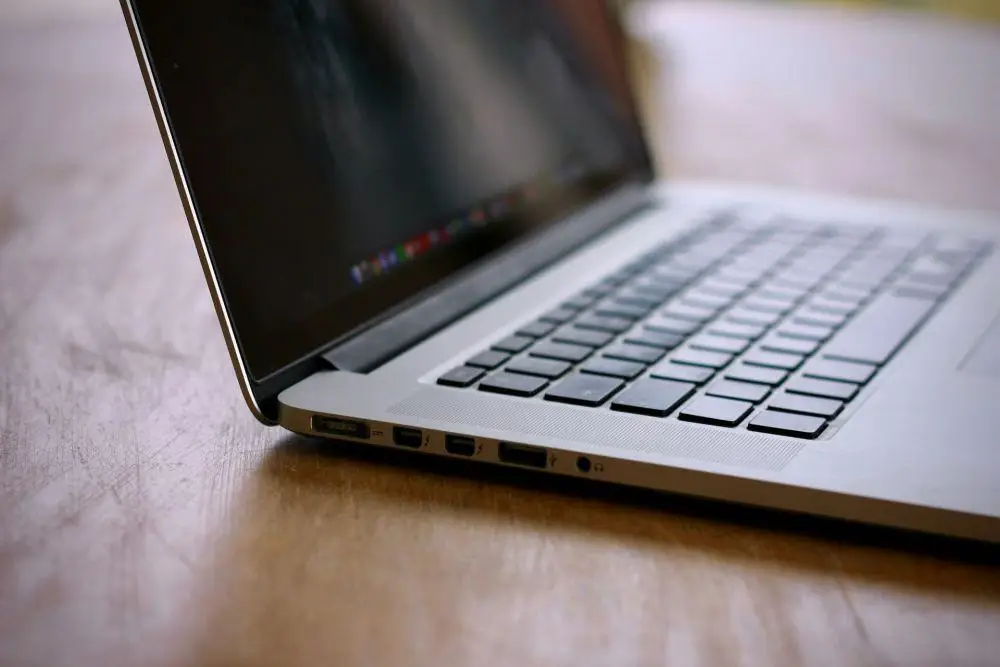
7 Cara Memperbaiki Port USB Laptop yang Rusak: Panduan Lengkap Diagnosa dan Perbaikan dari Software hingga Hardware
Port USB merupakan salah satu komponen paling penting pada sebuah laptop. Hampir setiap hari kita menggunakannya untuk menghubungkan berbagai perangkat seperti flashdisk, mouse, keyboard, printer, hard disk eksternal, smartphone, hingga dongle WiFi. Karena sering digunakan, port USB juga menjadi salah satu komponen yang paling rentan mengalami gangguan.
Masalah pada port USB bisa muncul dalam berbagai bentuk. Ada yang tidak bisa membaca flashdisk sama sekali, ada yang hanya bisa mengisi daya tetapi tidak mendeteksi data, ada pula yang kadang terhubung lalu tiba-tiba terputus sendiri. Bahkan dalam beberapa kasus, seluruh port USB di laptop mendadak mati secara bersamaan.
Kondisi ini tentu membuat panik, apalagi jika laptop digunakan untuk bekerja, belajar, atau menjalankan usaha sehari-hari. Namun sebelum terburu-buru membongkar laptop atau membawanya ke tempat servis, ada baiknya melakukan beberapa langkah pemeriksaan terlebih dahulu. Tidak semua kerusakan USB disebabkan oleh komponen hardware. Banyak kasus ternyata hanya disebabkan oleh driver yang bermasalah, pengaturan daya Windows, atau bug sistem operasi.
Pada artikel ini kita akan membahas secara lengkap cara memperbaiki port USB laptop yang rusak, mulai dari langkah paling sederhana hingga pemeriksaan yang lebih mendalam.
Mengenali Gejala Kerusakan Port USB
Sebelum melakukan perbaikan, penting untuk memahami gejala yang muncul.
Beberapa tanda umum port USB bermasalah antara lain:
- Flashdisk tidak terdeteksi.
- Mouse atau keyboard USB tidak menyala.
- Muncul pesan “USB Device Not Recognized”.
- Port USB hanya berfungsi sesekali.
- Koneksi perangkat sering putus nyambung.
- Port terasa longgar saat digunakan.
- Muncul suara notifikasi USB terus-menerus.
- Semua port USB mati sekaligus.
Dengan mengetahui gejalanya, proses pencarian sumber masalah akan menjadi lebih mudah.
- Lakukan Pemeriksaan Dasar Terlebih Dahulu
Langkah pertama yang wajib dilakukan adalah memastikan bahwa masalah benar-benar berasal dari port USB, bukan dari perangkat yang digunakan.
Uji Perangkat di Laptop Lain
Cobalah menghubungkan flashdisk, mouse, atau perangkat USB lainnya ke laptop berbeda.
Jika perangkat bekerja normal di laptop lain, berarti kemungkinan besar masalah memang berada pada laptop Anda.
Sebaliknya, jika perangkat tetap tidak terdeteksi, kemungkinan perangkat USB tersebut yang rusak.
Coba Port USB Lain
Sebagian besar laptop memiliki lebih dari satu port USB.
Hubungkan perangkat ke port yang berbeda.
Jika hanya satu port yang bermasalah sementara port lain berfungsi normal, kemungkinan terjadi kerusakan pada jalur atau konektor port tersebut.
Periksa Kabel USB
Banyak pengguna langsung menyalahkan laptop padahal penyebab sebenarnya adalah kabel yang rusak.
Kabel yang tertekuk, putus sebagian, atau mengalami korosi dapat menyebabkan perangkat gagal terdeteksi.
Gunakan kabel lain untuk memastikan sumber masalah.
Restart Laptop
Langkah sederhana ini sering diremehkan.
Padahal restart dapat mengatasi berbagai bug sementara yang terjadi pada sistem operasi maupun driver USB.
Setelah restart, coba hubungkan kembali perangkat USB.
- Bersihkan Port USB dari Debu dan Kotoran
Debu merupakan musuh utama perangkat elektronik.
Port USB yang digunakan setiap hari dapat menjadi tempat menumpuknya debu, serat kain, hingga kotoran kecil yang mengganggu koneksi pin.
Cara Membersihkan Port USB
Matikan laptop terlebih dahulu.
Gunakan:
- Kuas antistatis kecil.
- Blower udara.
- Cotton bud kering.
- Udara bertekanan rendah.
Periksa bagian dalam port menggunakan senter.
Jika terlihat debu atau benda asing, bersihkan secara perlahan.
Hindari:
- Menggunakan benda logam.
- Mencongkel pin USB.
- Menyemprot cairan pembersih secara langsung.
Pin USB sangat tipis dan mudah bengkok.
Jika pin rusak, port bisa mengalami korsleting atau gagal mendeteksi perangkat.
Baca juga : Cara Agar Smartphone Android Tetap Ngebut Meski Sudah Bertahun-Tahun Dipakai
- Perbarui Driver USB
Driver merupakan jembatan komunikasi antara sistem operasi dan perangkat keras.
Driver yang rusak atau usang sering menjadi penyebab utama port USB tidak berfungsi.
Cara Memperbarui Driver USB
Tekan tombol:
Windows + R
Ketik:
devmgmt.msc
Lalu tekan Enter.
Setelah Device Manager terbuka:
- Cari bagian Universal Serial Bus Controllers.
- Klik tanda panah untuk membukanya.
- Klik kanan pada perangkat USB.
- Pilih Update Driver.
- Klik Search automatically for drivers.
Windows akan mencari dan memasang driver terbaru yang tersedia.
Setelah selesai, restart laptop dan coba kembali port USB tersebut.
- Instal Ulang Driver USB
Jika pembaruan driver tidak berhasil, langkah berikutnya adalah menghapus dan menginstal ulang driver.
Cara ini sering berhasil mengatasi masalah USB yang muncul setelah update Windows atau instalasi software tertentu.
Langkah Instal Ulang Driver
Buka Device Manager.
Masuk ke:
Universal Serial Bus Controllers
Klik kanan:
USB Root Hub
Pilih:
Uninstall Device
Lakukan pada seluruh USB Root Hub yang tersedia.
Setelah selesai:
- Restart laptop.
- Windows akan mendeteksi perangkat keras secara otomatis.
- Driver USB akan terinstal kembali saat booting.
Metode ini cukup efektif mengatasi error konfigurasi driver.
- Nonaktifkan Fitur Penghematan Daya USB
Windows memiliki fitur hemat daya yang dapat mematikan port USB ketika dianggap tidak digunakan.
Fitur ini memang membantu menghemat baterai, tetapi kadang menimbulkan masalah koneksi.
Cara Menonaktifkan USB Power Saving
Buka Device Manager.
Masuk ke:
Universal Serial Bus Controllers
Klik dua kali:
USB Root Hub
Pilih tab:
Power Management
Hilangkan centang pada opsi:
Allow the computer to turn off this device to save power
Klik OK.
Ulangi pada seluruh USB Root Hub yang ada.
Setelah selesai, restart laptop.
Banyak kasus USB yang sering putus nyambung berhasil diperbaiki dengan cara sederhana ini.
- Gunakan Troubleshooter Windows
Windows menyediakan alat diagnosa otomatis yang mampu mendeteksi berbagai masalah perangkat keras.
Meskipun tidak selalu berhasil, fitur ini layak dicoba karena mudah digunakan.
Cara Menjalankan Troubleshooter
Buka:
Control Panel
Pilih:
Troubleshooting
Klik:
View All
Pilih:
Hardware and Devices
Kemudian ikuti petunjuk yang muncul.
Windows akan melakukan pemindaian dan mencoba memperbaiki masalah yang ditemukan secara otomatis.
- Reset Seluruh USB Controller
Jika seluruh port USB mati bersamaan, kemungkinan terdapat masalah pada USB Controller.
Controller ini bertugas mengatur komunikasi seluruh port USB pada motherboard.
Cara Reset USB Controller
Masuk ke Device Manager.
Buka:
Universal Serial Bus Controllers
Klik kanan setiap entri berikut:
- USB Root Hub
- Generic USB Hub
- USB Host Controller
Pilih:
Uninstall Device
Setelah semuanya dihapus:
Restart laptop.
Windows akan menginstal ulang seluruh USB Controller secara otomatis saat booting.
Metode ini sering menjadi solusi ampuh ketika semua port USB mendadak tidak berfungsi.
Memeriksa Kerusakan Hardware Port USB
Jika seluruh langkah software tidak berhasil, kemungkinan masalah berasal dari hardware.
Beberapa kerusakan fisik yang sering ditemukan antara lain:
Pin USB Bengkok
Pin di dalam port bisa bengkok akibat sering dicabut-pasang secara kasar.
Gejalanya:
- Perangkat tidak terdeteksi.
- Koneksi putus nyambung.
- Port terasa longgar.
Solderan Retak
Pada laptop yang sering jatuh atau terbentur, solderan port USB dapat retak.
Biasanya gejalanya:
- Port hanya berfungsi jika ditekan.
- Koneksi hilang saat laptop bergerak.
Jalur USB Putus
Kerusakan ini terjadi pada motherboard.
Penyebabnya bisa karena:
- Korosi.
- Cairan yang masuk.
- Konsleting.
- Benturan keras.
Perbaikannya memerlukan pemeriksaan menggunakan multimeter dan mikroskop servis.
IC USB Rusak
Pada laptop modern, jalur USB dikendalikan oleh chipset atau IC khusus.
Jika IC ini rusak, seluruh port USB dapat mati sekaligus.
Perbaikannya memerlukan kemampuan solder SMD dan alat rework station.
Kapan Harus Membawa ke Tempat Servis?
Segera bawa laptop ke teknisi jika:
- Port USB fisik patah.
- Pin USB bengkok parah.
- Terjadi percikan listrik saat digunakan.
- Port menjadi panas berlebihan.
- Semua port mati setelah terkena cairan.
- Laptop tidak menyala setelah mencolokkan perangkat USB.
Jangan memaksa menggunakan port yang sudah rusak karena dapat menyebabkan korsleting yang merusak motherboard.
Tips Merawat Port USB Agar Awet
Agar port USB tetap awet selama bertahun-tahun, lakukan beberapa kebiasaan berikut:
- Cabut perangkat secara perlahan.
- Jangan menarik kabel secara paksa.
- Hindari penggunaan USB yang longgar.
- Bersihkan port secara berkala.
- Gunakan flashdisk berkualitas baik.
- Jangan mencolok perangkat dengan konsumsi daya berlebihan.
- Hindari penggunaan port USB sebagai penyangga kabel yang berat.
- Gunakan USB hub aktif jika sering menghubungkan banyak perangkat.
Perawatan sederhana ini dapat memperpanjang umur port USB dan mencegah kerusakan dini.
Kesimpulan
Port USB yang rusak tidak selalu berarti laptop harus langsung diservis. Dalam banyak kasus, masalah justru berasal dari driver yang bermasalah, pengaturan daya Windows, bug sistem operasi, atau penumpukan debu di dalam port. Karena itu, selalu lakukan pemeriksaan dasar terlebih dahulu sebelum mengambil langkah yang lebih ekstrem.
Mulailah dengan menguji perangkat USB, membersihkan port, memperbarui driver, menginstal ulang USB Controller, hingga menonaktifkan fitur penghematan daya. Jika seluruh metode software tidak berhasil dan ditemukan kerusakan fisik seperti pin bengkok, solderan retak, atau jalur motherboard yang putus, maka bantuan teknisi profesional menjadi pilihan terbaik.
Dengan diagnosa yang tepat dan perawatan rutin, port USB laptop dapat tetap berfungsi normal selama bertahun-tahun dan mendukung berbagai kebutuhan kerja maupun aktivitas sehari-hari tanpa kendala.