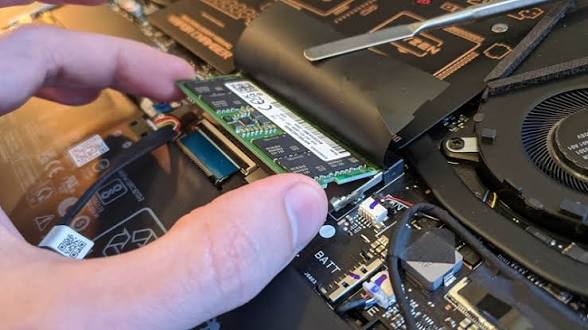
7 Tanda Kapan Kamu Perlu Upgrade SSD di Laptop (Biar Ngebut Lagi!)
Di era komputasi modern, kecepatan bukan lagi sekadar kenyamanan—melainkan kebutuhan. Salah satu komponen yang paling berpengaruh terhadap performa laptop adalah SSD (Solid State Drive). Berbeda dengan HDD konvensional yang masih menggunakan piringan mekanis, SSD bekerja dengan teknologi flash memory yang jauh lebih cepat, efisien, dan tahan terhadap guncangan.
Namun, meskipun SSD terkenal awet dan kencang, bukan berarti performanya akan selalu optimal sepanjang waktu. Ada momen tertentu di mana SSD perlu di-upgrade, baik karena keterbatasan kapasitas, penurunan performa, atau kebutuhan komputasi yang semakin berat. Jika kamu mulai merasa laptopmu “tidak seperti dulu”, bisa jadi itu bukan karena prosesor atau RAM, melainkan SSD yang sudah tidak lagi mampu mengimbangi kebutuhan.
Berikut adalah tanda-tanda penting yang menunjukkan bahwa sudah waktunya kamu mempertimbangkan upgrade SSD.
1. Booting Laptop Terasa Sangat Lama
Salah satu indikator paling jelas bahwa SSD kamu sudah tidak optimal adalah waktu booting yang semakin lama. Idealnya, laptop dengan SSD bisa masuk ke desktop dalam hitungan detik, biasanya sekitar 10–20 detik saja. Namun, jika kamu mulai merasakan booting memakan waktu hingga menit, ini adalah sinyal kuat adanya masalah.
Kondisi ini bisa terjadi karena SSD sudah penuh, mengalami fragmentasi internal (meskipun tidak seperti HDD), atau bahkan mulai mengalami penurunan performa akibat usia pemakaian. SSD yang hampir penuh akan mengalami penurunan kecepatan baca/tulis secara signifikan karena ruang kosong untuk proses write cache semakin terbatas.
Selain itu, sistem operasi modern seperti Windows 11 memiliki banyak proses startup. Jika SSD lambat, semua proses ini akan ikut tertahan, membuat pengalaman pengguna terasa sangat lambat sejak awal.
Upgrade ke SSD baru, terutama yang menggunakan teknologi NVMe, bisa memangkas waktu booting secara drastis dan mengembalikan performa seperti baru.
2. Aplikasi Terbuka Sangat Lambat
Jika kamu membuka aplikasi seperti browser, Microsoft Office, atau software editing dan harus menunggu lama, kemungkinan besar SSD kamu menjadi bottleneck. SSD yang sehat seharusnya mampu membuka aplikasi hampir secara instan.
Masalah ini sering terjadi pada SSD generasi lama (SATA) atau SSD dengan kapasitas kecil yang sudah hampir penuh. Ketika ruang penyimpanan menipis, kecepatan write dan read akan menurun, sehingga loading aplikasi menjadi lebih lama.
Selain itu, aplikasi modern kini semakin berat. Browser seperti Chrome saja bisa memakan banyak resource. Jika SSD tidak cukup cepat, proses loading data aplikasi akan terasa tersendat.
Upgrade ke SSD dengan kecepatan lebih tinggi akan memberikan perbedaan signifikan, terutama jika kamu beralih dari SATA ke NVMe.
Baca juga : Tutorial Service HP: Mengatasi Redmi Note 7 No Display Akibat IC Power Bermasalah
3. Kapasitas Penyimpanan Selalu Penuh
SSD dengan kapasitas 128GB atau 256GB mungkin terasa cukup beberapa tahun lalu. Namun sekarang, ukuran aplikasi, game, dan file multimedia semakin besar. Tanpa disadari, ruang penyimpanan cepat habis.
Ketika SSD hampir penuh (di atas 80–90%), performanya akan menurun drastis. Hal ini karena SSD membutuhkan ruang kosong untuk mengelola data secara efisien melalui proses yang disebut wear leveling.
Selain itu, kamu juga akan kesulitan menginstal aplikasi baru, update sistem operasi, atau bahkan menyimpan file penting. Ini tentu sangat mengganggu produktivitas.
Upgrade ke SSD dengan kapasitas lebih besar (misalnya 512GB atau 1TB) bukan hanya soal ruang, tapi juga soal menjaga performa tetap stabil.
4. Laptop Sering Lag, Freeze, atau Stutter
Laptop yang tiba-tiba lag, freeze, atau mengalami stutter saat digunakan bisa menjadi tanda SSD bermasalah. Banyak orang mengira ini masalah RAM atau prosesor, padahal penyimpanan juga punya peran besar.
Jika SSD mengalami penurunan performa atau error, sistem akan kesulitan membaca data dengan cepat. Akibatnya, aplikasi bisa hang atau bahkan crash.
Gejala ini biasanya semakin sering terjadi seiring waktu, terutama pada SSD yang sudah digunakan bertahun-tahun tanpa perawatan.
Mengganti SSD dengan yang baru bisa menghilangkan bottleneck ini dan membuat sistem kembali responsif.
5. Muncul Error Seperti “Scanning and Repairing Drive”
Pesan seperti “Scanning and Repairing Drive” saat booting bukan sesuatu yang boleh diabaikan. Ini menunjukkan adanya masalah pada sektor penyimpanan.
SSD memang tidak memiliki bad sector seperti HDD, tetapi tetap bisa mengalami kerusakan sel memori. Jika error ini muncul berulang kali, kemungkinan besar SSD sudah mulai gagal.
Selain itu, file yang tiba-tiba corrupt atau tidak bisa dibuka juga menjadi tanda bahaya. Ini bisa berujung pada kehilangan data jika tidak segera ditangani.
Upgrade SSD dalam kondisi ini bukan lagi pilihan, tapi kebutuhan mendesak untuk mencegah kerusakan lebih lanjut.
6. Performa Tidak Stabil Saat Transfer Data
Jika kamu sering memindahkan file dan merasakan kecepatan transfer tidak stabil—kadang cepat, kadang sangat lambat—ini bisa menjadi tanda SSD mulai melemah.
SSD yang sehat memiliki kecepatan transfer yang konsisten. Namun, jika controller atau memori mulai bermasalah, performa bisa naik turun secara drastis.
Hal ini juga bisa disebabkan oleh cache SSD yang sudah penuh atau teknologi lama yang tidak lagi mampu mengikuti kebutuhan saat ini.
Upgrade ke SSD dengan teknologi terbaru akan memberikan kecepatan transfer yang lebih stabil dan cepat.
7. Kebutuhan Software dan Game Semakin Berat
Software modern, terutama untuk editing video, desain grafis, atau gaming, membutuhkan kecepatan storage yang tinggi. SSD lama mungkin tidak lagi mampu memenuhi kebutuhan ini.
Game terbaru misalnya, banyak yang sudah dioptimalkan untuk SSD NVMe. Jika kamu masih menggunakan SSD SATA, loading time akan terasa jauh lebih lama.
Begitu juga dengan software seperti Adobe Premiere atau Blender yang membutuhkan akses data cepat untuk rendering dan preview.
Upgrade SSD bukan hanya meningkatkan kecepatan, tetapi juga membuka potensi penuh dari software yang kamu gunakan.
Pertimbangan Penting Sebelum Upgrade SSD
Sebelum memutuskan untuk mengganti atau meng-upgrade SSD pada laptop atau PC, ada beberapa hal krusial yang wajib diperhatikan agar proses upgrade tidak sia-sia dan benar-benar memberikan peningkatan performa yang signifikan. Pertama adalah kompatibilitas perangkat. Tidak semua laptop mendukung semua jenis SSD. Beberapa hanya mendukung SATA, sementara yang lebih modern sudah mendukung NVMe dengan interface PCIe yang jauh lebih cepat. Pastikan kamu mengetahui spesifikasi motherboard atau laptop agar tidak salah beli.
Selain itu, perhatikan juga kapasitas dan kebutuhan penggunaan. Jangan hanya tergiur harga murah dengan kapasitas kecil, karena bisa jadi dalam waktu singkat penyimpanan kembali penuh. Idealnya, pilih SSD minimal 512GB atau 1TB untuk penggunaan jangka panjang, terutama jika kamu sering menyimpan file besar atau menginstal banyak aplikasi.
Hal lain yang sering dilupakan adalah proses cloning atau instalasi ulang sistem operasi. Jika ingin praktis, kamu bisa melakukan cloning dari SSD lama ke SSD baru. Namun, jika ingin performa maksimal, instalasi ulang (clean install) sering kali memberikan hasil yang lebih optimal karena sistem menjadi lebih bersih dari file sampah.
Terakhir, pastikan juga kualitas SSD yang dipilih. Pilih brand terpercaya dengan kecepatan read/write yang stabil serta memiliki fitur tambahan seperti DRAM cache atau teknologi wear leveling agar umur SSD lebih panjang dan performa tetap konsisten dalam jangka waktu lama.
Kesimpulan
Upgrade SSD adalah salah satu cara paling efektif untuk meningkatkan performa laptop tanpa harus mengganti seluruh perangkat. Dibandingkan upgrade RAM atau prosesor, mengganti SSD sering kali memberikan dampak yang jauh lebih terasa dalam penggunaan sehari-hari.
Jika kamu mengalami tanda-tanda seperti booting lama, aplikasi lambat, penyimpanan penuh, hingga error sistem, itu adalah sinyal kuat bahwa SSD kamu sudah waktunya diganti. Terlebih di era sekarang, di mana kebutuhan komputasi semakin tinggi, menggunakan SSD yang cepat dan berkapasitas besar bukan lagi pilihan, melainkan kebutuhan.
Dengan memilih SSD yang tepat—baik dari segi kapasitas, kecepatan, maupun teknologi—kamu bisa menghidupkan kembali performa laptop lama menjadi seperti baru. Jadi, daripada terus bersabar dengan laptop lemot, mungkin ini saatnya upgrade SSD dan rasakan sendiri perbedaannya.