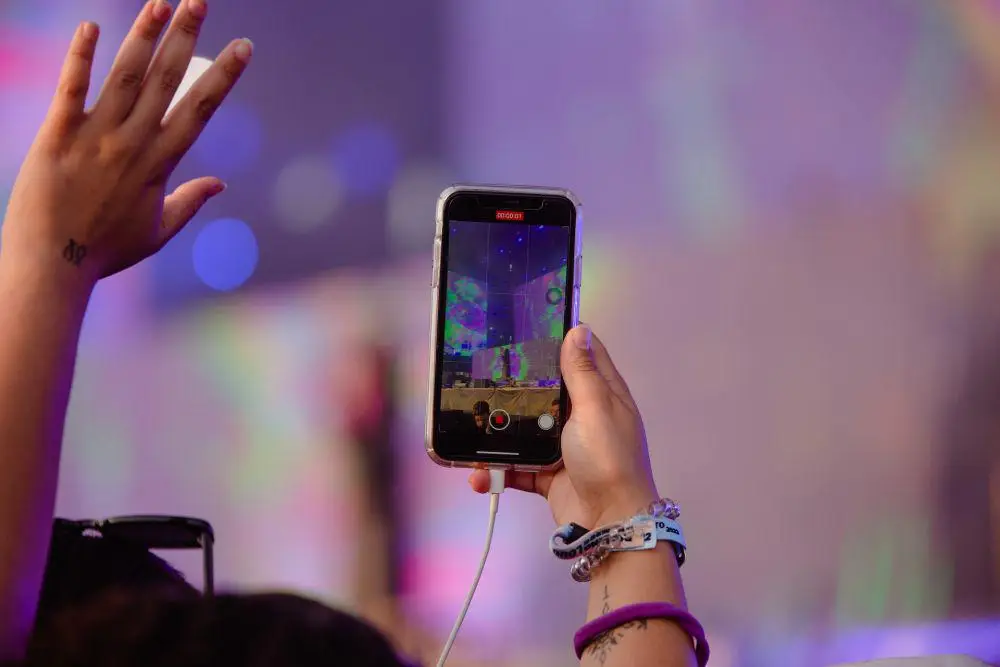
Settingan Kamera iPhone buat Fancam Konser, Hasil Tajam, Stabil, dan Profesional
Merekam konser itu bukan sekadar tekan tombol rekam. Banyak yang sudah pakai iPhone mahal, tapi hasil fancam tetap buram, goyang, overexposed, atau malah gelap. Masalahnya bukan di kameranya—tapi di setting dan cara pakainya.
Konser adalah kondisi ekstrem untuk kamera: cahaya berubah cepat, objek bergerak, jarak jauh, dan posisi kita sering tidak ideal. Kalau setting iPhone kamu masih default, hampir pasti hasilnya tidak maksimal.
Padahal, dengan pengaturan yang tepat, iPhone bisa menghasilkan video yang tajam, stabil, bahkan layak di-upload tanpa banyak editing. Berikut ini settingan lengkap yang biasa dipakai teknisi video atau content creator buat dapetin fancam yang benar-benar “niat”.
1. Aktifkan Resolusi 4K: Fondasi Utama Video Tajam
Kalau kamu masih pakai 1080p buat konser, itu kesalahan pertama.
4K bukan sekadar angka besar. Ini soal detail. Saat kamu zoom ke panggung, 4K masih menyimpan detail wajah, outfit, dan lighting. Sementara 1080p langsung pecah.
Selain itu, 4K juga penting untuk fleksibilitas editing. Kamu bisa crop, stabilisasi tambahan, bahkan reframing tanpa kehilangan kualitas.
Masuk ke: Settings > Camera > Record Video → pilih 4K
Kalau mau praktis, ubah langsung dari kamera (tap HD → 4K).
Catatan teknisi:
4K itu berat. 1 menit video bisa ratusan MB. Jadi sebelum konser:
Kosongkan storage
Tutup aplikasi background
Pastikan baterai aman
2. Frame Rate: Jangan Asal Pilih, Ini Pengaruh Besar
Frame rate itu menentukan “feel” video.
24 fps → cinematic, dramatis, seperti film
30 fps → standar, balance
60 fps → super smooth, cocok gerakan cepat
Untuk konser, pilihan paling aman adalah 4K 60 fps. Kenapa? Karena panggung itu dinamis. Lampu gerak, artis gerak, crowd juga gerak. 60 fps menangkap detail itu lebih baik.
Kalau kamu pakai 24 fps di kondisi ramai dan banyak gerakan, hasilnya bisa terasa “blur motion”.
Setting: Settings > Camera > Record Video → pilih 4K 60 fps
Tips teknisi: Kalau mau efek slow motion ringan di editing, 60 fps jauh lebih fleksibel.
Baca juga : Cara Mematikan Fitur SafeSearch Agar Hasil Pencarian Tidak Blur dan Lebih Lengkap
3. Matikan HDR: Musuh Utama Lighting Panggung
HDR di iPhone memang pintar, tapi di konser sering “over kerja”.
Masalahnya:
Lampu panggung terlalu ekstrem
HDR mencoba menyeimbangkan → hasil jadi aneh
Warna bisa terlalu kontras atau tidak natural
Banyak yang heran kenapa video mereka “norak warnanya”—itu sering karena HDR aktif.
Solusi: Settings > Camera > Record Video → matikan HDR Video
Hasilnya:
Warna lebih konsisten
Editing lebih gampang
Lighting panggung terlihat lebih realistis
4. Aktifkan Grid: Biar Framing Nggak Berantakan
Di konser, framing itu kacau kalau kamu tidak punya panduan.
Grid membantu kamu:
Jaga horizon tetap lurus
Menempatkan artis di titik ideal
Menghindari framing miring atau “ngegeser”
Aktifkan di: Settings > Camera → Grid ON
Gunakan rule of thirds: Jangan taruh objek di tengah terus—geser sedikit biar lebih hidup.
5. Matikan View Outside Frame: Fokus ke Area Rekaman
Fitur ini sering bikin salah framing.
iPhone menampilkan area di luar frame asli, seolah-olah kamu punya ruang lebih. Padahal itu tidak ikut direkam.
Di kondisi konser yang cepat, ini bikin kamu salah posisi.
Matikan di: Settings > Camera → View Outside Frame OFF
Hasilnya:
Tampilan kamera lebih clean
Framing lebih akurat
Fokus lebih terjaga
6. Aktifkan Lock Camera: Hindari Pindah Lensa Mendadak
Ini masalah klasik.
Saat rekam, iPhone kadang pindah lensa otomatis (ultrawide ke wide, dll). Hasilnya:
Video “loncat”
Zoom berubah tiba-tiba
Tidak konsisten
Solusinya: Settings > Camera > Record Video → aktifkan Lock Camera
Dengan ini:
Lensa tidak pindah
Video lebih stabil
Hasil lebih profesional
7. Gunakan Format Video yang Tepat (HEVC vs H.264)
Ada dua pilihan:
HEVC (High Efficiency)
File lebih kecil
Cocok untuk storage hemat
Ideal untuk upload langsung
H.264 (Most Compatible)
File lebih besar
Lebih fleksibel untuk editing
Lebih kompatibel di semua device
Kalau kamu cuma mau upload ke sosial media → HEVC cukup
Kalau mau edit serius → pilih H.264
Setting: Settings > Camera > Formats
8. Kunci Exposure dan Focus (AE/AF Lock)
Ini salah satu teknik paling penting, tapi sering diabaikan.
Masalah di konser:
Lampu berubah → kamera ikut berubah
Fokus pindah → video blur
Solusinya: Tekan dan tahan layar sampai muncul “AE/AF LOCK”
Dengan ini:
Exposure tidak berubah-ubah
Fokus tetap di objek
Video lebih stabil secara visual
Tips: Set exposure sedikit lebih gelap (turunkan brightness sedikit) supaya tidak overexposed saat lampu terang.
9. Hindari Zoom Digital Berlebihan
Zoom digital itu merusak kualitas.
Semakin kamu zoom:
Detail hilang
Noise muncul
Video jadi pecah
Kalau memang harus zoom:
Gunakan zoom secukupnya (maks 2x–3x)
Lebih baik rekam wide, lalu crop saat editing
Kalau iPhone kamu punya telephoto lens, gunakan itu—jauh lebih bagus daripada zoom digital.
10. Gunakan Teknik Pegangan yang Stabil
Setting bagus tidak ada gunanya kalau tangan kamu goyang.
Teknik dasar:
Pegang dengan dua tangan
Siku menempel ke badan
Jangan panik saat crowd bergerak
Kalau memungkinkan:
Gunakan tripod kecil
Atau sandarkan ke objek stabil
iPhone memang punya stabilisasi, tapi tetap butuh teknik tangan yang benar.
11. Hindari Blocking Mikrofon
Sering kejadian tanpa sadar: tangan nutup mic.
Akibatnya:
Audio jadi muffled
Suara konser tidak jelas
Pastikan:
Jari tidak nutup bagian bawah iPhone
Posisi grip aman
Kalau serius: Gunakan mic eksternal untuk kualitas audio lebih bersih.
12. Siapkan Storage dan Baterai Sebelum Konser
Ini basic tapi sering diabaikan.
Checklist sebelum konser:
Storage minimal kosong 10–20 GB
Baterai di atas 80%
Bawa power bank
Aktifkan Airplane Mode (biar hemat baterai)
Kenapa penting? Karena 4K + 60 fps itu boros baterai dan storage.
13. Gunakan Mode Video, Hindari QuickTake
QuickTake (tahan tombol foto jadi video) praktis, tapi kualitasnya tidak maksimal.
Gunakan mode video biasa:
Kontrol lebih lengkap
Stabilisasi lebih optimal
Setting lebih konsisten
14. Pahami Lighting Panggung, Jangan Lawan Cahaya
Kesalahan umum: Mencoba “melawan” lampu terang.
Padahal:
Lampu konser memang kontras tinggi
Jangan paksa exposure jadi terang
Lebih baik:
Biarkan sedikit gelap
Fokus ke highlight (artis)
Ini bikin video terlihat lebih dramatis dan profesional.
Kesimpulan: Setting Tepat + Teknik = Hasil Maksimal
Fancam yang bagus bukan soal hoki, tapi kombinasi antara setting dan teknik.
Dengan:
4K resolution
Frame rate yang tepat
HDR dimatikan
Exposure dikunci
Pegangan stabil
iPhone kamu sudah lebih dari cukup untuk menghasilkan video konser yang tajam, stabil, dan enak ditonton.
Yang membedakan hasil biasa dengan hasil “niat” bukan kameranya—tapi cara kamu menggunakannya.
Kalau kamu serius mau hasil bagus, jangan cuma rekam. Pahami alatnya.