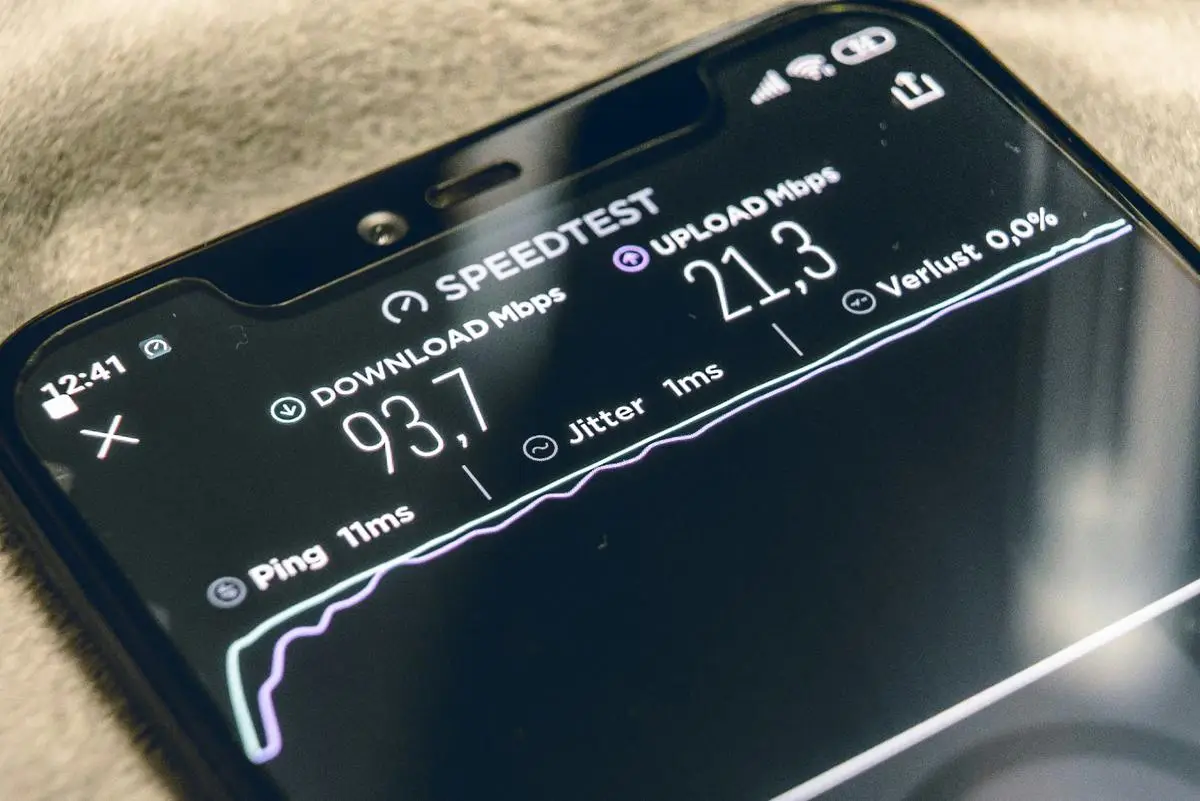
4 Pengaturan yang Perlu Diubah Agar Internet di Android Makin Ngebut
HP Android yang terasa cepat belum tentu didukung oleh koneksi internet yang optimal. Banyak pengguna langsung menyalahkan provider atau sinyal, padahal sering kali akar masalahnya justru ada pada pengaturan sistem yang terlalu konservatif. Android secara default memang dirancang untuk menjaga keseimbangan antara konsumsi baterai, stabilitas jaringan, dan performa, sehingga beberapa fitur penting justru “menahan” potensi kecepatan internet.
Menariknya, hanya dengan mengubah beberapa pengaturan sederhana, kamu bisa merasakan peningkatan kecepatan yang cukup signifikan—baik saat browsing, streaming, maupun bermain game online. Tidak perlu aplikasi tambahan, tidak perlu root, semuanya bisa dilakukan langsung dari menu bawaan sistem.
Berikut ini adalah empat pengaturan penting yang wajib kamu ubah agar koneksi internet di Android terasa jauh lebih cepat dan responsif.
1. Nonaktifkan Wi-Fi Scan Throttling
Wi-Fi Scan Throttling adalah salah satu fitur tersembunyi di Android yang jarang diketahui pengguna, tetapi memiliki dampak cukup besar terhadap performa koneksi. Fitur ini secara otomatis membatasi frekuensi pemindaian jaringan Wi-Fi di sekitar perangkat. Tujuannya jelas: menghemat baterai agar tidak cepat habis.
Masalahnya, pembatasan ini membuat HP menjadi lambat dalam mendeteksi jaringan Wi-Fi baru atau berpindah dari satu jaringan ke jaringan lain. Misalnya, saat kamu berjalan dari satu ruangan ke ruangan lain dengan sinyal berbeda, HP tidak langsung mencari koneksi terbaik karena dibatasi oleh sistem. Akibatnya, kamu sering mengalami lag atau koneksi terasa “nyangkut”.
Untuk pengguna yang lebih mengutamakan kecepatan dan stabilitas koneksi dibandingkan efisiensi baterai, fitur ini justru menjadi penghambat. Dengan menonaktifkannya, HP akan lebih aktif mencari jaringan terbaik secara real-time, sehingga perpindahan koneksi menjadi lebih cepat dan mulus.
Cara menonaktifkannya memang sedikit tersembunyi karena berada di menu Developer Options. Kamu perlu mengaktifkan mode developer terlebih dahulu dengan mengetuk “Build Number” sebanyak tujuh kali di pengaturan. Setelah itu, masuk ke Developer Options, cari bagian Networking, lalu matikan “Wi-Fi Scan Throttling”. Setelah dinonaktifkan, kamu akan langsung merasakan respons koneksi yang lebih sigap, terutama saat berpindah lokasi.
2. Aktifkan Fitur Intelligent Wi-Fi
Salah satu masalah klasik pada Android adalah kecenderungannya untuk tetap bertahan pada jaringan Wi-Fi meskipun sinyalnya sudah sangat lemah. Sistem menganggap koneksi masih tersedia, padahal secara kualitas sudah tidak layak digunakan. Inilah yang sering membuat internet terasa lambat meskipun ikon Wi-Fi masih aktif.
Di sinilah fitur Intelligent Wi-Fi berperan penting. Fitur ini memungkinkan sistem secara otomatis mendeteksi kualitas jaringan dan berpindah ke koneksi yang lebih baik, baik itu jaringan Wi-Fi lain maupun data seluler. Proses ini terjadi secara otomatis tanpa perlu campur tangan pengguna.
Dengan fitur ini aktif, kamu tidak perlu lagi repot mematikan Wi-Fi secara manual saat sinyal melemah. Android akan langsung mengambil keputusan terbaik untuk menjaga koneksi tetap stabil. Ini sangat berguna saat kamu berada di tempat umum seperti kafe, kampus, atau kantor dengan banyak titik Wi-Fi.
Untuk mengaktifkannya, masuk ke Settings > Connections > Wi-Fi, lalu buka menu tambahan (ikon tiga titik). Pilih Intelligent Wi-Fi dan aktifkan opsi seperti “Switch to mobile data” dan “Switch to better Wi-Fi networks”. Setelah aktif, pengalaman internet akan terasa jauh lebih konsisten tanpa gangguan tiba-tiba akibat sinyal lemah.
Baca juga : 7 Cara Menurunkan Suhu GPU Tanpa Ganti Thermal Paste (Panduan Lengkap & Praktis)
3. Beralih ke DNS Pihak Ketiga
Banyak orang mengira kecepatan internet hanya ditentukan oleh sinyal atau paket data, padahal ada faktor lain yang sering diabaikan, yaitu DNS (Domain Name System). DNS berfungsi menerjemahkan alamat website menjadi IP address yang bisa dipahami oleh server.
Secara default, Android menggunakan DNS dari provider internet (ISP). Masalahnya, DNS bawaan ini sering kali tidak optimal—baik dari segi kecepatan maupun stabilitas. Akibatnya, proses membuka website bisa terasa lebih lambat, bahkan ketika sinyal sedang bagus.
Mengganti DNS ke layanan pihak ketiga seperti Google Public DNS atau Cloudflare bisa memberikan peningkatan signifikan. DNS ini dirancang untuk lebih cepat, lebih stabil, dan lebih aman. Bahkan dalam beberapa kasus, latency bisa berkurang cukup drastis.
Untuk mengubahnya, kamu cukup masuk ke Settings > Connections > More Connection Settings > Private DNS. Pilih opsi “Private DNS Provider Hostname”, lalu masukkan alamat seperti dns.google atau 1dot1dot1dot1.cloudflare-dns.com. Setelah disimpan, sistem akan langsung menggunakan DNS baru tersebut.
Hasilnya? Website terbuka lebih cepat, loading lebih ringan, dan pengalaman browsing jadi jauh lebih nyaman. Ini adalah salah satu tweak paling sederhana tapi berdampak besar.
4. Hentikan Aplikasi yang Boros di Latar Belakang
Tanpa disadari, banyak aplikasi di Android terus berjalan di latar belakang dan menggunakan koneksi internet secara diam-diam. Mereka melakukan sinkronisasi data, mengunduh update, atau mengirim notifikasi secara berkala. Semua aktivitas ini memakan bandwidth, yang seharusnya bisa digunakan untuk aktivitas utama seperti streaming atau browsing.
Akibatnya, meskipun kamu merasa tidak menggunakan banyak aplikasi, koneksi tetap terasa lambat. Ini karena bandwidth sudah “dipakai diam-diam” oleh aplikasi lain. Semakin banyak aplikasi aktif, semakin berat beban jaringan yang harus ditanggung.
Solusinya adalah membatasi penggunaan data di latar belakang untuk aplikasi yang tidak terlalu penting. Kamu bisa masuk ke Settings > Apps, pilih aplikasi tertentu, lalu nonaktifkan opsi “Allow Background Data Usage”. Dengan cara ini, aplikasi hanya akan menggunakan internet saat benar-benar dibuka.
Untuk hasil maksimal, kamu juga bisa mengecek menu Data Usage untuk melihat aplikasi mana yang paling boros. Fokuskan pembatasan pada aplikasi tersebut agar koneksi lebih lega. Setelah dibatasi, biasanya kecepatan internet akan terasa lebih stabil karena bandwidth tidak lagi terbagi ke banyak proses yang tidak penting.
5. Reset Pengaturan Jaringan untuk Performa Maksimal
Jika semua pengaturan sudah diubah tetapi koneksi internet masih terasa lambat, maka langkah yang sering terlupakan adalah melakukan reset pengaturan jaringan. Fitur ini berfungsi untuk mengembalikan seluruh konfigurasi koneksi—baik Wi-Fi, data seluler, maupun Bluetooth—ke kondisi awal seperti saat pertama kali perangkat digunakan. Seiring waktu, pengaturan jaringan bisa “berantakan” akibat sering berganti koneksi, menyimpan terlalu banyak Wi-Fi, atau konflik sistem yang tidak terlihat.
Dengan melakukan reset, sistem akan membersihkan cache jaringan, memperbaiki konfigurasi yang bermasalah, dan menghapus profil jaringan lama yang mungkin sudah tidak relevan. Hasilnya, koneksi internet sering kali menjadi lebih stabil dan responsif, terutama saat berpindah jaringan atau ketika sebelumnya sering mengalami putus-nyambung tanpa alasan jelas.
Namun, perlu diingat bahwa langkah ini juga akan menghapus semua jaringan Wi-Fi yang tersimpan beserta password-nya. Artinya, kamu harus login ulang ke jaringan yang biasa digunakan. Meski terdengar merepotkan, proses ini justru membantu memastikan bahwa perangkat hanya terhubung ke jaringan yang benar-benar optimal.
Sebagai langkah terakhir, reset jaringan bisa menjadi solusi “penyegaran total” yang efektif tanpa perlu aplikasi tambahan. Dalam banyak kasus, cara sederhana ini justru memberikan peningkatan kecepatan yang paling terasa dibandingkan hanya mengubah satu-dua pengaturan kecil.
Penutup: Maksimalkan Potensi Internet di Android
Kecepatan internet tidak selalu bergantung pada provider atau paket data yang kamu gunakan. Dalam banyak kasus, pengaturan sistem justru menjadi faktor penentu yang sering diabaikan. Android memang dirancang untuk aman dan hemat, tetapi bukan berarti selalu optimal untuk kecepatan.
Dengan menonaktifkan fitur yang membatasi performa, mengaktifkan sistem adaptif seperti Intelligent Wi-Fi, mengganti DNS, serta mengontrol aplikasi latar belakang, kamu bisa membuka potensi penuh koneksi internet di perangkatmu.
Perubahan yang dilakukan memang terlihat sederhana, tetapi dampaknya bisa sangat terasa dalam penggunaan sehari-hari. Browsing jadi lebih cepat, streaming lebih lancar, dan gaming online lebih stabil tanpa lag.
Jadi sebelum menyalahkan sinyal atau berpikir ganti provider, coba dulu optimalkan pengaturan di HP-mu. Bisa jadi, solusi dari internet lemot sebenarnya sudah ada di tanganmu sendiri.