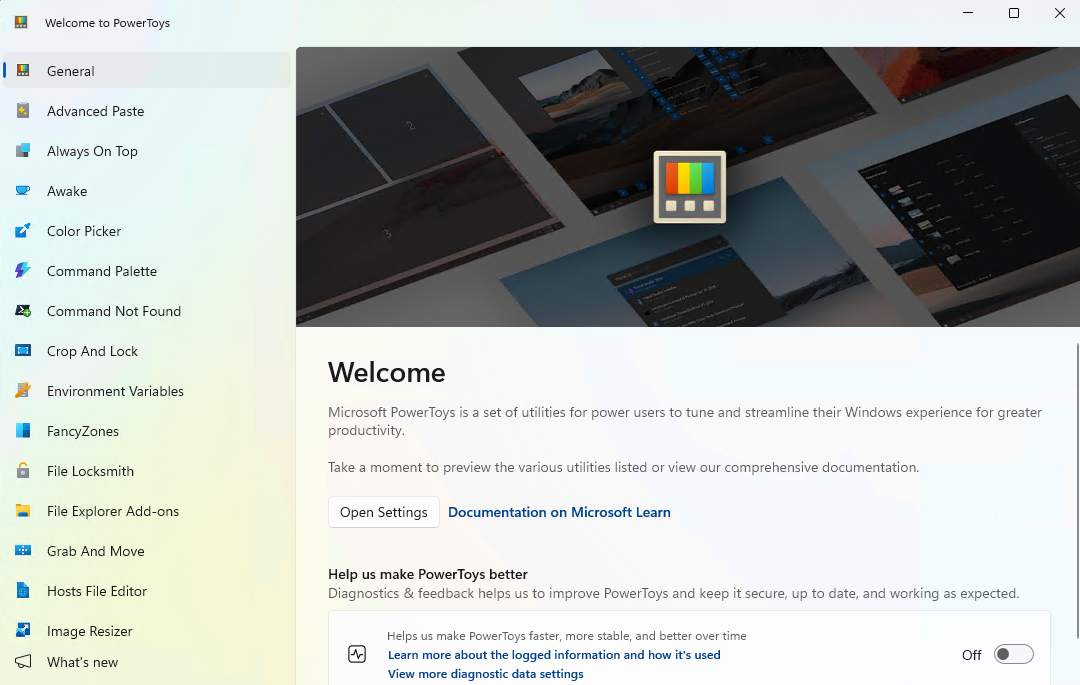
Fitur PowerToys yang Diam-Diam Bisa Memberatkan Sistem Windows
PowerToys menjadi salah satu aplikasi utilitas favorit pengguna Windows dalam beberapa tahun terakhir. Aplikasi buatan Microsoft ini memang menawarkan banyak fitur menarik yang bisa meningkatkan produktivitas, mempercantik workflow, hingga membuat aktivitas multitasking terasa jauh lebih nyaman. Mulai dari mengatur posisi jendela aplikasi dengan FancyZones, mengganti nama file massal lewat PowerRename, sampai mencari file dan aplikasi super cepat menggunakan PowerToys Run, semuanya terasa sangat membantu untuk pengguna harian maupun kalangan profesional.
Masalahnya, semakin banyak fitur yang aktif, semakin besar juga resource yang digunakan sistem. Di perangkat modern dengan RAM besar dan prosesor terbaru, efeknya mungkin hampir tidak terasa. Namun untuk pengguna laptop entry-level, PC kantor lama, atau perangkat dengan RAM terbatas, beberapa modul PowerToys ternyata bisa membuat Windows terasa sedikit lebih berat dibanding biasanya.
Hal ini sebenarnya cukup wajar. Banyak fitur PowerToys bekerja secara real-time di background agar bisa langsung aktif ketika dipanggil. Artinya, ada proses yang terus berjalan diam-diam meski pengguna tidak sedang memakai fitur tersebut. Konsumsi resource memang tidak sebesar aplikasi editing video atau game AAA, tetapi tetap bisa memengaruhi performa jika terlalu banyak modul dinyalakan bersamaan.
Karena itu, penting untuk memahami fitur mana saja yang relatif ringan dan fitur mana yang ternyata cukup “rakus” resource.
PowerToys Run Jadi Salah Satu Modul Paling Berat
Salah satu fitur yang paling sering disebut terasa memberatkan sistem adalah PowerToys Run. Sekilas fitur ini memang terlihat sederhana. Banyak orang menganggapnya hanya launcher cepat untuk membuka aplikasi atau mencari file. Namun sebenarnya cara kerja PowerToys Run cukup kompleks.
Fitur ini harus terus memantau input keyboard di background agar bisa langsung muncul saat shortcut dipanggil. Selain itu, PowerToys Run juga memuat berbagai plugin tambahan untuk pencarian aplikasi, file, folder, command system, browser history, kalkulator, registry, hingga integrasi web search.
Semakin banyak plugin yang aktif, semakin besar juga konsumsi RAM dan CPU yang digunakan. Dalam kondisi idle saja, beberapa pengguna melaporkan PowerToys Run bisa menggunakan lebih dari 100 MB RAM. Angka tersebut mungkin terlihat kecil untuk pengguna PC gaming modern dengan RAM 32 GB. Namun untuk laptop 8 GB atau bahkan 4 GB RAM, penggunaan resource tambahan seperti ini mulai terasa.
Yang membuatnya lebih berat adalah aktivitas indexing dan pencarian real-time. Saat pengguna mulai mengetik, PowerToys Run langsung memindai banyak sumber data sekaligus agar hasil pencarian muncul instan. Inilah alasan mengapa CPU usage kadang naik sesaat ketika launcher digunakan.
Di perangkat low-end, efeknya bisa berupa delay kecil, animasi Windows yang terasa kurang mulus, atau kipas laptop yang lebih sering berputar. Apalagi jika PowerToys Run dipakai bersamaan dengan browser berat seperti Chrome yang sudah menghabiskan banyak memori.
Baca juga : Less Tech Lifestyle: Ketika Kesederhanaan Digital Jadi Kemewahan Baru
Color Picker Terlihat Ringan, Tapi Tetap Aktif di Background
Fitur berikutnya yang sering diremehkan adalah Color Picker. Banyak pengguna mengira fitur ini sangat ringan karena hanya digunakan untuk mengambil warna dari layar. Padahal modul ini tetap aktif di background agar shortcut bisa langsung dipanggil kapan saja.
Cara kerja Color Picker sebenarnya cukup unik. Saat pengguna menekan kombinasi tombol tertentu, aplikasi langsung membaca warna pixel di layar secara real-time. Untuk melakukan itu, PowerToys harus memiliki akses tertentu terhadap tampilan desktop dan rendering layar.
Memang konsumsi resource-nya tidak sebesar PowerToys Run, tetapi tetap ada penggunaan RAM tambahan. Dalam penggunaan normal, mungkin tidak terlalu terasa. Namun jika pengguna mengaktifkan banyak modul lain secara bersamaan, efek akumulasinya mulai muncul.
Bagi content creator, desainer grafis, atau editor foto, fitur ini memang sangat membantu karena proses pengambilan kode warna jadi jauh lebih cepat. Tetapi untuk pengguna biasa yang hampir tidak pernah memakai Color Picker, membiarkannya aktif terus-menerus sebenarnya kurang efisien.
Di laptop lama, semakin banyak aplikasi background kecil seperti ini berjalan bersamaan, semakin berat pula beban sistem secara keseluruhan.
Peek Bisa Membebani Sistem Saat Membuka File Besar
Peek menjadi fitur lain yang cukup menarik di PowerToys. Fungsinya mirip Quick Look di macOS, yaitu memungkinkan pengguna melihat preview file tanpa harus membuka aplikasi utama.
Sekilas fitur ini terasa praktis dan ringan. Namun masalah mulai muncul ketika pengguna mencoba preview file besar seperti PDF berukuran ratusan halaman, dokumen kode pemrograman kompleks, atau gambar resolusi tinggi.
Saat file dibuka lewat Peek, sistem harus melakukan rendering preview secara real-time. Artinya, PowerToys memproses isi file terlebih dahulu sebelum menampilkannya dalam jendela preview cepat.
Pada file kecil, proses ini hampir tidak terasa. Tetapi untuk file besar, penggunaan CPU dan RAM bisa meningkat cukup signifikan. Di beberapa kasus, preview bahkan terasa sedikit lag terutama di perangkat dengan prosesor hemat daya atau SSD lambat.
Peek sebenarnya bukan modul berat sepanjang waktu. Beban resource lebih terasa ketika fitur sedang digunakan secara aktif. Namun bagi pengguna yang sering membuka banyak file preview dalam waktu singkat, efeknya bisa cukup mengganggu performa sistem.
Text Extractor Juga Bisa Menguras Resource
Salah satu fitur modern yang cukup populer di PowerToys adalah Text Extractor. Fitur ini memungkinkan pengguna menyalin teks langsung dari gambar atau screenshot menggunakan teknologi OCR (Optical Character Recognition).
Fitur ini sangat berguna untuk mahasiswa, pekerja kantor, atau content creator karena pengguna tidak perlu mengetik ulang teks dari gambar. Namun di balik kemudahannya, OCR termasuk proses yang cukup berat untuk sistem.
Saat digunakan, komputer harus menganalisis gambar, mengenali karakter, lalu mengubahnya menjadi teks digital. Proses ini memerlukan CPU tambahan dan kadang memakan memori cukup besar tergantung ukuran gambar.
Jika dipakai sesekali mungkin tidak masalah. Tetapi di perangkat dengan spesifikasi rendah, penggunaan OCR berkali-kali bisa membuat sistem terasa melambat sementara waktu.
Kombinasi Banyak Modul Jadi Penyebab Utama Sistem Berat
Masalah terbesar PowerToys sebenarnya bukan berasal dari satu modul saja, melainkan kombinasi terlalu banyak fitur aktif secara bersamaan.
Banyak pengguna lupa bahwa setiap modul memiliki service dan proses background masing-masing. Ketika semuanya aktif sekaligus, penggunaan RAM perlahan bertambah. CPU juga harus menangani lebih banyak proses monitoring shortcut, rendering preview, indexing file, dan berbagai task lainnya.
Akibatnya, Windows yang awalnya ringan mulai terasa kurang responsif. Startup menjadi lebih lama, perpindahan aplikasi terasa sedikit delay, dan penggunaan baterai laptop bisa lebih boros.
Efek ini paling terasa pada perangkat dengan:
RAM 4 GB hingga 8 GB
SSD lambat atau masih HDD
Prosesor entry-level
Laptop lama generasi sebelum Ryzen atau Intel modern
Sementara itu, pengguna PC modern kemungkinan besar hampir tidak merasakan dampak berarti.
Tidak Semua Modul PowerToys Berat
Meski ada beberapa fitur yang cukup membebani sistem, bukan berarti PowerToys adalah aplikasi berat secara keseluruhan. Faktanya, banyak modul di dalamnya justru sangat ringan dan efisien.
FancyZones misalnya, termasuk fitur multitasking terbaik yang hampir tidak memakan resource besar. PowerRename juga sangat ringan karena hanya aktif ketika digunakan. Begitu pula dengan Keyboard Manager yang dampaknya terhadap performa relatif kecil.
Karena itu, PowerToys sebenarnya tetap layak dipakai. Kuncinya ada pada pemilihan modul yang benar-benar dibutuhkan.
Jangan mengaktifkan semua fitur hanya karena terlihat menarik. Semakin sedikit modul aktif, semakin ringan pula beban sistem.
Tips Agar PowerToys Tetap Ringan
Untuk pengguna dengan spesifikasi pas-pasan, ada beberapa cara agar PowerToys tetap nyaman digunakan tanpa membuat Windows terasa berat.
Pertama, matikan modul yang jarang dipakai. Jika tidak pernah menggunakan Peek atau Color Picker, lebih baik nonaktifkan saja.
Kedua, hindari terlalu banyak plugin di PowerToys Run. Semakin sedikit plugin aktif, semakin kecil penggunaan RAM dan CPU.
Ketiga, nonaktifkan PowerToys saat startup jika memang tidak dibutuhkan setiap saat. Cara ini cukup efektif mengurangi beban awal Windows.
Keempat, rutin cek Task Manager untuk melihat modul mana yang paling banyak memakai resource.
Langkah sederhana seperti ini bisa membuat pengalaman menggunakan PowerToys jauh lebih nyaman terutama di laptop kerja harian.
PowerToys Tetap Jadi Utilitas Windows yang Sangat Berguna
Meski beberapa fiturnya bisa sedikit memberatkan sistem, PowerToys tetap menjadi salah satu aplikasi utilitas terbaik untuk Windows saat ini. Microsoft berhasil menghadirkan banyak fitur produktivitas yang sebelumnya hanya tersedia lewat aplikasi pihak ketiga.
Masalah performa sebenarnya lebih bergantung pada cara pengguna mengatur modul yang aktif. Jika digunakan secara bijak, PowerToys justru bisa membantu workflow tanpa memberikan beban berlebihan pada sistem.
Fenomena ini juga menjadi pengingat bahwa semakin banyak fitur pintar dalam sebuah aplikasi, semakin besar pula resource yang dibutuhkan di background. Karena itu, penting bagi pengguna untuk menyesuaikan fitur dengan kemampuan perangkat yang digunakan.
Pada akhirnya, PowerToys tetap sangat layak dipasang, terutama untuk pengguna Windows yang ingin meningkatkan produktivitas. Hanya saja, jangan sampai semua modul dinyalakan sekaligus tanpa benar-benar diperlukan.