Koneksi Terputus? Ini 5 Solusi Ampuh Mengatasi Smart TV yang Tidak Bisa Terhubung ke WiFi
Di era digital seperti sekarang, Smart TV telah menjadi pusat hiburan keluarga. Berbeda dengan televisi konvensional yang hanya mengandalkan siaran antena atau TV kabel, Smart TV memungkinkan pengguna mengakses berbagai layanan streaming seperti YouTube, Netflix, Disney+, Vidio, Prime Video, hingga menjelajahi internet langsung dari layar televisi.
Namun, secanggih apa pun teknologinya, Smart TV tetap bisa mengalami masalah. Salah satu gangguan yang paling sering membuat pengguna frustrasi adalah ketika televisi tiba-tiba tidak bisa terhubung ke jaringan WiFi.
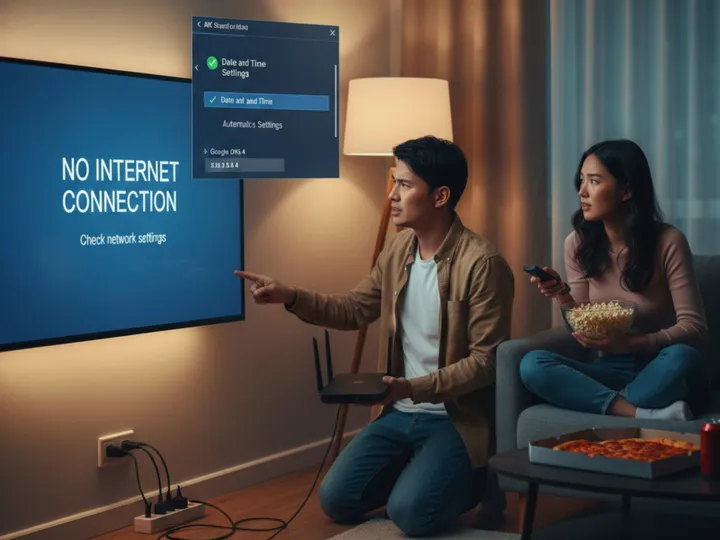
Bayangkan Anda sudah menyiapkan camilan, duduk nyaman di sofa, dan siap menikmati episode terbaru serial favorit. Tiba-tiba muncul notifikasi “No Internet Connection” atau “Unable to Connect to Network”. Akibatnya, semua aktivitas streaming langsung terhenti.
Kabar baiknya, masalah ini tidak selalu menandakan kerusakan serius pada televisi. Dalam banyak kasus, gangguan koneksi WiFi dapat diatasi sendiri tanpa bantuan teknisi. Penyebabnya bisa berasal dari router, pengaturan jaringan, konfigurasi sistem TV, atau bahkan kesalahan kecil yang sering tidak disadari pengguna.
Berikut lima solusi ampuh yang bisa Anda coba untuk mengembalikan koneksi internet Smart TV dengan cepat dan mudah.
Mengapa Smart TV Bisa Kehilangan Koneksi WiFi?
Sebelum masuk ke solusi, penting untuk memahami beberapa penyebab umum mengapa Smart TV gagal terhubung ke internet.
Beberapa faktor yang paling sering menjadi sumber masalah antara lain:
- Gangguan sementara pada router WiFi.
- Konflik alamat IP jaringan.
- Pengaturan DNS yang bermasalah.
- Kesalahan tanggal dan waktu sistem.
- Sinyal WiFi terlalu lemah.
- Gangguan frekuensi dari perangkat elektronik lain.
- Kerusakan data jaringan yang tersimpan di TV.
- Modul WiFi internal mengalami kerusakan.
Dengan mengetahui sumber masalahnya, proses troubleshooting menjadi jauh lebih mudah dan efektif.
1. Lakukan Power Cycle pada TV dan Router
Metode pertama ini terdengar sederhana, tetapi sering kali menjadi solusi paling efektif.
Banyak pengguna hanya mematikan televisi menggunakan remote control. Padahal, saat TV dimatikan dengan remote, sebagian sistem sebenarnya masih aktif dalam mode standby.
Begitu juga dengan router WiFi yang terus bekerja selama 24 jam tanpa henti. Dalam kondisi tertentu, memori sementara atau cache jaringan dapat mengalami error sehingga mengganggu koneksi perangkat.
Cara Melakukan Power Cycle
- Matikan Smart TV.
- Cabut kabel listrik TV dari stopkontak.
- Cabut juga kabel daya router WiFi.
- Tunggu sekitar 60 hingga 120 detik.
- Hubungkan kembali router terlebih dahulu.
- Tunggu sampai seluruh indikator router stabil.
- Nyalakan kembali Smart TV.
Mengapa Cara Ini Efektif?
Power cycle membantu:
- Membersihkan cache sementara.
- Menghapus konflik alamat IP.
- Memperbarui koneksi jaringan.
- Mereset proses komunikasi antara router dan TV.
Dalam banyak kasus, langkah sederhana ini sudah cukup untuk mengembalikan koneksi internet yang hilang.
2. Periksa Pengaturan Tanggal dan Waktu
Banyak pengguna tidak menyadari bahwa tanggal dan waktu yang salah dapat menyebabkan Smart TV gagal terhubung ke internet.
Saat mengakses layanan online seperti Netflix, YouTube, atau browser web, Smart TV harus memverifikasi sertifikat keamanan digital yang digunakan server.
Sertifikat tersebut memiliki masa berlaku tertentu.
Jika jam pada TV menunjukkan waktu yang jauh berbeda dari waktu sebenarnya, sistem akan menganggap sertifikat keamanan tidak valid.
Akibatnya:
- YouTube gagal dibuka.
- Netflix tidak dapat login.
- Browser menampilkan error keamanan.
- Beberapa aplikasi tidak bisa terhubung ke server.
Cara Memeriksa Pengaturan Waktu
Masuk ke menu:
Settings → System → Date & Time
Kemudian:
- Aktifkan opsi Automatic Date and Time.
- Pastikan zona waktu sesuai lokasi Anda.
- Jika perlu, atur secara manual.
Setelah pengaturan waktu diperbaiki, coba sambungkan kembali ke internet.
Sering kali masalah yang terlihat rumit ternyata hanya disebabkan oleh jam sistem yang tidak sinkron.
Baca juga : Mengenal Komponen Utama TV LED/LCD dan Fungsinya
3. Ganti DNS ke Google Public DNS
Jika Smart TV terhubung ke WiFi tetapi tetap tidak bisa membuka aplikasi online, kemungkinan masalah berada pada DNS.
DNS atau Domain Name System berfungsi seperti buku telepon internet. DNS menerjemahkan alamat situs seperti youtube.com menjadi alamat IP yang bisa dipahami jaringan.
Ketika server DNS milik penyedia internet sedang bermasalah, perangkat akan kesulitan menemukan alamat server yang ingin diakses.
Akibatnya:
- WiFi terlihat terhubung.
- Namun aplikasi tidak dapat dibuka.
- Streaming gagal berjalan.
Solusi Mengganti DNS
Gunakan DNS publik milik Google yang terkenal cepat dan stabil.
Masukkan:
Primary DNS 8.8.8.8
Secondary DNS 8.8.4.4
Cara Mengubah DNS
Masuk ke:
Settings → Network → Advanced Settings
Pilih pengaturan manual kemudian masukkan alamat DNS di atas.
Setelah selesai:
- Simpan pengaturan.
- Restart TV.
- Coba akses kembali aplikasi streaming.
Banyak kasus koneksi internet Smart TV yang langsung normal setelah menggunakan DNS alternatif ini.
4. Periksa Kekuatan Sinyal dan Gangguan Interferensi
Tidak semua masalah WiFi berasal dari software.
Kadang-kadang penyebabnya justru sangat sederhana, yaitu sinyal yang terlalu lemah.
WiFi bekerja menggunakan gelombang radio yang dapat terhalang oleh berbagai benda di sekitar rumah.
Penyebab Sinyal Lemah
Beberapa penghalang umum antara lain:
- Dinding beton tebal.
- Lemari logam.
- Kulkas.
- Akuarium besar.
- Microwave.
- Telepon nirkabel.
- Perangkat Bluetooth.
Jika router berada terlalu jauh dari televisi, kualitas sinyal dapat menurun drastis.
Cara Mengatasi
Pindahkan Posisi Router
Tempatkan router:
- Di area terbuka.
- Tidak tertutup lemari.
- Tidak terlalu dekat dengan perangkat elektronik lain.
- Posisi lebih tinggi dari lantai.
Gunakan Frekuensi 5GHz
Jika router mendukung dual-band, Anda akan menemukan dua jaringan:
- 2.4GHz
- 5GHz
Perbedaannya:
2.4GHz
- Jangkauan lebih luas.
- Lebih mudah terganggu perangkat lain.
5GHz
- Kecepatan lebih tinggi.
- Gangguan lebih sedikit.
- Cocok untuk streaming video 4K.
Jika TV berada cukup dekat dengan router, beralih ke jaringan 5GHz sering kali memberikan hasil yang jauh lebih stabil.
5. Lupakan Jaringan dan Sambungkan Ulang
Sama seperti smartphone atau laptop, Smart TV juga menyimpan data jaringan yang pernah digunakan.
Terkadang data tersebut mengalami kerusakan atau konflik sehingga proses autentikasi gagal dilakukan.
Akibatnya:
- WiFi terdeteksi tetapi tidak bisa tersambung.
- Password dianggap salah padahal benar.
- Koneksi sering terputus.
Cara Melupakan Jaringan
Masuk ke:
Settings → Network → WiFi
Kemudian:
- Pilih jaringan yang sedang digunakan.
- Pilih Forget Network atau Lupakan Jaringan.
- Hapus data jaringan tersebut.
- Cari kembali jaringan WiFi.
- Masukkan password dengan benar.
Perhatikan huruf besar dan kecil saat mengetik kata sandi.
Setelah proses penyambungan ulang selesai, banyak masalah koneksi biasanya langsung teratasi.
Kapan Harus Menggunakan Kabel LAN?
Jika WiFi terus bermasalah, Anda bisa mencoba menggunakan kabel LAN atau Ethernet.
Koneksi kabel memiliki beberapa keunggulan:
- Lebih stabil.
- Kecepatan konsisten.
- Latensi lebih rendah.
- Tidak terpengaruh gangguan sinyal.
Bagi pengguna yang sering menonton video 4K atau bermain cloud gaming di Smart TV, koneksi kabel bahkan sering menjadi pilihan terbaik.
Tanda Modul WiFi Smart TV Mengalami Kerusakan
Jika semua solusi di atas sudah dicoba namun TV tetap tidak bisa menemukan jaringan WiFi sama sekali, kemungkinan terdapat kerusakan pada modul WiFi internal.
Gejalanya antara lain:
- Tidak ada jaringan WiFi yang muncul.
- Fitur WiFi tidak bisa diaktifkan.
- TV selalu menampilkan pesan error jaringan.
- Sinyal WiFi tidak pernah terdeteksi meskipun router berada sangat dekat.
Dalam kondisi seperti ini, pemeriksaan teknisi mungkin diperlukan.
Beberapa merek Smart TV memungkinkan penggantian modul WiFi secara terpisah tanpa harus mengganti seluruh mainboard.
Tips Mencegah Masalah WiFi pada Smart TV
Agar koneksi internet tetap stabil dalam jangka panjang, lakukan beberapa langkah berikut:
- Restart router setidaknya seminggu sekali.
- Perbarui firmware Smart TV secara berkala.
- Perbarui firmware router jika tersedia.
- Hindari menempatkan router di area tertutup.
- Gunakan password WiFi yang kuat.
- Kurangi jumlah perangkat yang terhubung secara bersamaan jika bandwidth terbatas.
Perawatan sederhana ini dapat membantu menjaga performa jaringan tetap optimal.
Kesimpulan
Smart TV yang tidak bisa terhubung ke WiFi memang dapat mengganggu pengalaman menonton. Namun sebelum panik atau langsung memanggil teknisi, ada beberapa langkah sederhana yang layak dicoba terlebih dahulu.
Mulailah dengan melakukan power cycle pada TV dan router, memeriksa pengaturan tanggal serta waktu, mengganti DNS ke Google Public DNS, memastikan kualitas sinyal WiFi cukup baik, dan melupakan jaringan lalu menyambungkannya kembali. Dalam banyak kasus, salah satu dari lima solusi tersebut mampu mengembalikan koneksi internet hanya dalam hitungan menit.
Jika seluruh langkah sudah dilakukan namun masalah tetap muncul, barulah kemungkinan terdapat kerusakan pada modul WiFi atau komponen jaringan internal TV. Sebagai alternatif sementara, penggunaan kabel LAN dapat menjadi solusi yang lebih stabil untuk menikmati layanan streaming tanpa gangguan.
Dengan memahami penyebab dan cara mengatasinya, Anda tidak hanya dapat menghemat biaya servis, tetapi juga lebih siap menghadapi berbagai masalah koneksi yang mungkin muncul di kemudian hari.