Perintah Dasar CMD untuk Jaringan Komputer dan Troubleshooting yang Wajib Diketahui
Bagi pengguna Windows, Command Prompt atau yang lebih dikenal dengan sebutan CMD merupakan salah satu alat bawaan yang sangat berguna untuk mengelola sistem dan melakukan troubleshooting jaringan komputer. Meskipun tampilannya sederhana dan hanya berbasis teks, CMD memiliki berbagai perintah yang dapat membantu administrator jaringan, teknisi komputer, pelajar, hingga pengguna umum dalam menganalisis dan menyelesaikan masalah konektivitas internet.
Saat koneksi internet tiba-tiba terputus, website tidak dapat diakses, komputer gagal memperoleh alamat IP, atau jaringan terasa lambat, banyak masalah tersebut sebenarnya dapat didiagnosis menggunakan beberapa perintah CMD sederhana. Oleh karena itu, memahami perintah dasar jaringan pada Command Prompt menjadi keterampilan penting, terutama bagi siapa saja yang berkecimpung di bidang teknologi informasi dan jaringan komputer.
Artikel ini akan membahas berbagai perintah CMD yang sering digunakan untuk keperluan jaringan komputer beserta fungsi dan contoh penggunaannya.
Mengenal Command Prompt (CMD)
Command Prompt adalah antarmuka berbasis teks yang tersedia pada sistem operasi Windows. Melalui CMD, pengguna dapat menjalankan berbagai instruksi secara langsung tanpa menggunakan antarmuka grafis (GUI).
Sebelum era Windows modern, sistem operasi komputer banyak dijalankan melalui perintah teks. Meskipun saat ini Windows sudah sangat mengandalkan tampilan grafis, CMD tetap dipertahankan karena menawarkan akses yang lebih cepat dan fleksibel untuk berbagai kebutuhan administrasi sistem.
Dalam dunia jaringan komputer, Command Prompt sering digunakan untuk:
- Melihat konfigurasi jaringan.
- Menguji konektivitas internet.
- Memeriksa alamat IP.
- Melakukan analisis rute jaringan.
- Menghapus cache DNS.
- Memantau koneksi aktif.
- Mendiagnosis gangguan jaringan.
Untuk membuka Command Prompt, pengguna cukup menekan tombol Windows + R, kemudian mengetik cmd dan menekan Enter.
1. ipconfig /all
Perintah pertama yang paling sering digunakan dalam troubleshooting jaringan adalah:
ipconfig /all
Perintah ini berfungsi menampilkan seluruh informasi konfigurasi jaringan yang terdapat pada komputer.
Informasi yang ditampilkan meliputi:
- Nama komputer (Host Name)
- Alamat IPv4
- Alamat IPv6
- Subnet Mask
- Default Gateway
- DNS Server
- DHCP Server
- MAC Address
- Status adapter jaringan
Perintah ini sangat berguna ketika ingin mengetahui konfigurasi jaringan secara lengkap.
Sebagai contoh, ketika komputer tidak bisa terhubung ke internet, administrator dapat memeriksa apakah perangkat sudah mendapatkan alamat IP yang benar dari router atau server DHCP.
Output dari perintah ini biasanya menjadi langkah pertama dalam proses troubleshooting jaringan.
2. ipconfig /flushdns
Perintah berikutnya adalah:
ipconfig /flushdns
DNS Cache merupakan data sementara yang disimpan oleh sistem operasi untuk mempercepat proses akses website yang pernah dikunjungi.
Namun terkadang cache DNS dapat menyebabkan masalah, terutama jika alamat IP sebuah website telah berubah atau terdapat data DNS yang rusak.
Dengan menjalankan perintah ini, seluruh cache DNS yang tersimpan akan dihapus.
Manfaatnya antara lain:
- Mengatasi website yang tidak dapat dibuka.
- Memperbarui informasi DNS terbaru.
- Menghilangkan cache DNS yang rusak.
- Membantu mengatasi error koneksi tertentu.
Setelah cache dihapus, komputer akan meminta informasi DNS baru dari server DNS saat mengakses website kembali.
Baca juga : Zero Click Search Makin Marak, Trafik Media Terancam Tergerus AI
3. ipconfig /release
Perintah:
ipconfig /release
digunakan untuk melepaskan atau menghapus alamat IP yang sedang digunakan oleh komputer.
Saat perintah ini dijalankan, komputer akan melepaskan alamat IP yang diperoleh dari DHCP Server sehingga koneksi jaringan sementara akan terputus.
Perintah ini sering digunakan ketika:
- Terjadi konflik IP Address.
- Komputer mendapatkan alamat IP yang salah.
- Sedang melakukan konfigurasi ulang jaringan.
Biasanya perintah ini tidak digunakan sendirian, melainkan dipadukan dengan perintah ipconfig /renew.
4. ipconfig /renew
Perintah:
ipconfig /renew
berfungsi meminta alamat IP baru dari DHCP Server.
Setelah menjalankan perintah release, komputer akan kehilangan alamat IP. Dengan perintah renew, komputer akan meminta alamat IP baru sehingga dapat kembali terhubung ke jaringan.
Perintah ini sangat efektif untuk mengatasi masalah seperti:
- Tidak mendapatkan alamat IP.
- Koneksi jaringan bermasalah.
- Konflik alamat IP.
- Gangguan DHCP.
Banyak teknisi jaringan menggunakan kombinasi:
ipconfig /release
ipconfig /renew
sebagai langkah awal untuk memperbaiki masalah konektivitas jaringan.
5. ipconfig /displaydns
Perintah:
ipconfig /displaydns
digunakan untuk menampilkan seluruh isi DNS Cache yang tersimpan pada komputer.
Melalui perintah ini, pengguna dapat melihat daftar domain yang pernah diakses beserta alamat IP yang telah di-resolve oleh sistem.
Informasi tersebut dapat digunakan untuk:
- Memeriksa cache DNS.
- Menganalisis aktivitas jaringan.
- Mengetahui hasil resolusi nama domain.
Bagi administrator jaringan, perintah ini membantu dalam proses analisis dan troubleshooting DNS.
6. ipconfig /registerdns
Perintah:
ipconfig /registerdns
berfungsi melakukan registrasi ulang DNS pada komputer.
Saat dijalankan, Windows akan mengirimkan informasi DNS terbaru ke server DNS yang digunakan.
Perintah ini biasanya digunakan pada lingkungan jaringan perusahaan yang menggunakan Active Directory dan DNS Server internal.
Manfaatnya antara lain:
- Memperbarui catatan DNS.
- Memperbaiki masalah registrasi DNS.
- Menyinkronkan informasi jaringan terbaru.
Meskipun jarang digunakan oleh pengguna rumahan, perintah ini cukup penting dalam administrasi jaringan skala besar.
7. ipconfig /showclassid
Perintah:
ipconfig /showclassid
digunakan untuk menampilkan informasi DHCP Class ID yang digunakan oleh adapter jaringan.
DHCP Class ID merupakan identitas tertentu yang dapat digunakan administrator jaringan untuk memberikan konfigurasi berbeda kepada kelompok perangkat tertentu.
Informasi ini lebih sering digunakan dalam lingkungan jaringan perusahaan dibandingkan jaringan rumahan.
8. ipconfig /setclassid
Perintah:
ipconfig /setclassid
digunakan untuk mengubah atau menetapkan DHCP Class ID pada adapter jaringan.
Dengan mengubah Class ID, administrator dapat mengatur kebijakan jaringan tertentu yang berlaku pada perangkat tersebut.
Fitur ini umumnya digunakan dalam implementasi jaringan berskala besar yang memerlukan pengelompokan perangkat berdasarkan kebutuhan tertentu.
9. control netconnections
Perintah:
control netconnections
digunakan untuk membuka jendela Network Connections secara langsung.
Melalui menu tersebut pengguna dapat:
- Melihat adapter jaringan yang tersedia.
- Mengaktifkan atau menonaktifkan adapter.
- Mengubah konfigurasi jaringan.
- Memeriksa status koneksi.
Perintah ini sangat praktis karena lebih cepat dibandingkan membuka Network Connections melalui Control Panel secara manual.
10. nslookup
Perintah:
nslookup
merupakan salah satu alat yang paling penting dalam troubleshooting DNS.
Fungsi utama nslookup adalah mencari alamat IP berdasarkan nama domain atau sebaliknya.
Contoh:
nslookup google.com
Hasilnya akan menampilkan alamat IP server Google yang digunakan saat itu.
Perintah ini sangat berguna untuk:
- Memastikan DNS bekerja dengan baik.
- Memeriksa resolusi nama domain.
- Menguji server DNS tertentu.
- Mendiagnosis masalah DNS.
Jika sebuah website tidak bisa diakses, nslookup sering menjadi alat pertama yang digunakan untuk memastikan domain tersebut dapat diterjemahkan menjadi alamat IP.
11. netstat
Perintah:
netstat
digunakan untuk menampilkan seluruh koneksi jaringan yang sedang aktif pada komputer.
Informasi yang ditampilkan meliputi:
- Koneksi TCP aktif.
- Koneksi UDP aktif.
- Port yang sedang digunakan.
- Status koneksi.
- Alamat tujuan koneksi.
Administrator jaringan sering menggunakan netstat untuk memantau aktivitas jaringan dan mendeteksi koneksi mencurigakan.
Beberapa variasi yang sering digunakan:
netstat -a
Menampilkan seluruh koneksi dan port.
netstat -n
Menampilkan alamat IP numerik tanpa resolusi nama.
netstat -o
Menampilkan Process ID (PID) yang menggunakan koneksi tersebut.
Perintah ini sangat berguna dalam analisis keamanan jaringan.
12. route
Perintah:
route print
digunakan untuk menampilkan routing table yang terdapat pada komputer.
Routing table berisi daftar jalur yang digunakan sistem untuk mengirimkan paket data ke berbagai jaringan.
Informasi ini penting dalam:
- Analisis routing.
- Konfigurasi jaringan kompleks.
- Troubleshooting koneksi antar subnet.
Melalui route print, administrator dapat mengetahui jalur mana yang digunakan komputer untuk mencapai tujuan tertentu.
13. hostname
Perintah:
hostname
berfungsi menampilkan nama komputer yang sedang digunakan.
Contoh hasil:
PC-LAB01
Nama host sering digunakan dalam jaringan lokal untuk identifikasi perangkat.
Perintah ini sederhana namun cukup berguna ketika mengelola banyak komputer dalam satu jaringan.
14. ping
Perintah ping merupakan salah satu perintah jaringan yang paling populer.
Contoh:
ping google.com
Perintah ini mengirim paket data ke server tujuan dan menunggu respons balik.
Tujuannya untuk menguji apakah koneksi ke server tersebut berjalan dengan baik.
Informasi yang ditampilkan meliputi:
- Waktu respons (latency).
- Jumlah paket terkirim.
- Jumlah paket diterima.
- Persentase packet loss.
Contoh hasil:
Packets: Sent = 4
Received = 4
Lost = 0 (0% loss)
Semakin kecil nilai latency dan packet loss, semakin baik kualitas koneksi jaringan.
Ping sering menjadi langkah pertama dalam proses diagnosis masalah internet.
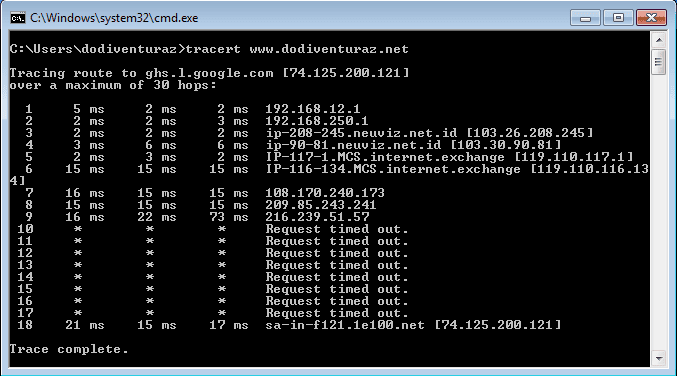
15. tracert
Perintah:
tracert google.com
digunakan untuk melacak jalur perjalanan paket data menuju server tujuan.
Ketika paket data bergerak di internet, paket tersebut akan melewati berbagai router sebelum sampai ke tujuan.
Tracert akan menampilkan seluruh hop atau lompatan yang dilalui paket tersebut.
Informasi ini sangat berguna untuk:
- Menemukan lokasi gangguan jaringan.
- Menganalisis jalur internet.
- Mengukur waktu tempuh setiap hop.
- Mendiagnosis masalah routing.
Jika koneksi ke suatu website lambat atau gagal terhubung, tracert dapat membantu menentukan titik mana yang menyebabkan masalah.
Kesimpulan
Command Prompt mungkin terlihat sederhana karena hanya menggunakan antarmuka berbasis teks, tetapi kemampuannya dalam analisis dan troubleshooting jaringan sangatlah besar. Berbagai perintah seperti ipconfig, ping, tracert, nslookup, netstat, hingga route menjadi alat penting yang digunakan oleh teknisi jaringan dan administrator sistem di seluruh dunia.
Dengan memahami fungsi dasar dari perintah-perintah tersebut, pengguna dapat lebih mudah mengidentifikasi masalah konektivitas, memeriksa konfigurasi jaringan, hingga memperbaiki gangguan internet tanpa harus langsung menggunakan aplikasi pihak ketiga. Bagi pelajar, mahasiswa, maupun profesional IT, menguasai perintah dasar CMD merupakan fondasi penting dalam memahami cara kerja jaringan komputer secara lebih mendalam.