Cara Remote Mikrotik Jarak Jauh Lewat Internet dengan Aman dan Mudah
Mengelola perangkat jaringan dari lokasi yang berbeda kini menjadi kebutuhan penting, terutama bagi administrator jaringan, pemilik usaha RT/RW Net, teknisi ISP, hingga perusahaan yang memiliki banyak cabang. Salah satu perangkat yang paling sering digunakan untuk kebutuhan tersebut adalah Mikrotik. Router ini terkenal karena fitur-fiturnya yang lengkap, harga yang relatif terjangkau, serta kemampuannya dalam menangani berbagai kebutuhan jaringan, mulai dari routing sederhana hingga manajemen jaringan skala besar.
Salah satu kemampuan yang paling berguna dari Mikrotik adalah fitur remote access atau akses jarak jauh. Dengan fitur ini, administrator dapat melakukan konfigurasi, pemantauan, troubleshooting, hingga pembaruan sistem tanpa harus datang langsung ke lokasi perangkat berada.
Bayangkan Anda sedang berada di luar kota, sementara jaringan internet di kantor mengalami gangguan. Jika Mikrotik sudah dikonfigurasi untuk akses jarak jauh, Anda cukup membuka laptop atau smartphone yang terhubung ke internet, lalu masuk ke router untuk melakukan pengecekan dan perbaikan. Hal ini tentu sangat menghemat waktu, tenaga, dan biaya operasional.
Namun sebelum dapat melakukan remote Mikrotik melalui internet, ada beberapa hal yang perlu dipahami, terutama mengenai IP publik, Dynamic DNS, VPN tunnel, dan aspek keamanan jaringan. Berikut panduan lengkapnya.
Remote Mikrotik Menggunakan IP Public
Cara paling sederhana untuk mengakses Mikrotik dari luar jaringan adalah menggunakan IP public yang diberikan oleh ISP. Jika koneksi internet Anda memperoleh IP publik langsung pada interface WAN Mikrotik, maka router dapat diakses dari mana saja melalui internet.
Dalam kondisi ini, administrator hanya perlu mengetahui alamat IP publik yang sedang digunakan. Setelah itu, akses dapat dilakukan menggunakan berbagai layanan yang tersedia di Mikrotik seperti Winbox, WebFig, SSH, FTP, API, maupun aplikasi monitoring seperti Mikhmon.
Misalnya, jika ISP memberikan IP publik 103.xxx.xxx.xxx kepada router, maka alamat tersebut dapat langsung dimasukkan ke aplikasi Winbox atau browser untuk mengakses perangkat dari luar jaringan.
Keuntungan metode ini adalah konfigurasi yang relatif mudah dan tidak membutuhkan layanan tambahan. Namun, tidak semua pelanggan internet mendapatkan IP publik dari ISP. Banyak provider saat ini menggunakan teknologi CGNAT (Carrier Grade NAT) yang membuat pelanggan hanya memperoleh IP private sehingga akses langsung dari internet menjadi tidak memungkinkan.
Cara Mengetahui Apakah Mendapatkan IP Public
Sebelum mencoba melakukan remote access, langkah pertama adalah memastikan apakah koneksi internet Anda menggunakan IP publik atau tidak.
Caranya cukup mudah. Buka Winbox lalu masuk ke menu IP > Addresses. Perhatikan alamat IP yang menempel pada interface WAN atau interface yang terhubung ke ISP.
Jika alamat tersebut menggunakan rentang berikut:
- 192.168.x.x
- 10.x.x.x
- 172.16.x.x sampai 172.31.x.x
maka IP tersebut termasuk kategori private dan tidak dapat diakses langsung dari internet.
Sebaliknya, jika alamat yang muncul berada di luar rentang tersebut, besar kemungkinan Anda mendapatkan IP publik yang dapat digunakan untuk remote access.
Sebagai contoh, pelanggan IndiHome yang menggunakan PPPoE sering memperoleh IP publik langsung pada interface PPPoE Client. Dalam kondisi ini, proses remote Mikrotik menjadi jauh lebih mudah.
Baca juga : Hati-hati, Hacker Kini Bisa Curi Password Pengguna Hanya dari Video TikTok dan Instagram
Mengatasi IP Public yang Selalu Berubah
Walaupun mendapatkan IP publik, masih ada satu kendala yang sering ditemui, yaitu alamat IP berubah-ubah atau bersifat dinamis.
Banyak ISP menerapkan sistem Dynamic IP untuk alasan keamanan dan efisiensi pengelolaan jaringan. Akibatnya, setiap kali modem direstart atau koneksi terputus, alamat IP publik dapat berubah.
Jika administrator selalu mengandalkan alamat IP numerik, maka setiap perubahan akan membuat akses jarak jauh menjadi sulit.
Untungnya Mikrotik menyediakan fitur bawaan bernama IP Cloud yang berfungsi sebagai Dynamic DNS (DDNS).
Fitur ini memungkinkan router mendapatkan alamat domain otomatis yang selalu mengikuti perubahan IP publik.
Untuk mengaktifkannya:
Masuk ke menu IP > Cloud.
Aktifkan opsi DDNS Enabled.
Aktifkan Update Time jika diperlukan.
Klik Apply dan OK.
Setelah beberapa saat, Mikrotik akan menghasilkan alamat domain unik seperti:
abcdef123.sn.mynetname.net
Mulai saat itu, administrator tidak perlu lagi mengingat alamat IP publik yang sering berubah. Cukup gunakan alamat domain tersebut saat mengakses router melalui Winbox, SSH, maupun browser.
Ketika ISP mengganti IP publik, sistem DDNS Mikrotik akan memperbarui data secara otomatis sehingga domain tetap mengarah ke router yang benar.
Cara Remote Mikrotik Menggunakan Winbox
Setelah memiliki IP publik atau DDNS aktif, proses akses jarak jauh menjadi sangat sederhana.
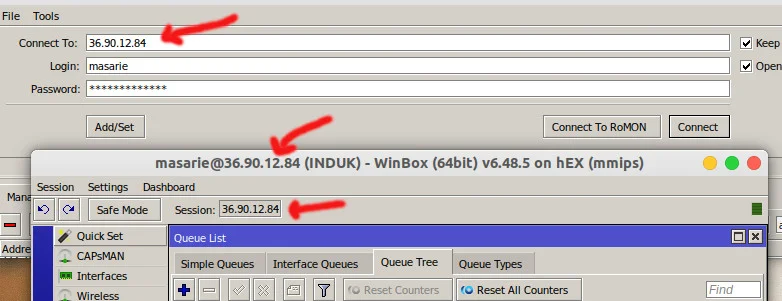
Buka aplikasi Winbox.
Masukkan alamat IP publik atau nama domain DDNS pada kolom Connect To.
Isi username dan password administrator.
Klik Connect.
Dalam hitungan detik, Anda akan masuk ke router dan dapat melakukan berbagai konfigurasi seperti biasa.
Metode ini menjadi pilihan favorit banyak administrator karena Winbox menawarkan antarmuka yang ringan, cepat, dan mudah digunakan.
Remote Melalui WebFig dan SSH
Selain Winbox, Mikrotik juga mendukung akses melalui WebFig dan SSH.
WebFig memungkinkan administrator mengelola router menggunakan browser tanpa perlu menginstal aplikasi tambahan.
Cukup buka:
http://IP-PUBLIC
atau
https://IP-PUBLIC
sesuai konfigurasi layanan router.
Sementara itu, SSH lebih cocok digunakan oleh administrator yang terbiasa bekerja melalui command line. SSH juga dianggap lebih aman karena seluruh komunikasi terenkripsi.
Untuk mengaksesnya, gunakan aplikasi seperti PuTTY di Windows atau Terminal di Linux dan macOS.
Solusi Jika Tidak Memiliki IP Public
Tidak semua pengguna beruntung mendapatkan IP publik dari ISP. Saat ini banyak pelanggan internet rumahan berada di belakang CGNAT sehingga router tidak dapat diakses langsung dari internet.
Namun hal tersebut bukan berarti remote access menjadi mustahil.
Solusi yang paling umum adalah menggunakan VPN Tunnel atau layanan tunneling.
Dalam skenario ini, Mikrotik akan membuat koneksi keluar menuju server VPN yang memiliki IP publik. Setelah terhubung, administrator dapat mengakses router melalui server tersebut.
Metode ini banyak digunakan oleh ISP kecil, RT/RW Net, maupun perusahaan yang memiliki banyak cabang.
Beberapa layanan tunneling bahkan menyediakan fitur port forwarding sehingga router yang berada di balik NAT tetap dapat diakses dari internet.
Kelebihan metode ini adalah tidak memerlukan IP publik dari ISP. Kekurangannya, biasanya membutuhkan server VPS atau layanan premium tertentu.
Risiko Membuka Akses Remote Mikrotik
Walaupun sangat praktis, membuka akses Mikrotik ke internet juga membawa risiko keamanan yang tidak boleh dianggap remeh.
Saat port layanan seperti Winbox, SSH, atau WebFig dibuka ke internet, router akan terlihat oleh jutaan perangkat lain di seluruh dunia.
Saat ini terdapat banyak bot otomatis yang bekerja 24 jam sehari untuk memindai internet dan mencari router Mikrotik yang dapat diakses.
Bot tersebut akan mencoba berbagai kombinasi username dan password secara otomatis hingga berhasil masuk.
Jika akun administrator menggunakan password yang lemah, router dapat diambil alih oleh pihak tidak bertanggung jawab hanya dalam hitungan menit.
Gunakan Username dan Password yang Kuat
Langkah pertama untuk mengamankan router adalah mengganti akun bawaan.
Jangan menggunakan username default seperti:
- admin
- administrator
- user
Buat username yang unik dan sulit ditebak.
Selain itu, gunakan password yang kuat dengan kombinasi:
- Huruf besar
- Huruf kecil
- Angka
- Simbol khusus
Contoh password yang baik:
M!kr0t!k_2026#Secure
Password seperti ini jauh lebih sulit ditembus oleh serangan brute force dibandingkan password sederhana seperti “admin123”.
Batasi Akses dengan Firewall
Firewall merupakan lapisan pertahanan berikutnya yang wajib diterapkan.
Administrator dapat membuat aturan untuk membatasi percobaan login yang mencurigakan.
Misalnya:
- Jika satu IP gagal login tiga kali dalam satu menit.
- IP tersebut langsung diblokir selama beberapa jam.
- Jika serangan terus berlanjut, waktu blokir diperpanjang.
Teknik ini sangat efektif untuk mengurangi serangan brute force otomatis.
Selain itu, firewall juga dapat digunakan untuk membatasi akses hanya dari alamat IP tertentu yang dipercaya.
Dengan demikian, walaupun port router terbuka ke internet, hanya perangkat tertentu yang dapat mencoba login.
Selalu Update RouterOS
Keamanan jaringan tidak hanya bergantung pada password.
Kadang-kadang hacker memanfaatkan celah keamanan yang ditemukan pada RouterOS versi lama.
Jika router menggunakan firmware yang sudah usang, maka serangan exploit dapat dilakukan tanpa perlu mengetahui password administrator.
Karena itu, sangat penting untuk selalu memperbarui RouterOS ke versi terbaru.
Setiap pembaruan biasanya membawa:
- Perbaikan bug
- Peningkatan stabilitas
- Penambahan fitur
- Patch keamanan terbaru
Langkah sederhana ini dapat mengurangi risiko serangan secara signifikan.
Gunakan VPN untuk Keamanan Maksimal
Jika memungkinkan, hindari membuka port manajemen langsung ke internet.
Sebagai gantinya, gunakan VPN seperti:
- WireGuard
- OpenVPN
- L2TP/IPsec
- SSTP
Dengan VPN, administrator harus terhubung terlebih dahulu ke jaringan internal sebelum dapat mengakses router.
Pendekatan ini jauh lebih aman dibandingkan membuka layanan Winbox atau WebFig secara langsung ke internet.
Banyak profesional jaringan saat ini menjadikan VPN sebagai standar utama dalam sistem remote access.
Kesimpulan
Remote Mikrotik jarak jauh melalui internet merupakan fitur yang sangat membantu bagi administrator jaringan, teknisi ISP, maupun pengelola RT/RW Net. Jika mendapatkan IP publik dari ISP, proses akses dapat dilakukan secara langsung menggunakan Winbox, WebFig, SSH, atau aplikasi lainnya. Untuk mengatasi IP yang sering berubah, fitur IP Cloud atau DDNS bawaan Mikrotik menjadi solusi yang praktis dan gratis.
Sementara itu, bagi pengguna yang tidak memiliki IP publik, solusi terbaik adalah menggunakan VPN tunnel atau layanan tunneling yang menyediakan akses melalui server publik. Namun kemudahan akses tersebut harus diimbangi dengan penerapan keamanan yang baik, mulai dari penggunaan password yang kuat, firewall, pembaruan RouterOS secara rutin, hingga penggunaan VPN sebagai lapisan perlindungan tambahan.
Dengan konfigurasi yang tepat, Mikrotik dapat diakses dari mana saja secara aman, stabil, dan efisien tanpa perlu datang langsung ke lokasi perangkat berada.