5 Masalah yang Sering Pengguna Laptop HP Hadapi dan Cara Mengatasinya
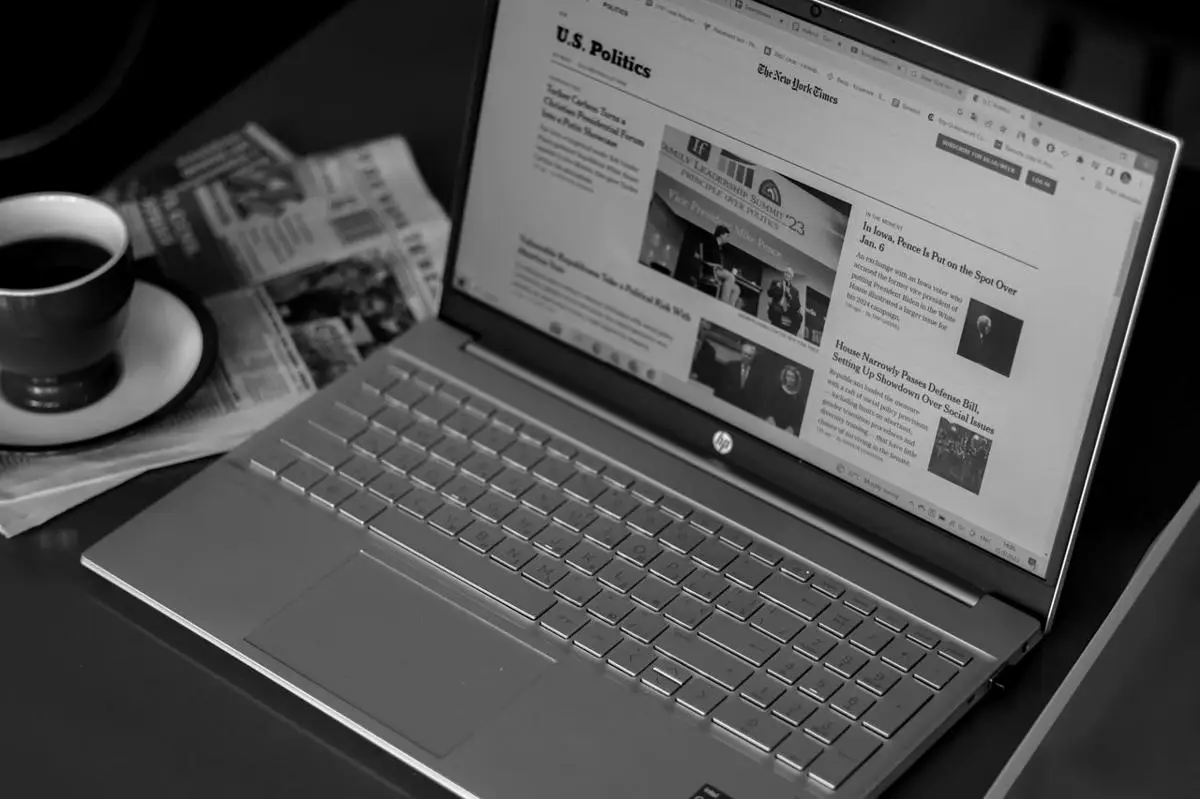
Laptop HP telah lama menjadi salah satu merek yang populer di kalangan pelajar, mahasiswa, pekerja kantoran, hingga kreator konten. Beragam seri seperti HP Pavilion, Envy, Spectre, Victus, hingga Omen menawarkan pilihan yang sesuai dengan berbagai kebutuhan dan anggaran. Mulai dari aktivitas mengetik dokumen, mengedit foto, mengikuti rapat daring, hingga bermain game, laptop HP dikenal memiliki keseimbangan yang cukup baik antara harga, desain, dan performa.
Namun, seperti perangkat elektronik lainnya, laptop HP juga tidak luput dari berbagai masalah yang dapat muncul seiring waktu. Sebagian pengguna mengeluhkan suhu perangkat yang cepat meningkat, performa yang semakin lambat, hingga gangguan pada baterai, engsel, maupun sistem audio. Menariknya, sebagian besar masalah tersebut bukanlah kerusakan fatal dan sering kali dapat diatasi tanpa harus langsung membawa laptop ke pusat servis.
Dengan memahami penyebabnya, pengguna dapat melakukan langkah pencegahan maupun perbaikan sederhana sehingga laptop tetap nyaman digunakan dalam jangka panjang. Berikut lima masalah yang paling sering dialami pengguna laptop HP beserta cara mengatasinya.
1. Laptop cepat panas (overheat)
Salah satu keluhan yang paling sering muncul adalah laptop yang terasa cepat panas, terutama pada seri HP Pavilion, Pavilion Gaming, maupun beberapa model tipis lainnya.
Kondisi ini sebenarnya cukup wajar ketika laptop menjalankan aplikasi berat seperti software editing video, rendering 3D, bermain game, atau membuka banyak aplikasi secara bersamaan. Namun, jika suhu terlalu tinggi dalam waktu lama, performa laptop dapat menurun karena sistem secara otomatis melakukan thermal throttling, yaitu menurunkan kecepatan prosesor untuk mengurangi panas.
Gejala overheat biasanya meliputi:
- Kipas berputar sangat kencang.
- Bagian bawah laptop terasa panas.
- Performa tiba-tiba melambat.
- Game mengalami penurunan FPS.
- Laptop kadang mati sendiri saat bekerja berat.
Beberapa penyebab overheat antara lain ventilasi udara yang tertutup, debu yang menumpuk pada heatsink dan kipas, penggunaan di atas kasur atau sofa, hingga terlalu banyak aplikasi yang berjalan di latar belakang.
Cara mengatasinya
Langkah pertama adalah memantau suhu prosesor menggunakan aplikasi seperti Open Hardware Monitor, HWInfo, atau HWMonitor. Dari sana pengguna dapat mengetahui apakah suhu masih berada dalam batas normal.
Selain itu, buka Task Manager dan lihat aplikasi yang paling banyak menggunakan CPU maupun RAM. Jika terdapat aplikasi yang tidak diperlukan, tutuplah agar beban sistem berkurang.
Pastikan juga ventilasi udara tidak tertutup. Hindari menggunakan laptop di atas bantal, kasur, atau permukaan empuk lainnya karena dapat menghalangi sirkulasi udara.
Jika laptop sudah digunakan selama beberapa tahun, membersihkan kipas dan heatsink dari debu juga sangat disarankan. Pada kasus tertentu, penggantian thermal paste prosesor mampu menurunkan suhu hingga beberapa derajat.
Untuk pengguna yang sering bekerja berat, cooling pad berkualitas juga dapat membantu menjaga suhu tetap stabil.
- Performa semakin lambat dan booting lama
Masalah kedua yang cukup sering dikeluhkan adalah laptop terasa semakin lambat seiring bertambahnya usia pemakaian.
Padahal spesifikasi perangkat sebenarnya masih cukup memadai.
Pada banyak laptop HP, penyebab utamanya bukan hanya faktor usia komponen, melainkan banyaknya aplikasi bawaan atau bloatware yang berjalan sejak laptop pertama kali dinyalakan.
HP memang menyertakan berbagai software tambahan seperti aplikasi dukungan, promosi, layanan cloud, hingga utilitas tertentu. Sebagian memang bermanfaat, tetapi sebagian lainnya justru jarang digunakan.
Semakin banyak aplikasi yang aktif saat startup, semakin lama pula waktu booting laptop.
Gejala yang biasanya muncul antara lain:
- Booting Windows memakan waktu lama.
- Laptop lambat saat pertama dinyalakan.
- RAM cepat penuh.
- Kinerja multitasking menurun.
- Browser terasa berat.
Cara mengatasinya
Masuk ke menu:
Settings → Apps → Installed Apps
Hapus aplikasi yang benar-benar tidak digunakan.
Selanjutnya buka:
Task Manager → Startup Apps
Nonaktifkan aplikasi yang tidak perlu berjalan otomatis ketika Windows menyala.
Jika laptop masih menggunakan hard disk (HDD), mempertimbangkan upgrade ke SSD merupakan salah satu peningkatan performa paling terasa.
SSD mampu mempercepat booting Windows, membuka aplikasi, hingga proses transfer file berkali-kali lipat dibanding HDD konvensional.
Jangan lupa rutin membersihkan file sementara menggunakan fitur Disk Cleanup atau Storage Sense agar ruang penyimpanan tetap lega.
- Baterai tidak mengisi penuh atau muncul pesan “Plugged In, Not Charging”
Sebagian pengguna HP merasa panik ketika melihat baterai berhenti mengisi di angka 80 persen atau muncul tulisan Plugged In, Not Charging.
Padahal kondisi tersebut belum tentu menandakan baterai rusak.
Banyak laptop HP modern memiliki fitur seperti:
- Battery Health Manager
- Adaptive Battery Optimizer
- Intelligent Charging
Fitur tersebut memang sengaja membatasi pengisian baterai demi memperpanjang umur sel baterai lithium.
Jika laptop terus menerus digunakan sambil terhubung ke charger, membatasi pengisian hingga 80 persen justru membuat baterai lebih awet.
Namun apabila baterai benar-benar tidak mau mengisi sama sekali, beberapa hal perlu diperiksa.
Cara mengatasinya
Restart laptop terlebih dahulu.
Kadang bug kecil pada Windows dapat menyebabkan indikator baterai tidak bekerja dengan benar.
Periksa adaptor charger.
Pastikan menggunakan charger asli HP dengan daya yang sesuai.
Jika memungkinkan, coba gunakan charger lain untuk memastikan sumber masalah bukan berasal dari adaptor.
Selanjutnya periksa port charger.
Pastikan tidak longgar, bengkok, atau kotor.
HP juga menyediakan aplikasi HP PC Hardware Diagnostics yang dapat digunakan untuk mengecek kesehatan baterai.
Jika hasil diagnosis menunjukkan kapasitas baterai sudah jauh menurun, kemungkinan memang sudah waktunya dilakukan penggantian.
- Engsel layar mulai longgar atau berbunyi
Masalah berikutnya cukup banyak dilaporkan pengguna HP Pavilion maupun HP Envy.
Engsel layar merupakan komponen mekanis yang bekerja setiap kali laptop dibuka dan ditutup.
Seiring waktu, tekanan berulang dapat menyebabkan dudukan plastik di sekitar engsel mulai retak.
Menariknya, yang rusak sering kali bukan logam engselnya, melainkan rangka plastik tempat engsel dipasang.
Tanda-tanda awal biasanya berupa:
- Bunyi “klik” saat membuka layar.
- Layar terasa semakin berat dibuka.
- Bezel mulai sedikit terangkat.
- Salah satu sisi layar tampak renggang.
Jika dibiarkan, kerusakan dapat berkembang menjadi lebih serius hingga casing pecah.
Cara mengatasinya
Begitu muncul bunyi tidak normal, segera kurangi frekuensi membuka-tutup layar secara berlebihan.
Biasakan membuka layar menggunakan kedua tangan dari bagian tengah agar tekanan terbagi merata.
Hindari membuka layar hanya dari satu sudut karena dapat memberikan beban tidak seimbang pada engsel.
Jika bezel mulai terangkat atau casing mulai retak, sebaiknya segera dibawa ke teknisi.
Perbaikan pada tahap awal biasanya jauh lebih murah dibanding menunggu dudukan engsel benar-benar patah.
- Masalah audio setelah update Windows
Laptop HP seri Spectre, Envy, Victus, maupun Omen umumnya menggunakan sistem audio Realtek yang dipadukan dengan Bang & Olufsen (B&O).
Kualitas suaranya cukup baik.
Namun setelah melakukan pembaruan Windows atau BIOS, tidak sedikit pengguna yang mengalami masalah seperti:
- Suara pecah.
- Audio putus-putus.
- Speaker tidak mengeluarkan suara.
- Headphone tidak terdeteksi.
- Muncul noise.
Masalah tersebut biasanya berkaitan dengan driver yang tidak cocok setelah proses update.
Cara mengatasinya
Masuk ke Device Manager, lalu pilih bagian Sound, Video and Game Controllers.
Periksa apakah tersedia pembaruan driver.
Jika sudah menggunakan driver terbaru tetapi masalah masih muncul, lakukan uninstall driver Realtek kemudian instal ulang menggunakan driver resmi dari HP.
Selain itu, pengguna juga dapat mencoba:
- Memperbarui BIOS.
- Menonaktifkan Audio Enhancement.
- Menginstal ulang aplikasi Bang & Olufsen Audio Control.
- Menjalankan Windows Troubleshooter.
Pada sebagian kasus, langkah-langkah tersebut sudah cukup untuk mengembalikan kualitas suara seperti semula.
Tips agar laptop HP tetap awet
Selain mengatasi masalah ketika sudah terjadi, ada beberapa kebiasaan yang dapat membantu menjaga laptop HP tetap prima.
Bersihkan laptop secara berkala
Debu merupakan musuh utama sistem pendingin.
Membersihkan ventilasi dan kipas secara rutin akan menjaga suhu tetap stabil.
Jangan memenuhi penyimpanan
Sisakan ruang kosong minimal 20 persen pada SSD maupun HDD agar performa Windows tetap optimal.
Rutin memperbarui driver
Driver terbaru biasanya membawa perbaikan bug, peningkatan stabilitas, serta kompatibilitas yang lebih baik.
Namun pastikan pembaruan berasal dari situs resmi HP atau Windows Update.
Gunakan charger asli
Adaptor yang tidak sesuai spesifikasi dapat memengaruhi performa pengisian baterai bahkan merusak komponen kelistrikan.
Hindari benturan
Gunakan sleeve atau tas laptop yang memiliki pelindung agar bodi dan engsel tidak mudah rusak ketika dibawa bepergian.
Kapan harus membawa ke pusat servis?
Tidak semua masalah dapat diselesaikan sendiri.
Segera bawa laptop ke pusat servis resmi apabila mengalami kondisi berikut:
- Laptop mati total.
- Tidak bisa menyala meski adaptor normal.
- Layar tidak menampilkan gambar.
- Engsel patah.
- Port charger rusak.
- Baterai menggelembung.
- Muncul bau terbakar dari dalam laptop.
Memaksakan penggunaan ketika muncul gejala tersebut justru dapat memperparah kerusakan.
Kesimpulan
Laptop HP tetap menjadi salah satu pilihan terbaik bagi pengguna yang membutuhkan perangkat dengan desain menarik, performa seimbang, dan harga yang kompetitif. Namun seperti perangkat elektronik lainnya, laptop ini juga memiliki beberapa masalah yang cukup sering ditemui, mulai dari overheat, performa yang melambat, baterai yang tampak tidak mengisi penuh, engsel yang mulai longgar, hingga gangguan audio setelah pembaruan sistem.
Kabar baiknya, sebagian besar kendala tersebut sebenarnya dapat diatasi dengan langkah-langkah sederhana seperti membersihkan sistem pendingin, menghapus bloatware, memperbarui driver, memanfaatkan aplikasi diagnostik bawaan HP, serta melakukan perawatan rutin. Dengan penggunaan yang benar dan perawatan yang konsisten, laptop HP dapat tetap memberikan performa optimal selama bertahun-tahun, baik untuk kebutuhan belajar, bekerja, maupun hiburan sehari-hari.