7 Cara Mengatasi Laptop yang Terkena Air, Perlu Tindakan Cepat agar Tidak Mati Total
Laptop telah menjadi perangkat yang nyaris tidak bisa dipisahkan dari kehidupan modern. Mulai dari bekerja, belajar, menjalankan bisnis, hingga menikmati hiburan, hampir semua aktivitas digital kini bergantung pada perangkat ini. Namun di balik kecanggihannya, laptop memiliki satu kelemahan yang sering kali menjadi mimpi buruk bagi penggunanya: air.
Tumpahan air putih, kopi, teh, susu, minuman bersoda, bahkan hujan yang masuk ke dalam tas dapat menyebabkan kerusakan serius pada laptop. Dalam hitungan detik, cairan dapat menyusup ke sela-sela keyboard, menyentuh motherboard, merusak sirkuit elektronik, hingga memicu korsleting yang berujung pada kerusakan permanen.
Sayangnya, banyak orang justru melakukan kesalahan fatal saat laptop terkena air. Ada yang langsung menyalakan kembali perangkat untuk mengecek kondisinya, ada pula yang mengeringkan laptop menggunakan hair dryer bersuhu tinggi. Padahal tindakan-tindakan tersebut justru dapat memperparah kerusakan.
Kabar baiknya, laptop yang terkena air belum tentu langsung rusak total. Dalam banyak kasus, perangkat masih dapat diselamatkan jika pengguna bertindak cepat dan melakukan langkah penanganan yang tepat. Berikut tujuh cara yang perlu dilakukan ketika laptop terkena air agar peluang penyelamatannya semakin besar.
1. Matikan Laptop Sesegera Mungkin
Langkah pertama sekaligus paling penting adalah mematikan laptop secepat mungkin.
Ketika air masuk ke dalam perangkat elektronik, bahaya terbesar sebenarnya bukan air itu sendiri, melainkan aliran listrik yang masih aktif. Air dapat menjadi penghantar yang menyebabkan hubungan pendek atau korsleting antar komponen.
Semakin lama laptop berada dalam kondisi menyala setelah terkena air, semakin besar kemungkinan komponen elektronik mengalami kerusakan.
Jika laptop masih merespons, segera lakukan shutdown seperti biasa. Namun apabila sistem mengalami hang atau tidak merespons, tekan dan tahan tombol power selama beberapa detik hingga perangkat mati.
Jangan membuang waktu untuk menyimpan pekerjaan atau memindahkan file. Keselamatan perangkat jauh lebih penting dibanding kehilangan beberapa dokumen yang belum tersimpan.
Bila memungkinkan, segera cabut adaptor charger dari stopkontak dan lepaskan koneksi listrik dari laptop.
Kecepatan dalam mengambil tindakan ini sering kali menjadi faktor penentu apakah laptop masih bisa diselamatkan atau tidak.
2. Cabut Semua Kabel dan Perangkat Tambahan
Setelah laptop berhasil dimatikan, langkah berikutnya adalah melepaskan seluruh perangkat yang terhubung.
Cabut charger, flashdisk, hard disk eksternal, mouse, keyboard tambahan, dongle wireless, kartu memori, kabel LAN, hingga headphone yang masih terpasang.
Mengapa hal ini penting?
Karena air yang masuk ke dalam laptop dapat merambat ke berbagai port koneksi. Jika perangkat eksternal masih terhubung, kerusakan berpotensi menyebar atau bahkan merusak perangkat tambahan tersebut.
Selain itu, mencabut seluruh aksesori akan memudahkan proses pengeringan dan pemeriksaan kondisi laptop nantinya.
Jangan lupa untuk memeriksa semua sisi laptop karena sering kali ada perangkat kecil seperti receiver mouse wireless yang tertinggal di port USB.
3. Lepaskan Baterai Jika Memungkinkan
Pada laptop generasi lama, baterai biasanya dapat dilepas dengan mudah.
Jika laptop Anda menggunakan tipe seperti ini, segera lepaskan baterai setelah perangkat dimatikan.
Tujuannya adalah memutus seluruh sumber listrik yang masih tersimpan di dalam perangkat.
Meskipun laptop sudah mati, beberapa komponen elektronik masih bisa menerima suplai daya dari baterai. Jika terdapat cairan yang menyentuh jalur sirkuit, risiko korsleting tetap ada.
Untuk laptop modern dengan baterai tanam, pengguna tidak perlu memaksakan diri membongkar casing jika tidak memiliki pengalaman teknis.
Yang terpenting adalah memastikan laptop benar-benar dalam kondisi mati dan tidak lagi terhubung ke charger.
Bila Anda memahami cara membuka cover belakang dengan aman, melepas konektor baterai internal bisa menjadi langkah tambahan yang sangat membantu. Namun bagi pengguna awam, lebih baik fokus pada proses pengeringan daripada mengambil risiko merusak komponen lain.
4. Segera Keringkan Bagian Luar Laptop
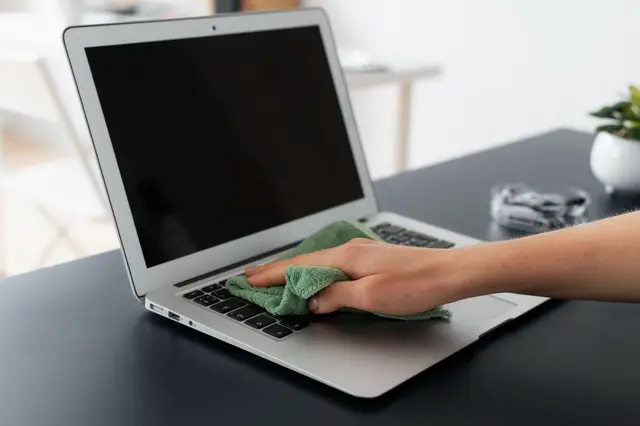
Setelah sumber listrik diputus, segera lakukan pengeringan pada bagian luar laptop.
Gunakan kain microfiber, handuk lembut, atau tisu yang memiliki daya serap tinggi untuk mengangkat cairan yang masih menempel di permukaan.
Usap perlahan tanpa menekan terlalu keras.
Kesalahan yang sering dilakukan adalah menggosok keyboard dengan kuat. Tindakan ini justru dapat mendorong air masuk lebih dalam ke sela-sela tombol dan komponen internal.
Perhatikan area-area berikut:
- Keyboard
- Touchpad
- Ventilasi udara
- Port USB
- Port HDMI
- Lubang audio
- Celah engsel layar
Jika cairan yang tumpah adalah kopi, teh manis, susu, atau minuman bersoda, proses pembersihan harus lebih teliti.
Berbeda dengan air biasa, cairan tersebut meninggalkan residu lengket yang dapat menyebabkan korosi dan mengganggu kerja komponen elektronik setelah mengering.
Semakin cepat residu dibersihkan, semakin kecil risiko kerusakan jangka panjang.
5. Keringkan Bagian Dalam dengan Hati-Hati
Langkah berikutnya adalah memastikan bagian dalam laptop juga bebas dari cairan.
Untuk pengguna yang memiliki pengetahuan dasar mengenai perangkat keras, beberapa komponen dapat dilepas sementara untuk membantu proses pengeringan.
Komponen yang umumnya dapat dilepas antara lain:
- RAM
- SSD atau HDD
- Baterai eksternal
- Kartu Wi-Fi pada beberapa model
Gunakan kain kering atau tisu tanpa serat untuk mengelap bagian yang terlihat basah.
Namun perlu diingat, jangan membongkar laptop jika tidak memahami strukturnya. Kesalahan saat membuka casing dapat menimbulkan kerusakan baru yang justru lebih mahal untuk diperbaiki.
Banyak teknisi juga menyarankan penggunaan udara bertekanan rendah untuk membantu mengeluarkan sisa cairan dari area yang sulit dijangkau.
Yang paling penting, hindari penggunaan hair dryer dengan suhu panas tinggi.
Panas berlebih dapat menyebabkan:
- Komponen plastik melengkung
- Perekat internal melemah
- Layar LCD rusak
- Solder mikro mengalami stres termal
Jika ingin menggunakan aliran udara, pilih kipas biasa atau blower dengan suhu dingin.
6. Biarkan Laptop Mengering Secara Alami
Setelah pengeringan awal selesai, jangan tergoda untuk langsung menyalakan laptop.
Ini adalah kesalahan yang paling sering terjadi.
Banyak pengguna merasa laptop sudah aman hanya karena bagian luarnya terlihat kering. Padahal bisa saja masih terdapat tetesan cairan yang terjebak di bawah keyboard, motherboard, atau konektor internal.
Idealnya, laptop harus didiamkan selama minimal 24 hingga 48 jam.
Semakin lama waktu pengeringan, semakin baik.
Tempatkan laptop di area yang memiliki sirkulasi udara baik dan kelembapan rendah.
Posisi terbaik biasanya adalah:
- Laptop terbuka membentuk huruf V terbalik
- Keyboard menghadap ke bawah
- Layar sedikit terbuka
Posisi ini membantu cairan keluar secara alami melalui gravitasi.
Sebagian orang menggunakan silica gel untuk membantu menyerap kelembapan.
Cara ini cukup efektif karena silica gel memang dirancang untuk menyerap uap air.
Bagaimana dengan beras?
Meskipun populer di internet, efektivitas beras sebenarnya masih diperdebatkan. Beras memang dapat menyerap sebagian kelembapan, tetapi tidak seefektif silica gel dan berpotensi meninggalkan debu halus di dalam perangkat.
Karena itu, silica gel lebih direkomendasikan dibandingkan beras.
7. Uji Kondisi Laptop dengan Hati-Hati
Setelah proses pengeringan selesai, saatnya melakukan pengujian.
Pasang kembali baterai atau komponen yang sebelumnya dilepas, lalu coba nyalakan laptop.
Perhatikan beberapa hal berikut:
- Apakah laptop menyala normal?
- Apakah layar menampilkan gambar dengan baik?
- Apakah keyboard berfungsi?
- Apakah touchpad responsif?
- Apakah speaker masih bekerja normal?
- Apakah kipas pendingin berputar?
Jika semua fungsi berjalan normal, kemungkinan besar laptop berhasil diselamatkan.
Namun jangan langsung merasa aman.
Kerusakan akibat cairan terkadang muncul beberapa hari atau bahkan beberapa minggu kemudian akibat korosi yang berkembang secara perlahan.
Karena itu, tetap perhatikan gejala-gejala aneh seperti:
- Laptop tiba-tiba mati sendiri
- Keyboard menekan tombol secara acak
- Baterai cepat habis
- Port USB tidak berfungsi
- Suhu perangkat meningkat tidak wajar
Jika gejala tersebut muncul, segera lakukan pemeriksaan lebih lanjut.
Kapan Harus Membawa ke Teknisi?
Dalam banyak kasus, langkah terbaik setelah laptop terkena air sebenarnya adalah membawanya ke teknisi profesional sesegera mungkin.
Terutama jika cairan yang tumpah bukan air biasa.
Minuman seperti kopi, teh, susu, atau minuman bersoda mengandung gula dan zat lain yang dapat meninggalkan residu korosif pada motherboard.
Teknisi biasanya akan melakukan proses pembersihan menggunakan cairan khusus seperti isopropyl alcohol dan peralatan ultrasonik untuk menghilangkan residu yang tidak terlihat oleh mata.
Pemeriksaan profesional juga memungkinkan deteksi dini terhadap komponen yang mulai mengalami korosi sebelum kerusakannya menyebar.
Biaya pembersihan dini biasanya jauh lebih murah dibanding biaya penggantian motherboard yang rusak total.
Pencegahan Tetap Menjadi Solusi Terbaik
Meskipun banyak laptop dapat diselamatkan setelah terkena air, pencegahan tetap merupakan langkah yang paling bijak.
Beberapa kebiasaan sederhana dapat membantu mengurangi risiko kerusakan, seperti:
- Hindari meletakkan minuman di dekat laptop.
- Gunakan pelindung keyboard jika sering bekerja sambil makan atau minum.
- Simpan laptop dalam tas tahan air saat bepergian.
- Hindari menggunakan laptop di dekat kolam renang atau area terbuka saat hujan.
- Siapkan meja kerja yang lebih rapi dan aman dari risiko tumpahan cairan.
Pada akhirnya, laptop yang terkena air memang dapat menimbulkan kepanikan. Namun dengan tindakan cepat, memutus sumber listrik, melakukan pengeringan yang benar, dan tidak terburu-buru menyalakan perangkat kembali, peluang untuk menyelamatkan laptop masih cukup besar. Jika ragu, jangan memaksakan perbaikan sendiri. Membawa perangkat ke teknisi profesional sesegera mungkin sering kali menjadi keputusan terbaik untuk mencegah kerusakan yang lebih parah dan biaya perbaikan yang jauh lebih mahal.