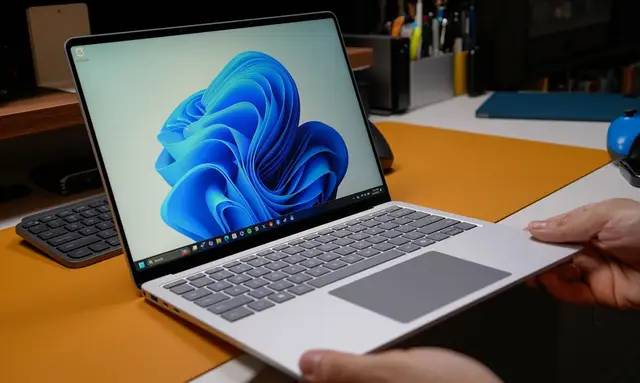
7 Cara Mengatasi Booting yang Lemot di Windows 11, PC Kembali Ngebut Saat Dinyalakan
Windows 11 menawarkan berbagai peningkatan dibandingkan pendahulunya, mulai dari tampilan antarmuka yang lebih modern hingga dukungan fitur keamanan dan produktivitas yang lebih lengkap. Namun, tidak sedikit pengguna yang mengeluhkan proses booting atau waktu menyala komputer yang terasa lambat. Padahal, perangkat yang digunakan mungkin memiliki spesifikasi yang masih cukup mumpuni.
Booting yang lemot memang bisa sangat mengganggu. Bayangkan setiap kali menyalakan atau me-restart komputer, Anda harus menunggu beberapa menit hanya untuk masuk ke desktop. Akibatnya, banyak pengguna memilih membiarkan komputer tetap menyala selama berhari-hari daripada mematikannya. Kebiasaan ini memang menghemat waktu, tetapi dalam jangka panjang justru dapat membuat performa sistem menurun, meningkatkan konsumsi listrik, serta memperbesar risiko munculnya berbagai masalah sistem.
Kabar baiknya, booting Windows 11 yang lambat umumnya masih bisa diatasi tanpa harus langsung mengganti komputer. Ada beberapa pengaturan yang dapat dioptimalkan, aplikasi yang bisa dinonaktifkan, hingga komponen yang dapat di-upgrade agar proses startup menjadi jauh lebih cepat.
Berikut tujuh cara yang bisa Anda coba untuk mengatasi booting Windows 11 yang lemot.
1. Coba Nonaktifkan atau Aktifkan Fast Startup
Fast Startup merupakan salah satu fitur bawaan Windows yang dirancang untuk mempercepat waktu booting. Fitur ini bekerja dengan menyimpan sebagian data sistem ke dalam file hibernasi ketika komputer dimatikan sehingga saat dinyalakan kembali, Windows tidak perlu memuat semuanya dari awal.
Meski terdengar menguntungkan, pada beberapa perangkat justru Fast Startup dapat menyebabkan masalah, termasuk booting yang lebih lambat, driver yang tidak berjalan normal, hingga konflik dengan pembaruan sistem.
Untuk mengecek pengaturannya, lakukan langkah berikut:
- Buka Control Panel.
- Pilih Hardware and Sound.
- Masuk ke Power Options.
- Klik Choose what the power buttons do.
- Pilih Change settings that are currently unavailable.
- Hilangkan centang pada Turn on fast startup (recommended) jika masih aktif.
- Klik Save Changes.
Apabila ternyata fitur tersebut sudah nonaktif, Anda juga bisa mencoba mengaktifkannya kembali. Beberapa komputer justru memperoleh waktu booting yang lebih cepat ketika Fast Startup diaktifkan. Oleh karena itu, lakukan pengujian untuk mengetahui pengaturan mana yang paling cocok bagi perangkat Anda.
2. Atur Virtual Memory (RAM Virtual)
Windows memiliki fitur Virtual Memory atau Page File, yaitu sebagian ruang penyimpanan yang digunakan sebagai memori tambahan ketika RAM fisik hampir penuh.
Jika pengaturan Virtual Memory berubah atau ukurannya terlalu kecil, proses startup dapat menjadi lebih lambat karena sistem harus mengatur ulang penggunaan memori sejak awal.
Cara mengeceknya cukup mudah:
- Klik kanan Start Menu, lalu pilih System.
- Klik Advanced System Settings.
- Pada bagian Performance, pilih Settings.
- Buka tab Advanced.
- Di bagian Virtual Memory, klik Change.
Sebagian pengguna memilih membiarkan Windows mengatur ukuran Virtual Memory secara otomatis. Namun apabila ingin mengaturnya secara manual, ukuran awal biasanya disarankan sekitar 1,5 hingga 2 kali kapasitas RAM fisik, sedangkan ukuran maksimum dapat dibuat sedikit lebih besar sesuai kebutuhan.
Sebagai contoh, jika komputer memiliki RAM 8 GB, Virtual Memory dapat diatur sekitar 16 GB agar Windows memiliki ruang kerja tambahan ketika beban sistem meningkat.
Baca juga : Cara Tepat Memilih Air Cooler untuk Ruangan Besar agar Pendinginan Lebih Maksimal
3. Nonaktifkan Windows Subsystem for Linux (WSL) Jika Tidak Digunakan
Windows Subsystem for Linux (WSL) merupakan fitur yang memungkinkan pengguna menjalankan lingkungan Linux langsung di Windows tanpa harus menggunakan mesin virtual.
Fitur ini sangat berguna bagi programmer, administrator server, maupun developer yang sering menggunakan Linux.
Namun bagi pengguna biasa yang hanya menggunakan komputer untuk bekerja, belajar, bermain game, atau browsing, WSL umumnya tidak diperlukan.
Untuk memastikan fitur ini tidak aktif:
- Ketik Windows Features pada kolom pencarian.
- Pilih Turn Windows Features On or Off.
- Cari Windows Subsystem for Linux.
- Jika kotaknya dicentang, hilangkan centangnya.
- Restart komputer.
Perlu diketahui bahwa WSL sebenarnya tidak aktif secara default, sehingga kecil kemungkinan menjadi penyebab utama booting lambat. Namun tidak ada salahnya melakukan pengecekan, terutama jika komputer pernah digunakan untuk keperluan pengembangan aplikasi.
4. Perbarui Driver GPU dan Driver Penting Lainnya
Driver yang sudah usang atau bermasalah juga dapat memperlambat proses startup Windows.
Salah satu driver yang cukup sering menyebabkan kendala adalah driver kartu grafis (GPU). Oleh karena itu, pastikan driver selalu menggunakan versi terbaru dari produsen resminya.
- Pengguna NVIDIA dapat menggunakan NVIDIA App.
- Pengguna AMD dapat memakai AMD Software: Adrenalin Edition.
- Pengguna Intel dapat menggunakan Intel Driver & Support Assistant.
Selain driver GPU, sebaiknya periksa juga driver lain seperti chipset, audio, Wi-Fi, Bluetooth, dan storage controller.
Jangan lupa menjalankan Windows Update secara berkala karena Microsoft juga sering merilis pembaruan yang memperbaiki bug serta meningkatkan stabilitas sistem.
5. Nonaktifkan Aplikasi Startup yang Tidak Diperlukan
Penyebab paling umum booting Windows lambat adalah terlalu banyak aplikasi yang otomatis berjalan saat komputer dinyalakan.
Banyak program seperti aplikasi chat, software printer, cloud storage, launcher game, hingga utilitas bawaan pabrikan yang secara otomatis masuk ke daftar Startup tanpa disadari pengguna.
Akibatnya, setelah login ke desktop, komputer masih membutuhkan waktu cukup lama sebelum benar-benar siap digunakan.
Untuk mengatasinya:
- Tekan Ctrl + Shift + Esc untuk membuka Task Manager.
- Masuk ke tab Startup Apps.
- Lihat daftar aplikasi yang aktif saat startup.
- Nonaktifkan aplikasi yang tidak benar-benar diperlukan.
Fokuslah menonaktifkan aplikasi dengan status High Impact, karena aplikasi tersebut memiliki pengaruh paling besar terhadap waktu startup.
Namun, hindari menonaktifkan driver perangkat keras, antivirus, atau layanan sistem yang memang dibutuhkan agar Windows tetap berjalan normal.
6. Gunakan SSD Jika Masih Menggunakan HDD
Jika komputer Anda masih menggunakan hard disk (HDD) sebagai drive utama, upgrade ke SSD merupakan salah satu peningkatan performa paling signifikan yang bisa dilakukan.
HDD bekerja menggunakan piringan mekanis yang berputar sehingga kecepatan baca dan tulis datanya jauh lebih lambat dibandingkan SSD.
Sebaliknya, SSD menggunakan memori flash tanpa komponen bergerak sehingga mampu mengakses data berkali-kali lebih cepat.
Keuntungan menggunakan SSD antara lain:
- Booting Windows jauh lebih singkat.
- Aplikasi terbuka lebih cepat.
- Proses update Windows lebih lancar.
- Waktu loading game berkurang.
- Transfer file menjadi lebih cepat.
Saat ini, SSD SATA maupun SSD NVMe juga semakin terjangkau. Bahkan mengganti HDD dengan SSD sering kali memberikan peningkatan performa yang terasa seperti menggunakan komputer baru.
Jika masih membutuhkan kapasitas penyimpanan besar, Anda tetap dapat menggunakan HDD sebagai tempat menyimpan file, sementara sistem operasi dipasang di SSD.
7. Reset atau Instal Ulang Windows
Apabila seluruh langkah di atas sudah dicoba tetapi booting masih tetap lambat, kemungkinan terdapat masalah pada sistem operasi yang sulit diperbaiki melalui pengaturan biasa.
Solusi terakhir yang dapat dilakukan adalah melakukan Reset This PC.
Caranya:
- Buka Settings.
- Pilih System.
- Masuk ke Recovery.
- Klik Reset This PC.
Windows menyediakan dua pilihan:
Keep My Files
Opsi ini akan menghapus aplikasi dan mengembalikan pengaturan Windows ke kondisi awal tanpa menghapus file pribadi pengguna. Cocok bagi yang ingin memperbaiki sistem tanpa kehilangan dokumen penting.
Remove Everything
Pilihan ini akan menghapus seluruh isi komputer, termasuk aplikasi, pengaturan, dan file pribadi. Setelah proses selesai, Windows akan kembali seperti baru pertama kali diinstal.
Sebelum melakukan reset, pastikan seluruh data penting sudah dicadangkan ke hard disk eksternal atau layanan cloud agar tidak hilang.
Tips Tambahan Agar Booting Windows Tetap Cepat
Selain tujuh cara di atas, ada beberapa kebiasaan yang dapat membantu menjaga performa startup Windows tetap optimal, antara lain:
- Sisakan ruang kosong minimal 15–20 persen pada drive sistem (C:).
- Hindari menginstal terlalu banyak aplikasi yang tidak diperlukan.
- Bersihkan file sementara (temporary files) secara berkala.
- Gunakan antivirus terpercaya dan lakukan pemindaian rutin terhadap malware.
- Restart komputer secara berkala agar proses sistem kembali segar.
- Pastikan kesehatan SSD atau HDD masih baik menggunakan aplikasi pengecekan kesehatan drive.
Kesimpulan
Booting Windows 11 yang lambat memang bisa menguras waktu dan membuat aktivitas menjadi kurang produktif. Untungnya, masalah ini tidak selalu berarti komputer sudah tua atau harus diganti. Dalam banyak kasus, penyebabnya hanya berupa pengaturan sistem yang kurang optimal, terlalu banyak aplikasi startup, driver yang belum diperbarui, atau penggunaan HDD sebagai media penyimpanan utama.
Mulailah dengan langkah-langkah sederhana seperti mengecek Fast Startup, mengatur Virtual Memory, memperbarui driver, dan menonaktifkan aplikasi startup yang tidak diperlukan. Jika masih menggunakan HDD, mempertimbangkan upgrade ke SSD juga merupakan investasi yang sangat sepadan karena dapat meningkatkan performa secara signifikan.
Apabila seluruh solusi tersebut belum membuahkan hasil, melakukan reset atau instal ulang Windows bisa menjadi langkah terakhir untuk mengembalikan performa sistem seperti baru. Dengan perawatan yang tepat, Windows 11 dapat kembali melakukan booting dalam hitungan detik sehingga pengalaman menggunakan komputer menjadi jauh lebih nyaman dan produktif.