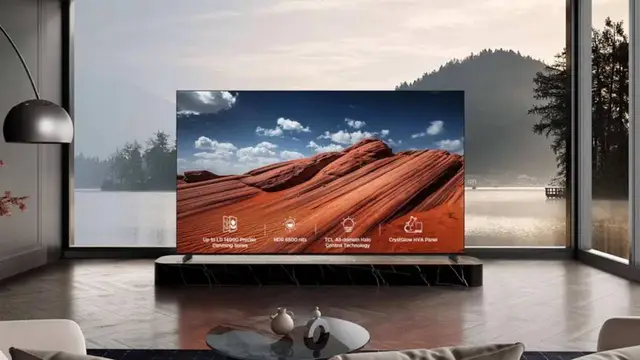
5 Fitur Terbaik TV TCL yang Harus Diaktifkan Secara Manual
TV modern tidak lagi sekadar perangkat untuk menonton siaran televisi. Berkat perkembangan teknologi, Smart TV kini menawarkan berbagai fitur untuk meningkatkan kualitas gambar, memperhalus gerakan, hingga terhubung dengan ekosistem rumah pintar. Namun, tidak semua fitur tersebut langsung aktif ketika TV pertama kali digunakan.
Hal serupa juga berlaku pada sejumlah TV TCL. Merek ini dikenal menawarkan televisi dengan kualitas gambar dan fitur yang cukup lengkap di berbagai kelas harga. Akan tetapi, beberapa fitur menarik justru perlu diaktifkan atau dikonfigurasi secara manual melalui menu pengaturan.
Jika kamu baru membeli TV TCL atau merasa belum memaksimalkan kemampuan televisi di rumah, ada beberapa fitur yang layak diperiksa. Mulai dari HDR untuk meningkatkan kualitas gambar, LED Motion Clear untuk membantu menampilkan gerakan lebih tajam, hingga integrasi dengan Google Home dan Apple HomeKit.
Berikut lima fitur TV TCL yang menarik untuk diaktifkan secara manual.
1. Aktifkan HDR untuk Mendapatkan Gambar yang Lebih Hidup
Salah satu fitur yang patut diperhatikan adalah High Dynamic Range atau HDR. Teknologi ini dirancang untuk meningkatkan rentang kontras dan membuat perbedaan antara area terang serta gelap pada gambar menjadi lebih terlihat.
Dalam kondisi yang sesuai, HDR juga dapat membantu menghasilkan warna yang lebih kaya dan mempertahankan detail pada bagian gambar yang sangat terang maupun gelap. Hasil akhirnya adalah tampilan video yang terasa lebih hidup dibandingkan gambar dengan rentang dinamis standar.
Pada sejumlah TV TCL, pengaturan HDR dapat ditemukan melalui menu gambar. Pengguna dapat memutar konten yang mendukung HDR, kemudian membuka Settings > Picture > Smart HDR. Setelah itu, tersedia opsi Apply All Picture Mode dan pilihan All Sources apabila pengguna ingin menerapkan konfigurasi tersebut ke berbagai sumber input.
Namun, pengaturan gambar tidak selalu sama pada setiap model TV TCL. Karena itu, nama menu dan pilihan yang tersedia dapat berbeda tergantung seri serta sistem yang digunakan.
Selain HDR, pengguna juga dapat mengeksplorasi mode gambar seperti Movie, Sport, atau Game. Mode tersebut dapat memberikan karakter tampilan berbeda sesuai jenis konten yang sedang ditonton.
Misalnya, mode Sport dapat lebih cocok untuk pertandingan dengan banyak gerakan cepat, sedangkan Movie dapat dipilih ketika menonton film. Untuk bermain game, mode khusus Gaming juga dapat menjadi pilihan jika tersedia.
Pengguna sebaiknya tidak hanya mengandalkan pengaturan bawaan. Menu Picture pada TV TCL tertentu menyediakan opsi tambahan seperti tingkat kecerahan, saturasi, gamma, dan berbagai pengaturan pemrosesan gambar.
Dengan sedikit penyesuaian, karakter gambar TV dapat disesuaikan dengan kondisi ruangan dan preferensi masing-masing.
2. Manfaatkan LED Motion Clear dan Gradation Clear
Jika kamu sering menonton pertandingan olahraga atau film dengan banyak adegan bergerak cepat, fitur LED Motion Clear juga layak dicoba.
Fitur ini memiliki konsep yang mirip dengan Black Frame Insertion (BFI) yang digunakan pada sejumlah televisi dari merek lain. Secara sederhana, sistem menambahkan frame hitam di antara frame video untuk membantu mengurangi kesan blur pada objek yang bergerak cepat.
Efeknya dapat membuat gerakan terlihat lebih tajam dan jelas. Hal ini bisa terasa ketika kamera bergerak cepat mengikuti pemain sepak bola, bola melaju, atau objek bergerak melintasi layar.
Untuk mengaktifkannya, pengguna dapat masuk ke Settings > Picture atau Picture Settings > Advanced Picture Settings, kemudian mencari opsi LED Motion Clear atau Clear LED Motion, tergantung model TV TCL yang digunakan.
Meski terdengar seperti fitur yang selalu menguntungkan, LED Motion Clear memiliki kompromi. Penambahan frame hitam dapat membuat layar terlihat sedikit lebih gelap. Pada kondisi tertentu, pengguna juga mungkin merasakan efek flickering.
Karena itu, fitur ini tidak harus selalu aktif. Jika kamu lebih mengutamakan kecerahan dan tampilan gambar yang stabil, fitur tersebut dapat dimatikan. Sebaliknya, untuk konten dengan gerakan cepat, LED Motion Clear bisa memberikan pengalaman yang lebih baik.
Pada model TCL tertentu, tersedia pula Gradation Clear. Fitur ini memiliki fungsi berbeda, yaitu membantu mengurangi color banding, yakni kondisi ketika transisi warna terlihat seperti garis atau blok yang patah-patah.
Color banding dapat terlihat terutama pada gambar dengan gradasi warna yang halus, seperti langit biru, kabut, atau area gelap. Dengan Gradation Clear, tampilan gradasi dapat dibuat lebih halus pada kondisi tertentu.
Baca juga : Kenapa Kamera HP Lipat Tidak Bisa Sebagus HP Konvensional?
3. Hubungkan TV TCL dengan Amazon Alexa
Smart TV akan terasa semakin praktis jika dapat dikendalikan melalui perintah suara. Salah satu platform yang bisa digunakan bersama sejumlah TV TCL adalah Amazon Alexa.
Dengan integrasi Alexa, pengguna dapat memberikan perintah suara untuk mengontrol fungsi tertentu pada TV. Misalnya, menyalakan televisi, mengganti saluran, mengatur fungsi tertentu, atau mencari konten berdasarkan kebutuhan.
Untuk menggunakannya, terlebih dahulu instal aplikasi Amazon Alexa di smartphone dan siapkan akun Amazon. Pastikan TV TCL dan smartphone berada pada jaringan Wi-Fi yang sama. Firmware TV juga sebaiknya sudah diperbarui ke versi terbaru.
Setelah itu, proses integrasi dapat dilakukan melalui aplikasi Alexa. Pengguna dapat masuk ke bagian Skills & Games, kemudian menuju bagian Smart Home dan perangkat yang terhubung. Selanjutnya, aktifkan integrasi Smart TV dan pilih opsi untuk menghubungkan perangkat.
Jika proses berhasil, TV TCL akan muncul sebagai perangkat yang dapat dikendalikan melalui Alexa.
Salah satu keuntungan terbesar fitur ini adalah kemudahan ketika remote TV sedang tidak berada di dekat pengguna. Perintah sederhana seperti meminta Alexa menyalakan televisi atau mengganti saluran dapat dilakukan tanpa harus mencari remote terlebih dahulu.
Namun, fitur dan perintah yang tersedia dapat berbeda tergantung model TV, wilayah, firmware, serta integrasi layanan yang didukung.
4. Gunakan Apple AirPlay dan HomeKit
Bagi pengguna iPhone, iPad, atau perangkat Apple lainnya, integrasi Apple AirPlay dan HomeKit juga menjadi fitur menarik yang perlu diperiksa.
AirPlay memungkinkan pengguna menampilkan konten atau layar perangkat Apple pada TV yang kompatibel. Fitur ini berguna ketika ingin menampilkan foto, video, presentasi, atau tampilan iPhone pada layar televisi yang lebih besar.
Untuk menggunakannya, pastikan TV TCL dan perangkat Apple berada pada jaringan Wi-Fi yang sama. Kemudian, buka Settings > Apple AirPlay and HomeKit pada TV dan aktifkan AirPlay.
Setelah itu, buka Control Center pada iPhone atau iPad, pilih Screen Mirroring, lalu pilih TV TCL yang tersedia. Jika sistem meminta kode verifikasi, masukkan kode yang muncul pada layar televisi.
Selain AirPlay, HomeKit memungkinkan TV menjadi bagian dari ekosistem rumah pintar Apple. Pengguna dapat mengintegrasikan televisi dengan perangkat rumah pintar lainnya dan menggunakan Siri untuk mengontrol perangkat yang kompatibel.
Pengaturan HomeKit dapat dilakukan melalui menu AirPlay dan HomeKit pada TV. Pilih opsi pengaturan, kemudian gunakan perangkat Apple untuk memindai kode QR yang ditampilkan di layar.
Sekali lagi, dukungan fitur dapat berbeda antara satu model TCL dan model lainnya. Jadi, sebaiknya periksa spesifikasi serta panduan model TV yang digunakan.
5. Tambahkan TV TCL ke Google Home
Jika ekosistem yang kamu gunakan adalah Android atau Google, Google Home menjadi opsi yang tidak kalah menarik.
Dengan menghubungkan TV TCL ke Google Home, smartphone dapat digunakan sebagai remote untuk sejumlah fungsi. Pengguna juga dapat memanfaatkan perintah suara untuk mengontrol televisi, termasuk fungsi seperti volume dan pengoperasian dasar lainnya.
Cara menghubungkannya cukup sederhana. Buka aplikasi Google Home, pilih Add > Device > Works with Google Home, kemudian cari TCL. Selanjutnya, pilih layanan TCL Home dan tekan Agree and Link untuk menyelesaikan proses koneksi.
Setelah TV berhasil ditambahkan, perangkat tersebut dapat muncul di aplikasi Google Home. Pengguna kemudian dapat membuka kontrol TV untuk mengakses fungsi seperti pengaturan volume atau remote virtual.
Menariknya, beberapa TV TCL juga menyediakan integrasi dengan Google Photos untuk digunakan sebagai screensaver.
Fitur tersebut dapat ditemukan melalui Settings > System > Ambient Mode. Jika tersedia, pengguna dapat memilih Google Photos, masuk menggunakan akun Google, kemudian menentukan album yang ingin ditampilkan.
Dengan begitu, TV tidak harus selalu menampilkan layar kosong ketika sedang tidak digunakan. Foto-foto pribadi dapat berubah menjadi tampilan ambient yang membuat televisi terasa lebih terintegrasi dengan rumah.
Tidak Semua Fitur Harus Diaktifkan Sekaligus
Lima fitur tersebut menunjukkan bahwa kemampuan TV TCL tidak hanya bergantung pada kualitas panel. Pengaturan software dan konektivitas juga dapat memberikan perubahan terhadap pengalaman penggunaan sehari-hari.
HDR dapat menjadi pilihan bagi pengguna yang ingin mendapatkan tampilan gambar lebih dinamis. LED Motion Clear cocok dicoba ketika sering menonton konten dengan gerakan cepat, sementara Gradation Clear dapat membantu mengurangi tampilan gradasi warna yang kurang halus pada model tertentu.
Di sisi konektivitas, Amazon Alexa, Apple AirPlay dan HomeKit, serta Google Home memberikan cara baru untuk mengontrol dan menghubungkan TV dengan perangkat lain.
Meski demikian, pengguna tidak perlu mengaktifkan semuanya secara membabi buta. Beberapa fitur pemrosesan gambar memiliki konsekuensi tertentu. LED Motion Clear, misalnya, dapat membuat layar lebih gelap atau menimbulkan flickering pada sebagian pengguna.
Begitu pula dengan fitur HDR dan berbagai mode gambar. Pengaturan terbaik tetap bergantung pada jenis konten, kondisi pencahayaan ruangan, serta preferensi masing-masing.
Intinya, setelah membeli TV TCL, jangan berhenti pada proses memasang dan menyalakannya. Luangkan sedikit waktu untuk menjelajahi menu Settings, terutama bagian Picture, System, dan konektivitas. Bisa jadi ada fitur yang selama ini tersedia di televisi tetapi belum pernah kamu gunakan.
Perlu diingat bahwa nama menu, dukungan fitur, serta langkah pengaturan dapat berbeda tergantung model TV TCL, versi firmware, sistem operasi, dan wilayah penjualan. Jadi, apabila suatu opsi tidak ditemukan, hal tersebut belum tentu berarti televisi mengalami masalah. Periksa panduan model dan pembaruan software yang tersedia sebelum melakukan konfigurasi lebih lanjut.