Cara Share Screen di WhatsApp, Presentasi dan Kolaborasi Jadi Lebih Mudah
WhatsApp terus berkembang dari sekadar aplikasi berkirim pesan menjadi platform komunikasi yang semakin lengkap. Jika dulu WhatsApp hanya digunakan untuk mengirim chat, foto, video, dan melakukan panggilan suara, kini aplikasi milik Meta tersebut telah memiliki berbagai fitur yang mendukung kebutuhan kerja, belajar, hingga kolaborasi jarak jauh.
Salah satu fitur yang sangat berguna adalah Share Screen atau berbagi layar. Fitur ini memungkinkan pengguna menampilkan isi layar perangkat mereka kepada peserta video call secara real-time. Dengan adanya fitur ini, pengguna tidak perlu lagi mengirim banyak screenshot atau berpindah ke aplikasi konferensi video lain hanya untuk menunjukkan dokumen, presentasi, atau tampilan aplikasi tertentu.
Bagi pelajar, mahasiswa, pekerja kantoran, freelancer, maupun pelaku bisnis, fitur share screen di WhatsApp dapat membuat komunikasi menjadi jauh lebih efektif. Presentasi dapat dilakukan langsung dari ponsel maupun laptop, diskusi menjadi lebih interaktif, dan proses pemecahan masalah teknis dapat dilakukan dengan lebih cepat.
Lalu, bagaimana cara menggunakan fitur share screen di WhatsApp? Apa saja manfaatnya dan hal-hal yang perlu diperhatikan saat menggunakannya? Berikut ulasan lengkapnya.
Apa Itu Fitur Share Screen di WhatsApp?
Share screen adalah fitur yang memungkinkan pengguna membagikan tampilan layar perangkat kepada peserta lain dalam panggilan video WhatsApp.
Saat fitur ini aktif, semua aktivitas yang tampil di layar perangkat akan terlihat oleh peserta video call. Pengguna bisa membuka dokumen, presentasi, halaman website, aplikasi, foto, video, hingga berbagai file lainnya sambil menjelaskan secara langsung kepada peserta panggilan.
Fitur ini mirip dengan screen sharing yang selama ini tersedia di aplikasi konferensi video seperti Zoom, Google Meet, Microsoft Teams, dan Discord.
Kehadiran fitur tersebut membuat WhatsApp semakin kompetitif sebagai aplikasi komunikasi modern yang mendukung kebutuhan pribadi maupun profesional.
Manfaat Share Screen di WhatsApp
Fitur berbagi layar mungkin terlihat sederhana, tetapi manfaatnya sangat besar dalam berbagai situasi.
1. Presentasi Lebih Praktis
Bagi pekerja atau mahasiswa, fitur ini sangat membantu ketika ingin mempresentasikan materi kepada rekan kerja, dosen, atau teman satu tim.
Pengguna cukup membuka file presentasi lalu membagikan layarnya selama video call berlangsung.
Dengan cara ini, semua peserta dapat melihat materi yang sama secara langsung tanpa perlu mengunduh file terlebih dahulu.
2. Membantu Proses Belajar Online
Dalam dunia pendidikan, share screen dapat digunakan untuk menjelaskan materi pelajaran, memperlihatkan soal latihan, atau mendemonstrasikan penggunaan aplikasi tertentu.
Guru dan siswa dapat berinteraksi secara lebih efektif karena seluruh peserta dapat melihat tampilan yang sama secara bersamaan.
3. Memberikan Bantuan Teknis
Sering kali seseorang kesulitan menjelaskan masalah pada ponsel atau laptop hanya melalui pesan teks.
Dengan share screen, pengguna dapat langsung menunjukkan masalah yang sedang dialami sehingga orang lain dapat membantu memberikan solusi secara lebih cepat.
Misalnya ketika mengalami masalah pada aplikasi perbankan, media sosial, atau pengaturan perangkat tertentu.
Baca juga : Mirip Mobil Listrik, Ini Cara Pakai V2L di Mobil PHEV dan Manfaatnya untuk Aktivitas Sehari-hari
4. Diskusi Proyek Lebih Efisien
Bagi tim yang bekerja secara jarak jauh, fitur berbagi layar sangat berguna untuk meninjau dokumen, desain, laporan, atau spreadsheet secara bersama-sama.
Diskusi menjadi lebih fokus karena semua anggota tim melihat informasi yang sama pada waktu yang sama.
5. Berbagi Hiburan Bersama
Selain untuk keperluan pekerjaan, share screen juga bisa digunakan untuk hiburan.
Pengguna dapat memperlihatkan foto liburan, video menarik, atau tampilan game kepada teman dan keluarga saat melakukan video call.
Hal ini membuat pengalaman komunikasi terasa lebih interaktif dan menyenangkan.
Cara Share Screen di WhatsApp Melalui Ponsel
Menggunakan fitur share screen di WhatsApp sangat mudah dan hanya membutuhkan beberapa langkah sederhana.
Berikut caranya:
Langkah 1: Buka WhatsApp
Pastikan aplikasi WhatsApp yang digunakan sudah diperbarui ke versi terbaru.
Pembaruan aplikasi penting karena fitur share screen mungkin tidak tersedia pada versi lama.
Langkah 2: Pilih Kontak atau Grup
Pilih kontak yang ingin dihubungi atau grup tempat Anda ingin melakukan video call.
Fitur ini dapat digunakan baik pada panggilan individu maupun panggilan grup.
Langkah 3: Mulai Video Call
Tekan ikon video call untuk memulai panggilan video.
Tunggu hingga peserta lain menerima panggilan dan terhubung.
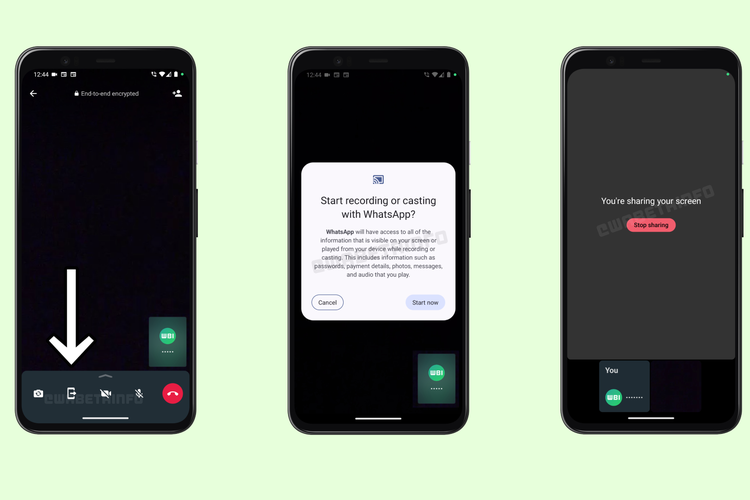
Langkah 4: Ketuk Ikon Share Screen
Setelah panggilan berlangsung, cari ikon berbentuk layar atau tombol “Share Screen”.
Biasanya ikon tersebut muncul di bagian bawah layar bersama tombol mikrofon dan kamera.
Langkah 5: Konfirmasi Berbagi Layar
Sistem Android atau iPhone akan menampilkan pemberitahuan bahwa semua aktivitas di layar akan dibagikan kepada peserta panggilan.
Pilih opsi untuk melanjutkan.
Langkah 6: Mulai Presentasi
Setelah aktif, layar perangkat Anda akan terlihat oleh peserta video call.
Kini Anda bisa membuka dokumen, aplikasi, browser, atau file apa pun yang ingin ditampilkan.
Langkah 7: Hentikan Berbagi Layar
Jika presentasi selesai, tekan tombol “Stop Sharing” atau “Berhenti Berbagi”.
WhatsApp akan kembali menampilkan video call seperti biasa.
Cara Share Screen di WhatsApp Melalui Laptop atau Komputer
Selain di ponsel, fitur ini juga tersedia pada WhatsApp Desktop dan WhatsApp Web.
Bagi pengguna yang sering bekerja menggunakan laptop, fitur ini tentu sangat membantu.
Berikut langkah-langkahnya:
1. Buka WhatsApp Desktop
Jalankan aplikasi WhatsApp Desktop atau akses WhatsApp Web melalui browser.
Pastikan akun sudah terhubung dengan perangkat utama.
2. Mulai Video Call
Pilih kontak atau grup lalu lakukan panggilan video.
3. Klik Tombol Share Screen
Setelah panggilan aktif, klik ikon berbagi layar yang tersedia pada tampilan video call.
4. Pilih Layar yang Akan Dibagikan
Laptop biasanya akan menampilkan beberapa pilihan seperti:
- Seluruh layar komputer.
- Jendela aplikasi tertentu.
- Tab browser tertentu.
Pilih tampilan yang ingin dibagikan.
5. Mulai Berbagi
Setelah memilih layar, klik tombol berbagi.
Peserta video call akan langsung melihat tampilan yang Anda pilih.
6. Akhiri Share Screen
Klik opsi berhenti berbagi ketika presentasi selesai dilakukan.
Kelebihan Share Screen di WhatsApp
Fitur ini menawarkan berbagai keunggulan dibandingkan metode berbagi informasi secara tradisional.
Tidak Perlu Aplikasi Tambahan
Pengguna tidak perlu menginstal Zoom atau aplikasi konferensi lainnya jika hanya ingin melakukan presentasi sederhana.
Semua dapat dilakukan langsung melalui WhatsApp.
Mudah Digunakan
Antarmuka WhatsApp yang sederhana membuat fitur ini mudah dipahami bahkan oleh pengguna yang tidak terlalu familiar dengan teknologi.
Mendukung Grup
Berbagi layar dapat dilakukan dalam panggilan grup sehingga cocok untuk rapat kecil, diskusi tim, maupun belajar bersama.
Aman dengan Enkripsi
WhatsApp menyatakan bahwa fitur share screen dilindungi oleh enkripsi end-to-end.
Artinya, isi komunikasi hanya dapat dilihat oleh peserta yang terlibat dalam panggilan tersebut.
Hal yang Harus Diperhatikan Saat Share Screen
Meskipun praktis, ada beberapa hal yang perlu diperhatikan sebelum menggunakan fitur berbagi layar.
Jaga Privasi
Ketika layar dibagikan, semua yang muncul di layar dapat dilihat oleh peserta video call.
Termasuk:
- Pesan masuk.
- Email.
- Nomor telepon.
- Dokumen pribadi.
- Informasi akun.
Karena itu, pastikan tidak ada informasi sensitif yang muncul selama presentasi berlangsung.
Matikan Notifikasi Jika Perlu
Untuk menghindari munculnya pesan pribadi secara tiba-tiba, pertimbangkan untuk mengaktifkan mode jangan ganggu atau mematikan notifikasi sementara waktu.
Tutup Aplikasi yang Tidak Diperlukan
Sebelum memulai presentasi, tutup aplikasi yang tidak relevan agar tampilan layar lebih rapi dan profesional.
Gunakan Koneksi Internet Stabil
Fitur share screen membutuhkan koneksi internet yang cukup baik.
Jika koneksi lambat, tampilan layar dapat terlihat patah-patah atau mengalami keterlambatan.
Apakah Share Screen Aman?
Salah satu pertanyaan yang sering muncul adalah soal keamanan.
WhatsApp menjelaskan bahwa fitur share screen menggunakan sistem enkripsi end-to-end yang sama seperti pesan dan panggilan biasa.
Dengan teknologi ini:
- Isi layar tidak dapat dilihat pihak luar.
- Data tidak direkam oleh WhatsApp.
- Hanya peserta panggilan yang dapat melihat konten yang dibagikan.
Meski demikian, pengguna tetap harus berhati-hati terhadap informasi sensitif yang tampil di layar karena peserta panggilan tetap bisa melihat semuanya.
Kapan Sebaiknya Menggunakan Share Screen?
Ada banyak situasi di mana fitur ini sangat berguna, misalnya:
- Presentasi tugas sekolah atau kuliah.
- Rapat kerja jarak jauh.
- Demonstrasi penggunaan aplikasi.
- Diskusi desain dan dokumen.
- Memberikan bantuan teknis.
- Menjelaskan laporan atau spreadsheet.
- Berbagi foto dan video kepada keluarga.
- Menunjukkan proses pembelian online kepada orang tua atau kerabat.
Dengan kata lain, fitur ini cocok digunakan dalam hampir semua aktivitas yang membutuhkan visualisasi langsung.
Tips Agar Presentasi Lebih Efektif
Agar sesi berbagi layar berjalan lancar, ada beberapa tips yang bisa diterapkan:
- Siapkan materi sebelum video call dimulai.
- Pastikan file mudah diakses.
- Gunakan koneksi Wi-Fi yang stabil.
- Tutup aplikasi yang tidak diperlukan.
- Aktifkan mode senyap untuk menghindari gangguan notifikasi.
- Gunakan headset agar suara lebih jelas.
- Berlatih terlebih dahulu jika akan melakukan presentasi penting.
Persiapan yang baik akan membuat presentasi terlihat lebih profesional dan mudah dipahami peserta.
Kesimpulan
Fitur share screen di WhatsApp menjadi salah satu inovasi yang membuat aplikasi ini semakin lengkap sebagai sarana komunikasi modern. Dengan fitur ini, pengguna dapat membagikan tampilan layar secara langsung saat video call, baik melalui ponsel maupun laptop.
Kehadiran fitur tersebut sangat membantu berbagai kebutuhan, mulai dari presentasi kerja, pembelajaran online, diskusi proyek, hingga memberikan bantuan teknis kepada teman dan keluarga. Pengguna juga tidak perlu menginstal aplikasi tambahan karena semuanya dapat dilakukan langsung di dalam WhatsApp.
Meski praktis dan aman berkat enkripsi end-to-end, pengguna tetap harus berhati-hati terhadap informasi pribadi yang muncul di layar selama proses berbagi berlangsung. Dengan memanfaatkan fitur ini secara bijak, komunikasi dan kolaborasi jarak jauh dapat menjadi jauh lebih mudah, cepat, dan efisien.