Microsoft: Terlalu Banyak Aplikasi Startup Bisa Bikin Windows Lambat, Begini Cara Mengaturnya
Seiring waktu, performa komputer Windows dapat terasa semakin lambat. Proses menyalakan perangkat membutuhkan waktu lebih lama, desktop tidak langsung siap digunakan setelah login, bahkan aplikasi tertentu terasa lebih berat ketika pertama kali dibuka.
Ada banyak faktor yang dapat menyebabkan kondisi tersebut. Kapasitas penyimpanan yang menipis, spesifikasi perangkat yang sudah berumur, terlalu banyak aplikasi terpasang, hingga masalah pada sistem dapat memengaruhi performa Windows. Namun, ada satu hal sederhana yang sering luput dari perhatian, yaitu aplikasi yang otomatis berjalan ketika Windows melakukan startup.
Microsoft sendiri mengingatkan bahwa terlalu banyak aplikasi yang aktif sejak awal Windows berjalan dapat memperpanjang proses startup sekaligus menggunakan sumber daya seperti CPU dan RAM. Kabar baiknya, pengguna tidak perlu memasang aplikasi tambahan untuk mengatasinya.
Windows sudah menyediakan pengaturan bawaan untuk mengelola aplikasi startup. Dengan memilih aplikasi yang benar-benar diperlukan dan menonaktifkan program yang tidak penting, proses masuk ke Windows dapat menjadi lebih ringan.
Apa Itu Startup Apps di Windows?
Startup Apps adalah aplikasi yang diatur untuk berjalan secara otomatis ketika pengguna menyalakan komputer dan masuk ke sistem Windows.
Fitur ini sebenarnya dibuat untuk memberikan kemudahan. Misalnya, aplikasi tertentu yang sering digunakan dapat langsung aktif setelah pengguna login sehingga tidak perlu menjalankannya secara manual.
Namun, masalah muncul ketika terlalu banyak aplikasi mendapatkan izin untuk berjalan sejak awal.
Bayangkan Windows baru selesai booting, tetapi pada saat yang sama berbagai aplikasi mulai berjalan di latar belakang. Ada aplikasi komunikasi, layanan penyimpanan cloud, launcher game, software editing, utilitas perangkat keras, hingga program lain yang sebenarnya tidak langsung diperlukan.
Masing-masing aplikasi mungkin hanya menggunakan sedikit sumber daya. Akan tetapi, jika jumlahnya banyak, konsumsi tersebut dapat menumpuk dan membuat sistem membutuhkan waktu lebih lama untuk benar-benar siap digunakan.
Karena itu, mengatur startup apps menjadi salah satu langkah sederhana yang bisa dilakukan ketika Windows terasa lambat saat pertama kali dinyalakan.
Mengapa Banyak Startup Apps Bisa Membuat Windows Lambat?
Ketika komputer melakukan booting, Windows tidak hanya memuat sistem operasi. Setelah pengguna masuk ke desktop, sejumlah program juga dapat mulai menjalankan prosesnya masing-masing.
Program tersebut membutuhkan sumber daya perangkat, terutama CPU dan RAM. Aplikasi yang lebih berat tentu membutuhkan sumber daya lebih besar.
Jika terlalu banyak aplikasi berjalan bersamaan, prosesor harus menangani lebih banyak proses. RAM juga harus menyediakan ruang untuk aplikasi dan layanan yang aktif.
Akibatnya, pengguna mungkin merasakan beberapa gejala seperti:
- Waktu booting terasa lebih lama.
- Desktop membutuhkan waktu untuk benar-benar responsif.
- Aplikasi terasa lambat ketika pertama kali dibuka.
- Penggunaan RAM meningkat setelah login.
- Aktivitas CPU tetap tinggi meskipun pengguna belum menjalankan banyak program.
- Laptop terasa lebih cepat panas atau kipas lebih sering berputar.
Namun, penting untuk dipahami bahwa startup apps bukan satu-satunya penyebab Windows lambat. Jika komputer memiliki RAM kecil, penyimpanan hampir penuh, menggunakan hard disk lama, atau terdapat masalah sistem lainnya, menonaktifkan startup apps saja mungkin tidak memberikan perubahan besar.
Meski begitu, pengaturan startup tetap layak dilakukan karena relatif mudah dan tidak membutuhkan biaya.
Baca juga : Solder Suhu Rendah vs Solder Suhu Tinggi: Apa Bedanya dan Kapan Harus Digunakan?
Tidak Perlu Mematikan Semua Startup Apps
Salah satu kesalahan yang sering terjadi adalah menganggap semua aplikasi startup harus dinonaktifkan.
Padahal, pendekatan tersebut tidak selalu tepat.
Beberapa program memang sengaja dirancang agar berjalan otomatis sejak Windows dimulai. Ada aplikasi keamanan, driver atau utilitas perangkat tertentu, serta software yang memang ingin digunakan secara otomatis setelah pengguna login.
Jika semua startup apps dimatikan tanpa memahami fungsinya, beberapa fitur tertentu mungkin tidak berjalan seperti yang diharapkan.
Karena itu, tujuan pengaturan startup bukanlah membuat daftar tersebut kosong. Tujuannya adalah mengurangi aplikasi yang tidak perlu berjalan sejak awal.
Aplikasi yang jarang digunakan atau sebenarnya tidak membutuhkan akses langsung setelah login dapat menjadi kandidat utama untuk dinonaktifkan.
Cara Mematikan Startup Apps melalui Settings
Windows menyediakan cara sederhana untuk mengatur aplikasi startup melalui Settings.
Berikut langkah-langkahnya:
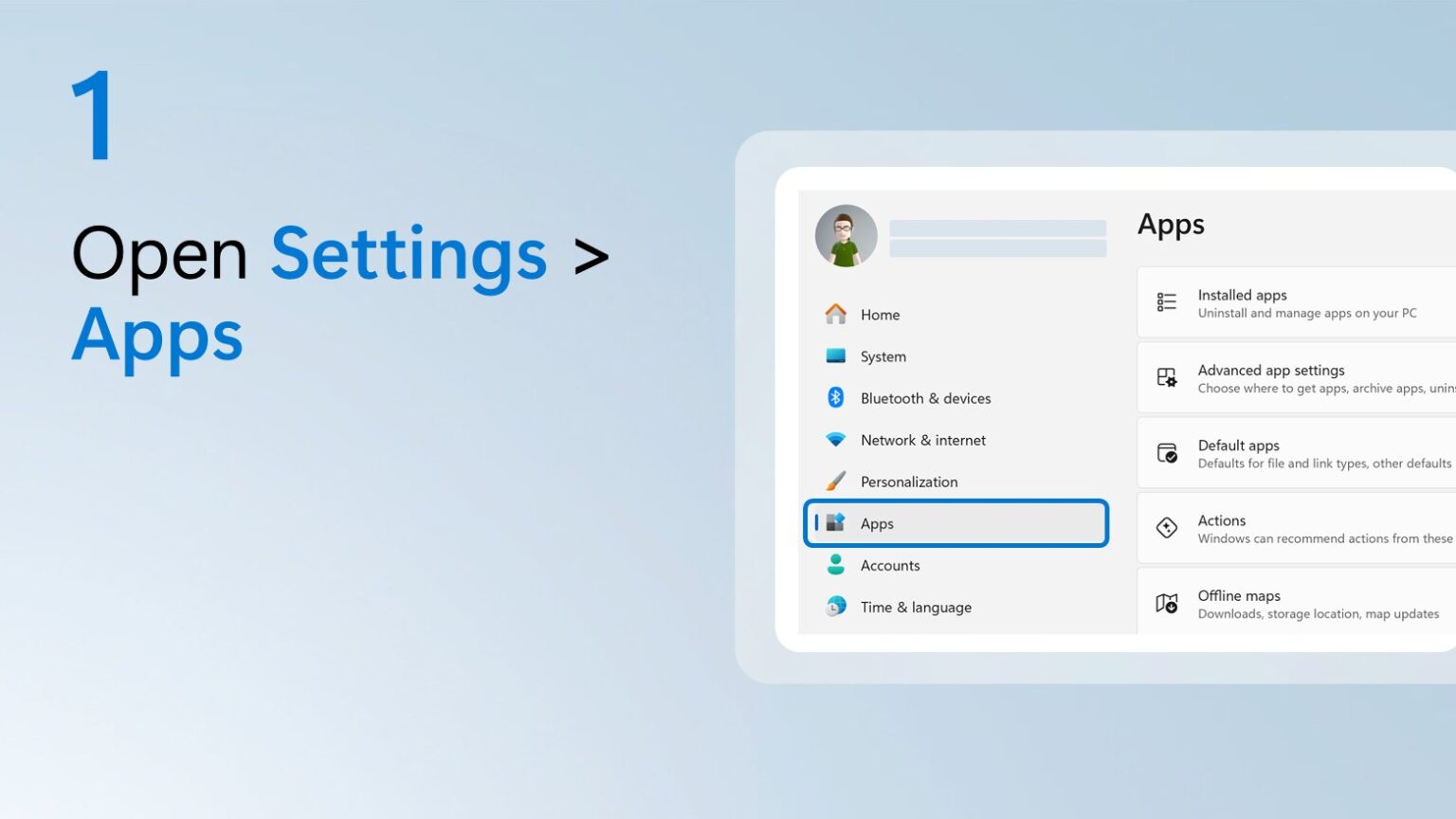
1. Buka Settings
Klik tombol Start, kemudian pilih Settings. Pengguna juga dapat menggunakan pintasan keyboard yang tersedia untuk membuka pengaturan Windows.
2. Masuk ke Menu Apps
Setelah halaman Settings terbuka, pilih menu Apps.
Pada bagian ini terdapat berbagai pengaturan yang berkaitan dengan aplikasi yang terpasang di Windows.
3. Pilih Startup Apps
Selanjutnya, masuk ke bagian Startup Apps.
Windows akan menampilkan daftar aplikasi yang memiliki izin untuk berjalan secara otomatis ketika sistem dimulai.
4. Periksa Aplikasi yang Tidak Diperlukan
Lihat satu per satu aplikasi yang tersedia. Jika ada program yang sebenarnya tidak perlu aktif sejak komputer baru dinyalakan, pengguna dapat menonaktifkannya melalui tombol yang tersedia.
Sebaiknya jangan asal mematikan aplikasi yang tidak dikenal. Jika nama program terdengar asing, cari tahu terlebih dahulu fungsi aplikasi tersebut sebelum mengubah pengaturannya.
Cara Menentukan Aplikasi yang Sebaiknya Dimatikan
Tidak semua aplikasi memiliki dampak yang sama terhadap proses startup. Karena itu, pengguna Windows juga dapat memanfaatkan Task Manager untuk melihat informasi mengenai dampak startup.
Caranya cukup mudah.
Pertama, tekan kombinasi tombol:
Ctrl + Shift + Esc
Setelah Task Manager terbuka, pilih bagian Startup apps.
Di sana pengguna akan menemukan daftar aplikasi yang berjalan ketika Windows dimulai, lengkap dengan informasi Startup impact.
Informasi ini dapat membantu menentukan aplikasi mana yang perlu mendapat perhatian lebih.
Aplikasi dengan dampak High atau Medium layak diperiksa lebih lanjut, terutama jika pengguna sebenarnya tidak membutuhkan program tersebut langsung setelah login.
Sebagai contoh, sebuah launcher game mungkin memiliki dampak startup cukup tinggi. Jika komputer digunakan untuk bekerja dan game hanya dimainkan sesekali, tidak ada alasan kuat untuk membuat launcher tersebut berjalan setiap kali Windows dinyalakan.
Dengan menonaktifkannya, aplikasi tetap dapat digunakan seperti biasa. Perbedaannya, pengguna harus membuka aplikasi tersebut secara manual ketika memang ingin menggunakannya.
Apa yang Dimaksud Startup Impact?
Startup impact menunjukkan seberapa besar pengaruh suatu aplikasi terhadap proses startup Windows.
Informasi ini berguna karena pengguna tidak harus menebak-nebak aplikasi mana yang paling membebani proses awal.
Namun, jangan menganggap label tersebut sebagai ukuran mutlak bahwa aplikasi tertentu pasti menjadi penyebab utama komputer lambat. Kondisi perangkat, konfigurasi sistem, jenis aplikasi, serta perubahan versi Windows dapat memengaruhi pengalaman yang dirasakan pengguna.
Karena itu, gunakan informasi startup impact sebagai petunjuk, bukan satu-satunya dasar keputusan.
Jika ada aplikasi dengan status High tetapi memang penting untuk kebutuhan sehari-hari, pengguna tidak harus mematikannya.
Sebaliknya, aplikasi dengan dampak Medium yang tidak pernah digunakan juga bisa menjadi kandidat untuk dinonaktifkan.
Aplikasi Apa yang Sebaiknya Tetap Aktif?
Ada beberapa kategori aplikasi yang sebaiknya tidak langsung dinonaktifkan tanpa memahami fungsinya.
Pertama adalah software keamanan. Program antivirus atau fitur keamanan tertentu mungkin membutuhkan proses latar belakang agar perlindungan dapat aktif sejak Windows digunakan.
Kedua adalah driver dan utilitas perangkat keras. Laptop atau PC tertentu memiliki software yang membantu mengelola fungsi khusus seperti touchpad, tombol fungsi, audio, jaringan, atau perangkat lainnya.
Ketiga adalah aplikasi yang memang dibutuhkan pengguna sejak awal. Misalnya, seseorang yang selalu menggunakan aplikasi komunikasi untuk pekerjaan mungkin ingin program tersebut langsung tersedia setelah login.
Dengan kata lain, keputusan untuk menonaktifkan startup apps harus disesuaikan dengan kebutuhan masing-masing pengguna.
Jangan Asal Menonaktifkan Program yang Tidak Dikenal
Sebelum menekan tombol disable, ada baiknya mencari tahu terlebih dahulu aplikasi tersebut.
Nama program yang tidak familiar belum tentu berarti aplikasi tersebut tidak penting. Bisa saja program tersebut merupakan komponen dari driver, software perangkat keras, atau layanan tertentu.
Sebaliknya, aplikasi yang namanya sudah dikenal pun belum tentu wajib berjalan saat startup.
Pendekatan paling aman adalah memahami fungsi aplikasi terlebih dahulu, kemudian menentukan apakah aplikasi tersebut memang perlu aktif sejak Windows dimulai.
Jika ragu, jangan langsung menghapus aplikasi atau mengubah komponen sistem. Menonaktifkan startup berbeda dengan menghapus aplikasi. Program tetap terpasang dan biasanya masih dapat dibuka secara manual.
Mengatur Startup Apps Bisa Membantu Laptop Lama
Tips ini menjadi semakin menarik bagi pengguna laptop atau PC dengan spesifikasi terbatas.
Pada perangkat modern dengan prosesor cepat dan RAM besar, beberapa aplikasi startup mungkin tidak terlalu terasa dampaknya. Namun, pada komputer dengan RAM terbatas atau perangkat yang sudah berusia beberapa tahun, banyaknya proses yang aktif bersamaan dapat lebih mudah terasa.
Mengurangi aplikasi yang berjalan sejak awal dapat membantu menyediakan sumber daya untuk aktivitas yang benar-benar dibutuhkan pengguna.
Misalnya, setelah login pengguna hanya ingin membuka browser dan aplikasi pengolah dokumen. Jika sebelumnya terdapat belasan program yang otomatis berjalan, sebagian sumber daya komputer sudah digunakan bahkan sebelum aktivitas utama dimulai.
Dengan mengurangi program tersebut, proses awal penggunaan komputer dapat terasa lebih ringan.
Tips Tambahan agar Windows Tetap Responsif
Selain mengatur startup apps, pengguna juga dapat melakukan beberapa langkah sederhana lainnya.
Pertama, pastikan kapasitas penyimpanan tidak terlalu penuh. Ruang penyimpanan yang sangat terbatas dapat mengganggu kenyamanan penggunaan sistem.
Kedua, hapus aplikasi yang memang sudah tidak digunakan. Terlalu banyak software yang terpasang dapat menambah berbagai layanan dan komponen yang tidak diperlukan.
Ketiga, lakukan pembaruan Windows dan driver sesuai kebutuhan. Update dapat membawa perbaikan keamanan, kompatibilitas, maupun stabilitas.
Keempat, periksa kondisi perangkat keras. Jika laptop masih menggunakan hard disk mekanis, misalnya, peningkatan ke SSD dapat memberikan perbedaan performa yang jauh lebih terasa dibanding sekadar mengatur startup apps.
Kelima, pastikan komputer tidak mengalami masalah seperti malware atau proses mencurigakan yang menggunakan CPU dan RAM secara berlebihan.
Kesimpulan
Terlalu banyak aplikasi yang berjalan saat startup memang dapat membuat proses awal Windows terasa lebih berat. Setiap program yang aktif membutuhkan sumber daya seperti CPU dan RAM, sehingga semakin banyak aplikasi yang berjalan bersamaan, semakin besar pula beban yang harus ditangani sistem.
Microsoft menyarankan pengguna untuk memeriksa aplikasi startup dan menonaktifkan program yang tidak diperlukan. Pengaturan tersebut dapat ditemukan melalui Settings > Apps > Startup Apps.
Pengguna juga dapat membuka Task Manager dengan menekan Ctrl + Shift + Esc, kemudian masuk ke Startup apps untuk melihat informasi Startup impact.
Meski begitu, bukan berarti semua startup apps harus dimatikan. Aplikasi keamanan, driver, utilitas perangkat keras, dan program yang memang dibutuhkan sejak awal sebaiknya tetap dipertimbangkan sebelum dinonaktifkan.
Pada akhirnya, mengatur startup apps merupakan salah satu langkah sederhana untuk menjaga Windows tetap ringan. Jika setelah melakukan pengaturan tersebut komputer masih terasa lambat, kemungkinan ada faktor lain yang perlu diperiksa, mulai dari kapasitas RAM, jenis penyimpanan, kondisi perangkat keras, hingga masalah pada sistem operasi.
Jadi, sebelum buru-buru menyimpulkan laptop sudah “minta pensiun”, coba cek dulu daftar Startup Apps. Bisa jadi yang bikin Windows ngos-ngosan bukan umurnya, melainkan terlalu banyak aplikasi yang ikut bangun pagi bersamaan.