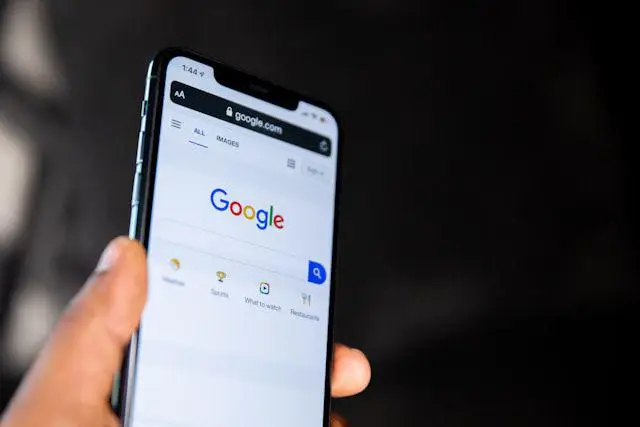
Cara Menonaktifkan SafeSearch Google di HP dan Laptop, Mudah!
Google memiliki berbagai fitur untuk membuat pengalaman pencarian lebih sesuai dengan kebutuhan penggunanya. Salah satunya adalah SafeSearch, fitur yang berfungsi menyaring hasil penelusuran yang mengandung konten vulgar, ketelanjangan, kekerasan, atau materi lain yang dianggap tidak pantas.
Dalam kondisi tertentu, SafeSearch memang berguna, terutama ketika perangkat digunakan bersama keluarga atau anak. Namun, ada kalanya pengguna membutuhkan hasil pencarian yang lebih luas sehingga ingin mengubah pengaturannya menjadi Nonaktif.
Kabar baiknya, pengaturan SafeSearch dapat diubah dengan mudah melalui HP Android, iPhone, iPad, maupun laptop. Pengguna juga tidak perlu memasang aplikasi tambahan.
Meski begitu, ada beberapa kondisi yang membuat SafeSearch tidak dapat dinonaktifkan secara bebas. Misalnya, pengaturan dikunci oleh orang tua, sekolah, kantor, atau administrator jaringan.
Lalu, bagaimana cara menonaktifkan SafeSearch Google dengan benar? Berikut panduan lengkapnya.
Apa Itu SafeSearch Google?
SafeSearch merupakan fitur penyaringan pada Google Penelusuran yang dirancang untuk membantu membatasi munculnya konten vulgar atau tidak pantas dalam hasil pencarian.
Fitur ini dapat digunakan untuk mengurangi kemungkinan pengguna menemukan gambar atau halaman yang mengandung ketelanjangan, materi seksual eksplisit, kekerasan, dan konten serupa.
Google menyediakan tiga pilihan utama dalam SafeSearch, yaitu Filter, Buramkan, dan Nonaktif. Ketiganya memiliki tingkat penyaringan yang berbeda.
Mode Filter merupakan pilihan dengan pembatasan paling ketat. Dalam mode ini, Google berupaya memblokir hasil yang dianggap vulgar dari hasil penelusuran.
Sementara itu, mode Buramkan menjadi pilihan tengah. Gambar yang dianggap vulgar akan diburamkan, tetapi teks dan tautan yang berkaitan masih dapat muncul apabila relevan dengan kata kunci pencarian.
Adapun mode Nonaktif memungkinkan hasil pencarian ditampilkan tanpa penyaringan SafeSearch. Artinya, hasil yang sebelumnya dibatasi dapat muncul apabila memang relevan dengan kata kunci yang digunakan.
Jadi, menonaktifkan SafeSearch bukan berarti Google akan menampilkan semua konten secara otomatis. Hasil pencarian tetap bergantung pada kata kunci, indeks Google, dan faktor lainnya.
Baca juga : Mengapa Password Complexity Rules Sudah Usang dan Malah Bisa Membikin Sistem Lebih Rentan?
Kapan Sebaiknya SafeSearch Dinonaktifkan?
Tidak semua orang perlu mematikan SafeSearch. Pilihan tersebut sebaiknya disesuaikan dengan kebutuhan.
Misalnya, pengguna yang memakai Google untuk penelitian, pekerjaan, atau mencari informasi tertentu mungkin membutuhkan hasil pencarian yang lebih luas. Dalam situasi seperti itu, mode Nonaktif dapat membantu mengurangi penyaringan yang dianggap terlalu membatasi.
Sebaliknya, jika perangkat digunakan bersama anak atau anggota keluarga, mode Filter mungkin lebih sesuai.
Google juga menyediakan mode Buramkan apabila pengguna ingin tetap mendapatkan perlindungan visual tetapi tidak ingin membatasi hasil teks dan tautan secara terlalu ketat.
Dengan kata lain, Nonaktif bukan selalu pilihan terbaik. Pengguna dapat memilih mode yang paling sesuai dengan kondisi penggunaan perangkat.
Cara Menonaktifkan SafeSearch di HP Android
Pengguna Android dapat mengubah SafeSearch langsung melalui aplikasi Google. Prosesnya cukup sederhana dan tidak membutuhkan aplikasi tambahan.
Berikut langkah-langkahnya:
- Buka aplikasi Google di HP atau tablet Android.
- Ketuk foto profil atau inisial akun di bagian kanan atas.
- Pilih menu Setelan atau Pengaturan.
- Cari dan buka menu SafeSearch.
- Pilih opsi Nonaktif.
Setelah pengaturan diterapkan, Google tidak lagi menggunakan SafeSearch untuk menyaring hasil pencarian pada akun tersebut.
Namun, jika pilihan Nonaktif tidak tersedia atau terdapat ikon kunci, jangan langsung menganggap aplikasi mengalami error. Kondisi tersebut biasanya menunjukkan bahwa SafeSearch sedang dikunci oleh pihak lain.
Pengguna perlu mengetahui terlebih dahulu siapa yang mengelola pengaturan tersebut.
Cara Menonaktifkan SafeSearch di iPhone dan iPad
Pengguna perangkat Apple seperti iPhone dan iPad juga dapat mengatur SafeSearch melalui aplikasi Google.
Langkahnya pada dasarnya hampir sama dengan Android.
Berikut caranya:
- Buka aplikasi Google pada iPhone atau iPad.
- Ketuk foto profil atau inisial akun di kanan atas.
- Pilih Setelan atau Pengaturan.
- Masuk ke menu SafeSearch.
- Pilih Nonaktif.
Setelah itu, pengaturan SafeSearch akan berubah sesuai pilihan yang dipilih.
Jika opsi Nonaktif tidak bisa digunakan, periksa apakah terdapat ikon kunci. SafeSearch yang terkunci dapat dikelola oleh orang tua, sekolah, organisasi, atau administrator jaringan.
Jadi, mengganti pengaturan melalui aplikasi Google tidak akan selalu berhasil apabila ada kebijakan lain yang mengendalikan akun atau jaringan tersebut.
Cara Menonaktifkan SafeSearch di Laptop atau Komputer
Selain melalui smartphone, SafeSearch juga dapat diatur menggunakan laptop atau komputer.
Pengguna cukup memanfaatkan browser yang biasa digunakan untuk mengakses Google. Tidak diperlukan aplikasi tambahan.
Langkah-langkahnya sebagai berikut:
- Buka browser di laptop atau komputer.
- Masuk ke halaman pengaturan SafeSearch Google.
- Pastikan sudah menggunakan akun Google yang ingin diubah pengaturannya.
- Cari bagian pengaturan SafeSearch.
- Pilih opsi Nonaktif.
- Jika Google meminta konfirmasi, ikuti instruksi yang muncul pada layar.
Setelah pengaturan berhasil diterapkan, hasil pencarian Google pada akun tersebut tidak lagi menggunakan SafeSearch sebagai penyaring.
Namun, pengguna perlu memahami bahwa perubahan tersebut hanya berkaitan dengan Google Penelusuran.
Menonaktifkan SafeSearch tidak otomatis mengubah pengaturan keamanan browser, perangkat, jaringan, maupun situs lain yang digunakan.
Mengapa SafeSearch Tidak Bisa Dinonaktifkan?
Salah satu masalah yang cukup sering membingungkan pengguna adalah ketika opsi Nonaktif tidak bisa dipilih.
Pada kondisi normal, pengguna dapat memilih antara Filter, Buramkan, dan Nonaktif. Tetapi jika SafeSearch dikunci, pengaturan tersebut tidak dapat diubah secara bebas.
Salah satu tanda paling mudah adalah munculnya ikon gembok pada halaman SafeSearch.
Penguncian dapat dilakukan oleh berbagai pihak.
1. Orang Tua
Pada perangkat atau akun yang dikelola untuk anak, orang tua dapat menerapkan pembatasan tertentu agar hasil pencarian lebih aman.
Dalam kondisi tersebut, anak tidak dapat begitu saja mengubah SafeSearch melalui menu Google.
2. Sekolah
Perangkat atau akun yang digunakan untuk kegiatan pendidikan juga dapat menerapkan kebijakan tertentu. Administrator sekolah dapat mengatur pembatasan agar siswa tidak mudah mengakses konten yang dianggap tidak sesuai.
3. Kantor atau Organisasi
Perangkat dan jaringan perusahaan dapat memiliki aturan keamanan sendiri. Administrator IT dapat menerapkan kebijakan yang membatasi perubahan pengaturan pencarian.
4. Administrator Jaringan
Pengaturan tertentu juga dapat dipengaruhi oleh jaringan yang digunakan. Jadi, apabila SafeSearch tetap terkunci meskipun pengguna mencoba mengubahnya, kemungkinan ada kebijakan di luar pengaturan akun Google.
Dalam situasi tersebut, pengguna perlu mengikuti kebijakan pihak yang mengelola akun atau jaringan.
Apa yang Terjadi Setelah SafeSearch Dinonaktifkan?
Setelah memilih Nonaktif, hasil pencarian Google tidak lagi disaring oleh SafeSearch.
Artinya, ketika melakukan pencarian tertentu, pengguna memiliki kemungkinan menemukan hasil yang sebelumnya dibatasi atau tidak ditampilkan dalam mode Filter.
Namun, bukan berarti semua pencarian akan langsung menghasilkan konten vulgar.
Google tetap menentukan hasil berdasarkan relevansi pencarian dan sistem penelusurannya.
Perubahan tersebut juga tidak membuat seluruh internet menjadi tanpa batas. SafeSearch hanya berlaku pada hasil Google Penelusuran.
Jika pengguna membuka situs tertentu secara langsung atau menggunakan mesin pencari lain, SafeSearch Google tidak secara otomatis menyaring konten di sana.
SafeSearch Bukan Sistem Keamanan Internet Menyeluruh
Ini merupakan hal penting yang sering disalahpahami.
SafeSearch hanya merupakan fitur penyaringan hasil pencarian Google. Fitur tersebut bukan antivirus, firewall, parental control menyeluruh, atau sistem keamanan internet yang dapat melindungi perangkat dari seluruh jenis konten berbahaya.
Misalnya, menonaktifkan atau mengaktifkan SafeSearch tidak secara otomatis menentukan apakah sebuah situs aman dari malware, phishing, atau penipuan.
Begitu juga sebaliknya, mengaktifkan SafeSearch tidak berarti seluruh konten berbahaya di internet akan otomatis terblokir.
Jika perangkat digunakan oleh anak, orang tua sebaiknya mempertimbangkan fitur keamanan tambahan selain SafeSearch.
Apakah Sebaiknya Memilih Nonaktif atau Buramkan?
Jawabannya bergantung pada kebutuhan pengguna.
Jika pengguna membutuhkan hasil pencarian yang lebih luas dan memahami risiko konten yang mungkin muncul, mode Nonaktif dapat dipilih selama pengaturannya tidak dikunci.
Namun, jika pengguna masih ingin mengurangi kemungkinan melihat gambar vulgar tetapi tetap membutuhkan informasi tekstual yang lebih luas, Buramkan bisa menjadi pilihan yang lebih seimbang.
Sedangkan untuk perangkat yang digunakan bersama anak atau keluarga, Filter dapat menjadi pilihan yang lebih aman.
Tidak ada satu pengaturan yang cocok untuk semua orang. Yang penting adalah memahami fungsi masing-masing mode sebelum mengubahnya.
Tips Sebelum Menonaktifkan SafeSearch
Sebelum memilih Nonaktif, ada beberapa hal yang sebaiknya diperhatikan.
Pertama, pastikan perangkat digunakan oleh orang yang memang memahami konsekuensi perubahan pengaturan.
Kedua, ingat bahwa hasil pencarian dapat menampilkan materi yang sebelumnya disaring.
Ketiga, jika perangkat digunakan bersama keluarga atau anak, pertimbangkan untuk tetap menggunakan Filter atau Buramkan.
Keempat, jangan menganggap SafeSearch sebagai perlindungan keamanan internet secara keseluruhan. Perlindungan perangkat tetap membutuhkan browser yang diperbarui, sistem operasi terbaru, antivirus atau perlindungan keamanan yang sesuai, serta kewaspadaan ketika membuka tautan.
Kelima, jika SafeSearch terkunci, jangan mencoba mengakali pembatasan yang diterapkan administrator. Perubahan tersebut kemungkinan memang sengaja diberlakukan berdasarkan kebijakan tertentu.
Kesimpulan
Cara menonaktifkan SafeSearch Google di HP maupun laptop sebenarnya cukup mudah. Di Android dan iPhone, pengguna dapat membuka aplikasi Google, masuk ke pengaturan SafeSearch, kemudian memilih Nonaktif. Sementara di laptop atau komputer, pengaturan dapat diubah melalui halaman SafeSearch Google menggunakan browser.
Namun, tidak semua pengguna bisa mengubahnya. Jika muncul ikon kunci, kemungkinan SafeSearch sedang dikelola oleh orang tua, sekolah, kantor, atau administrator jaringan.
Sebelum menonaktifkan fitur tersebut, pahami juga bahwa SafeSearch hanya bekerja pada Google Penelusuran, bukan seluruh internet. Jika hanya ingin mengurangi pembatasan visual tanpa sepenuhnya menonaktifkan penyaringan, mode Buramkan dapat menjadi alternatif.
Pada akhirnya, pilihan SafeSearch sebaiknya disesuaikan dengan kebutuhan dan siapa yang menggunakan perangkat.