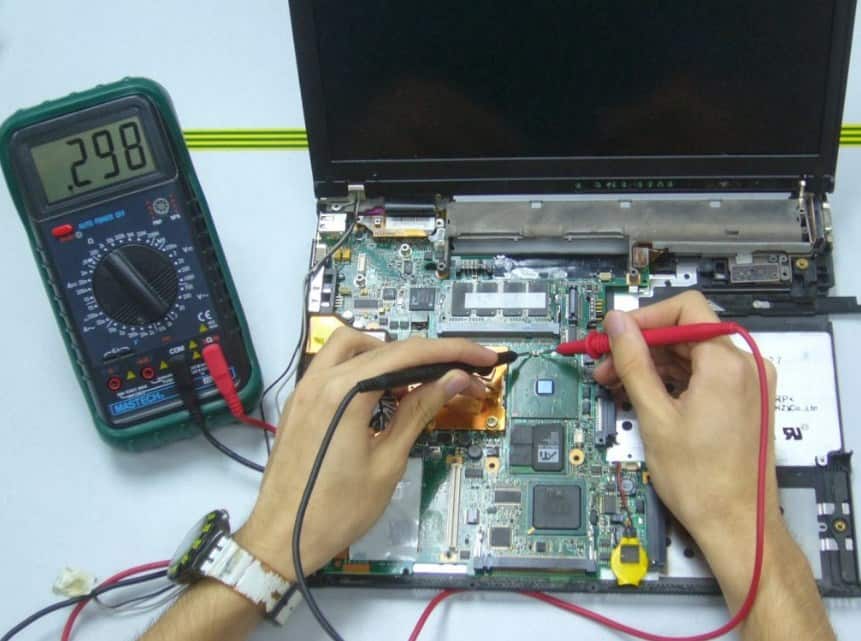
Tutorial Service Laptop: Cara Mendiagnosis dan Memperbaiki PSU/Power Supply Bermasalah
Dalam dunia service laptop, salah satu kerusakan yang paling sering ditemui adalah masalah pada sistem kelistrikan, khususnya pada power supply atau jalur distribusi daya. Walaupun gambar yang kamu lihat berfokus pada troubleshooting PSU komputer desktop, konsep dasarnya sangat relevan dan bisa diterapkan dalam proses perbaikan laptop, terutama pada bagian charger, IC power, dan jalur tegangan.
Memahami alur diagnosa ini sangat penting agar teknisi tidak asal tebak dalam memperbaiki kerusakan. Dengan pendekatan sistematis, kamu bisa menghemat waktu, mengurangi risiko salah ganti komponen, dan meningkatkan peluang keberhasilan perbaikan.
Artikel ini akan membahas langkah demi langkah cara mendiagnosis dan memperbaiki masalah power pada laptop dengan pendekatan teknis yang runtut dan mudah dipahami.
1. Memahami Gejala Awal Kerusakan Power Laptop
Langkah pertama dalam service adalah mengenali gejala awal. Laptop yang bermasalah pada power biasanya menunjukkan tanda-tanda seperti tidak menyala sama sekali, tidak ada indikator lampu, atau hanya berkedip sebentar lalu mati. Dalam beberapa kasus, laptop bisa menyala tetapi tidak stabil, sering mati sendiri, atau tidak menampilkan gambar.
Gejala lain yang sering muncul adalah adaptor terasa normal tetapi laptop tidak merespons saat dicolokkan. Ini bisa menandakan masalah pada jalur DC-in, IC charger, atau bahkan IC power utama.
Penting untuk tidak langsung menyimpulkan kerusakan hanya dari satu gejala. Misalnya, laptop mati total belum tentu IC power rusak, bisa saja hanya adaptor yang bermasalah atau fuse putus.
Dengan memahami gejala secara menyeluruh, kamu bisa menentukan langkah diagnosa berikutnya dengan lebih tepat.
2. Cek Adaptor dan Jalur DC-In Terlebih Dahulu
Sebelum masuk ke tahap yang lebih dalam, pastikan sumber daya eksternal dalam kondisi normal. Gunakan multimeter untuk mengukur output adaptor, biasanya berkisar antara 19V untuk laptop umum.
Jika adaptor tidak mengeluarkan tegangan, maka jelas masalah ada di adaptor, bukan di laptop. Namun jika tegangan normal, lanjutkan pengecekan ke jalur DC-in di motherboard.
Periksa kondisi jack charger, apakah longgar, patah, atau terdapat bekas terbakar. Jalur DC-in yang rusak sering menyebabkan arus tidak masuk ke motherboard.
Selain itu, cek juga fuse atau sekering di jalur input. Jika fuse putus, biasanya disebabkan oleh short circuit. Jangan langsung mengganti fuse tanpa mencari penyebab utamanya.
Baca juga : Google Drive Kini Punya “Perisai AI”: Cara Baru Melawan Ransomware yang Makin Cerdas
3. Simulasi Power On dan Analisa Arus
Langkah berikutnya adalah menggunakan power supply (PSU bench) untuk melihat konsumsi arus laptop. Ini adalah teknik penting dalam dunia service.
Saat tombol power ditekan, perhatikan pergerakan arus:
Jika arus nol → kemungkinan tidak ada jalur masuk
Jika arus naik sedikit lalu turun → indikasi masalah IC power
Jika arus naik tinggi tapi tidak ada display → kemungkinan CPU atau GPU bermasalah
Pola “naik lalu turun seperti kipas” sangat identik dengan kerusakan pada IC power atau sistem proteksi.
Dengan membaca pola arus, teknisi bisa mempersempit area kerusakan tanpa bongkar besar.
4. Cek Tegangan Standby (5V dan 3.3V)
Laptop modern memiliki tegangan standby yang selalu aktif meskipun laptop belum dinyalakan. Biasanya berupa 3.3V dan 5V.
Gunakan multimeter untuk mengukur titik-titik ini di motherboard. Jika tegangan standby tidak ada, maka kemungkinan besar IC regulator atau IC power bermasalah.
Tegangan standby ini sangat penting karena menjadi “pondasi” untuk sistem lainnya. Tanpa tegangan ini, laptop tidak akan bisa start sama sekali.
Jika ditemukan tidak ada tegangan, cek komponen seperti:
IC PWM
MOSFET
Kapasitor sekitar jalur power
Kerusakan di area ini sering menjadi penyebab utama laptop mati total.
5. Analisa Sistem Proteksi (OCP, OVP, UVP)
Power system pada laptop dilengkapi berbagai proteksi seperti:
Over Current Protection (OCP)
Over Voltage Protection (OVP)
Under Voltage Protection (UVP)
Over Temperature Protection (OTP)
Jika salah satu proteksi ini aktif, sistem akan otomatis mematikan power untuk mencegah kerusakan lebih parah.
Dalam praktiknya, proteksi ini sering aktif akibat short circuit atau komponen rusak di jalur sekunder.
Ciri khasnya adalah laptop mencoba hidup sebentar lalu mati. Ini mirip seperti gejala pada PSU desktop di gambar.
Solusinya adalah mencari komponen yang menyebabkan proteksi aktif, biasanya MOSFET atau kapasitor short.
6. Cek Output Tegangan Sekunder
Jika laptop sudah menunjukkan tanda-tanda hidup (misalnya lampu menyala), langkah berikutnya adalah mengecek tegangan output lainnya seperti:
Tegangan CPU
Tegangan RAM
Tegangan GPU
Jika salah satu tidak muncul, maka sistem tidak akan booting dengan sempurna.
Gunakan skema boardview jika tersedia untuk mengetahui titik pengukuran yang tepat. Ini akan sangat membantu mempercepat diagnosa.
Kerusakan di tahap ini biasanya lebih kompleks karena melibatkan IC regulator spesifik.
7. Periksa Feedback dan Optocoupler
Dalam sistem power, terdapat jalur feedback yang mengatur kestabilan tegangan. Jika jalur ini bermasalah, tegangan bisa tidak stabil atau bahkan tidak muncul sama sekali.
Komponen penting di sini antara lain:
Optocoupler
Resistor feedback
IC PWM controller
Jika tegangan naik turun tidak stabil, kemungkinan besar masalah ada di bagian ini.
Perbaikan di tahap ini membutuhkan ketelitian tinggi karena komponen kecil dan sensitif.
8. Uji dengan Beban (Dummy Load)
Salah satu langkah penting setelah perbaikan adalah melakukan pengujian dengan beban. Ini bertujuan memastikan sistem power benar-benar stabil.
Dalam dunia PSU, sering digunakan lampu 12V sebagai dummy load. Untuk laptop, kamu bisa menggunakan komponen internal sebagai beban atau alat khusus.
Jika tegangan tetap stabil saat diberi beban, berarti perbaikan berhasil.
Namun jika drop atau tidak stabil, maka masih ada masalah yang belum terselesaikan.
9. Verifikasi Akhir dan Perakitan
Setelah semua pengujian selesai, langkah terakhir adalah merakit kembali laptop dan melakukan testing menyeluruh.
Cek semua fungsi:
Power on normal
Charging berjalan
Tidak ada panas berlebih
Sistem stabil saat digunakan
Pastikan juga tidak ada komponen yang tertinggal atau pemasangan yang longgar.
Tahap ini sering dianggap sepele, padahal sangat penting untuk memastikan kualitas hasil service.
Kesimpulan
Troubleshooting power pada laptop bukan sekadar mengganti komponen yang rusak, tetapi memahami alur kerja sistem secara menyeluruh. Dengan mengikuti langkah-langkah seperti pada diagram troubleshooting PSU, teknisi bisa melakukan diagnosa secara sistematis dan akurat.
Mulai dari pengecekan adaptor, analisa arus, tegangan standby, hingga sistem proteksi, semua harus dilakukan secara berurutan. Pendekatan ini tidak hanya meningkatkan efisiensi kerja, tetapi juga mengurangi risiko kesalahan.
Dengan latihan dan pengalaman, kamu akan semakin peka dalam membaca gejala dan menentukan solusi. Dunia service laptop memang menantang, tetapi dengan metode yang tepat, setiap masalah pasti ada jalan keluarnya.
Semoga panduan ini bisa membantu kamu dalam memahami dan memperbaiki kerusakan power laptop dengan lebih percaya diri dan profesional.