Cara Mengelola Partisi Hard Disk Agar Tidak Berantakan
Mengelola partisi hard disk sering dianggap sepele, padahal dampaknya sangat besar terhadap performa, kerapian data, hingga kenyamanan penggunaan komputer sehari-hari. Banyak pengguna baru menyadari pentingnya manajemen partisi ketika laptop mulai terasa penuh, file sulit ditemukan, atau bahkan saat sistem mengalami error. Tanpa pengaturan yang baik, penyimpanan akan terasa “acak-acakan” meskipun kapasitas masih besar.
Di sistem operasi seperti Windows 11, sebenarnya sudah tersedia berbagai fitur bawaan yang bisa membantu pengguna mengatur partisi dengan mudah. Namun, tanpa pemahaman yang tepat, fitur tersebut jarang dimanfaatkan secara maksimal. Padahal, hanya dengan sedikit perencanaan dan kebiasaan yang benar, kamu bisa membuat sistem penyimpanan jauh lebih rapi, efisien, dan aman.
Artikel ini akan membahas secara lengkap cara mengelola partisi hard disk agar tidak berantakan, mulai dari pembagian ideal, aturan mengelola file, hingga penggunaan tools bawaan Windows yang bisa kamu lakukan tanpa aplikasi tambahan.
1. Pembagian Partisi yang Ideal
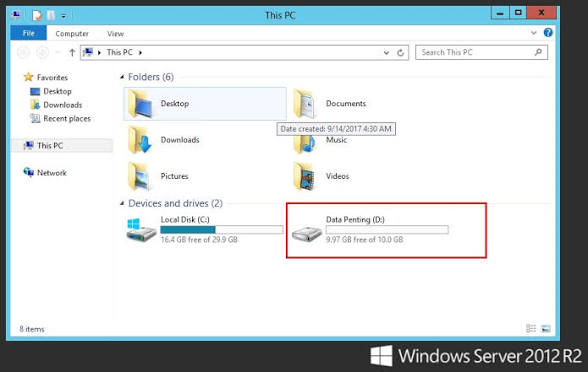
Langkah pertama dalam mengelola hard disk adalah menentukan pembagian partisi yang tepat. Banyak pengguna melakukan kesalahan dengan hanya menggunakan satu partisi (biasanya drive C) untuk semua kebutuhan. Akibatnya, sistem operasi bercampur dengan data pribadi, yang berisiko saat terjadi kerusakan atau instal ulang Windows.
Idealnya, hard disk dibagi menjadi 2 hingga 3 partisi utama:
Drive C (Sistem & Aplikasi)
Drive ini dikhususkan untuk sistem operasi dan aplikasi. Semua file penting Windows berada di sini. Oleh karena itu, sangat disarankan untuk tidak menyimpan file pribadi seperti foto, video, atau dokumen di drive ini. Jika terjadi error atau harus instal ulang, data di drive C berisiko hilang.
Drive D (Data & Pekerjaan)
Drive ini menjadi pusat penyimpanan utama untuk file pribadi. Kamu bisa menyimpan dokumen kerja, foto, video, hingga file penting lainnya di sini. Dengan memisahkan data dari sistem, risiko kehilangan data bisa diminimalkan.
Drive E/F (Opsional: Hiburan & Backup)
Jika kapasitas memungkinkan, buat partisi tambahan untuk hiburan seperti game, film, atau file cadangan. Ini membantu menjaga drive utama tetap ringan dan terorganisir.
Dengan pembagian ini, kamu tidak hanya membuat sistem lebih rapi, tetapi juga lebih aman dan mudah dikelola.
2. Aturan Emas Mengelola File dan Folder
Membuat partisi saja tidak cukup jika isi di dalamnya masih berantakan. Banyak pengguna sudah punya drive D, tetapi tetap kesulitan mencari file karena struktur folder yang tidak jelas.
Berikut beberapa aturan penting yang wajib diterapkan:
Gunakan Struktur Folder Sederhana
Hindari membuat folder terlalu dalam. Struktur seperti: Data > 2026 > Pekerjaan > Januari > Laporan > Draft > Final akan membuat pencarian file menjadi rumit.
Gunakan struktur yang lebih sederhana dan langsung ke inti.
Gunakan Penamaan yang Konsisten
Nama file yang jelas akan sangat membantu. Gunakan format seperti: 2026-05-05 – Laporan Keuangan – Proyek A
Dengan format ini, file akan otomatis tersusun rapi dan mudah dicari.
Hindari File Duplikat
Sering kali kita menyimpan file yang sama di beberapa lokasi. Ini tidak hanya membuang ruang, tetapi juga membingungkan saat mencari versi terbaru.
Bersihkan File Secara Berkala
Luangkan waktu untuk menghapus file tidak penting seperti:
File download lama
File sementara
File duplikat
Kebiasaan kecil ini sangat berdampak besar dalam jangka panjang.
Baca juga : Arti dan Perbedaan MBR, GPT, Legacy, dan UEFI
3. Cara Mengatur Partisi via Disk Management
Jika partisi kamu sudah terlanjur berantakan, jangan khawatir. Windows menyediakan fitur bawaan bernama Disk Management yang bisa digunakan untuk mengatur ulang partisi tanpa perlu software tambahan.
Cara Membuka Disk Management
Klik kanan tombol Start
Pilih “Disk Management”
Di sini kamu bisa melihat semua partisi yang ada di hard disk.
Membuat Partisi Baru
Jika ada ruang kosong (Unallocated), kamu bisa membuat partisi baru:
Klik kanan pada area kosong
Pilih “New Simple Volume”
Ikuti langkah hingga selesai
Partisi baru akan langsung muncul di File Explorer.
Mengecilkan Partisi (Shrink Volume)
Jika satu drive terlalu besar, kamu bisa membaginya:
Klik kanan pada drive (misalnya D)
Pilih “Shrink Volume”
Masukkan ukuran yang ingin dipisahkan
Ruang yang dipisahkan akan menjadi Unallocated dan bisa digunakan untuk partisi baru.
Menggabungkan Partisi (Extend Volume)
Jika ingin memperbesar partisi:
Hapus partisi di sebelahnya (Delete Volume)
Klik kanan pada partisi utama
Pilih “Extend Volume”
Cara ini efektif untuk merapikan partisi yang tidak efisien.
4. Tips Perawatan Ekstra Agar Tidak Berantakan Lagi
Mengatur partisi hanya langkah awal. Agar tetap rapi, kamu perlu menerapkan kebiasaan tambahan.
Gunakan Cloud Storage
Layanan seperti Google Drive atau OneDrive sangat membantu untuk menyimpan dokumen penting. Selain menghemat ruang, data juga lebih aman karena tersimpan secara online.
Gunakan Hard Disk Eksternal
Untuk file besar seperti film atau arsip lama, sebaiknya simpan di hard disk eksternal. Ini akan menjaga penyimpanan utama tetap lega.
Pisahkan File Aktif dan Arsip
File yang sedang digunakan sebaiknya dipisahkan dari file lama. Misalnya:
Folder “Aktif”
Folder “Arsip”
Dengan cara ini, kamu tidak akan kewalahan saat mencari file penting.
Gunakan SSD untuk Sistem
Jika memungkinkan, gunakan SSD untuk drive C. Dibandingkan HDD, SSD jauh lebih cepat dalam membaca dan menulis data, sehingga sistem terasa lebih responsif.
5. Kesalahan Umum yang Harus Dihindari
Banyak pengguna tanpa sadar melakukan kesalahan yang membuat penyimpanan berantakan:
Menyimpan semua file di Desktop
Tidak pernah membersihkan folder Download
Tidak memisahkan data dan sistem
Membuat folder tanpa struktur jelas
Mengabaikan backup data
Kesalahan kecil ini jika dibiarkan akan menjadi masalah besar.
6. Manfaat Mengelola Partisi dengan Baik
Mengelola partisi dengan baik bukan sekadar soal membuat tampilan penyimpanan terlihat rapi, tetapi juga berdampak langsung pada performa dan kenyamanan penggunaan komputer. Ketika sistem operasi dipisahkan dari data pribadi, beban kerja pada drive utama menjadi lebih ringan sehingga kinerja perangkat tetap stabil, terutama saat menjalankan banyak aplikasi sekaligus. Selain itu, struktur penyimpanan yang terorganisir membuat proses akses data menjadi lebih cepat dan efisien tanpa harus membuka banyak folder yang tidak jelas arahnya.
Dari sisi keamanan, pembagian partisi juga memberikan perlindungan ekstra terhadap data penting. Saat terjadi masalah seperti error sistem atau kebutuhan instal ulang di Windows 11, file pribadi yang tersimpan di partisi lain tidak akan ikut terhapus. Ini menjadi solusi sederhana namun sangat efektif untuk meminimalkan risiko kehilangan data. Ditambah lagi, dengan penataan yang rapi, kamu akan lebih mudah menemukan file tanpa harus mengandalkan pencarian yang memakan waktu.
Manfaat lainnya yang sering terasa adalah efisiensi waktu dan produktivitas kerja. Dengan file yang tersusun berdasarkan kategori yang jelas, kamu tidak perlu lagi menghabiskan waktu hanya untuk mencari dokumen yang “hilang” di antara tumpukan data. Dalam jangka panjang, kebiasaan ini akan membantu menjaga sistem tetap teratur, mengurangi stres saat bekerja, serta memastikan semua data penting tetap aman dan mudah diakses kapan pun dibutuhkan.
Kesimpulan
Mengelola partisi hard disk bukanlah hal yang sulit, tetapi membutuhkan kesadaran dan konsistensi. Dengan membagi partisi secara ideal, menerapkan aturan pengelolaan file, serta memanfaatkan fitur seperti Disk Management, kamu bisa menciptakan sistem penyimpanan yang rapi, efisien, dan aman.
Di era digital saat ini, data adalah aset penting. Jangan sampai hanya karena penyimpanan berantakan, kamu kehilangan file berharga atau menghambat produktivitas. Mulailah dari langkah kecil—rapikan partisi, susun folder dengan benar, dan biasakan backup data.
Karena pada akhirnya, komputer yang rapi bukan hanya enak dilihat, tapi juga membuat pekerjaan terasa jauh lebih ringan.