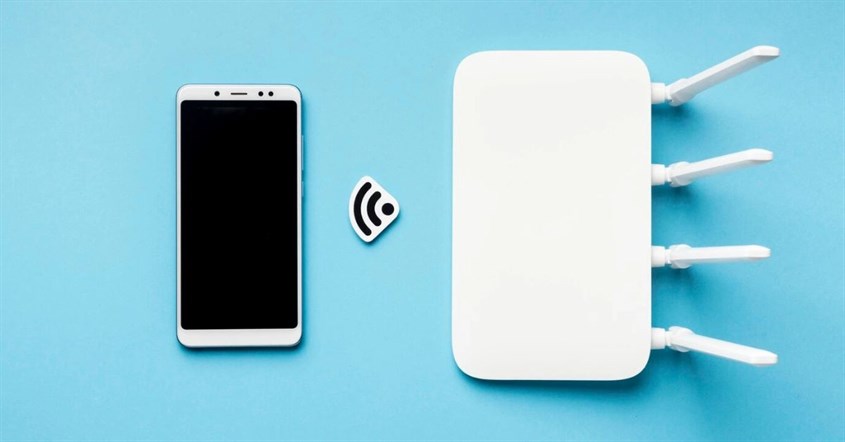
Cara Setting WiFi Repeater Lewat HP, Sinyal Makin Kencang!
Pernah merasa kesal karena sinyal WiFi di rumah hanya kencang di ruang tamu, tetapi langsung melemah ketika masuk kamar tidur atau naik ke lantai atas? Masalah seperti ini memang sangat umum terjadi, terutama di rumah bertingkat atau bangunan dengan banyak dinding tebal. Akibatnya, aktivitas seperti menonton video, bermain game online, meeting kerja, hingga sekadar scrolling media sosial jadi terganggu karena koneksi putus-putus.
Banyak orang langsung berpikir bahwa solusi terbaik adalah mengganti provider internet. Padahal, masalahnya belum tentu berasal dari kualitas layanan internet. Sering kali penyebab utamanya justru karena jangkauan sinyal WiFi router tidak mampu menjangkau seluruh area rumah.
Nah, salah satu solusi paling praktis dan murah untuk mengatasi masalah ini adalah menggunakan WiFi repeater. Perangkat kecil ini mampu memperluas jangkauan sinyal tanpa perlu menarik kabel tambahan atau membeli router baru yang mahal.
Kabar baiknya lagi, cara setting WiFi repeater lewat HP ternyata sangat mudah. Bahkan pemula pun bisa melakukannya sendiri hanya dalam beberapa menit tanpa bantuan teknisi. Jika Anda baru pertama kali menggunakan repeater, artikel ini akan membantu memahami fungsi, cara kerja, hingga langkah setting secara lengkap dan mudah dipahami.
Apa Itu WiFi Repeater?
WiFi repeater adalah perangkat elektronik yang berfungsi menangkap sinyal WiFi dari router utama, lalu memperkuat dan menyebarkannya kembali ke area lain di rumah.
Sederhananya, perangkat ini bekerja seperti “penerus sinyal”. Repeater tidak membuat jaringan internet baru, melainkan hanya memperluas jaringan yang sudah ada agar jangkauannya lebih luas.
Misalnya, router utama berada di ruang depan dan sinyal mulai melemah ketika masuk kamar belakang. Dengan menempatkan repeater di tengah area tersebut, sinyal WiFi bisa diteruskan kembali sehingga koneksi di kamar belakang menjadi lebih stabil.
Karena bentuknya kecil dan pemasangannya praktis, WiFi repeater menjadi solusi favorit banyak orang untuk mengatasi area blank spot atau titik tanpa sinyal di rumah.
Fungsi WiFi Repeater
Meski fungsi utamanya memperluas jaringan, manfaat WiFi repeater sebenarnya lebih dari sekadar itu.
Memperluas Jangkauan Sinyal WiFi
Inilah fungsi utama yang paling penting.
Dinding beton, furnitur besar, pintu besi, hingga struktur rumah bertingkat sering menjadi penghalang sinyal WiFi. Semakin jauh posisi perangkat dari router utama, biasanya sinyal juga semakin lemah.
WiFi repeater membantu mengatasi masalah ini dengan menangkap sinyal yang masih cukup kuat, lalu menyebarkannya kembali ke area lain.
Hasilnya, ruangan yang sebelumnya sulit mendapatkan sinyal kini bisa menikmati koneksi internet yang lebih stabil.
Mengurangi Area Tanpa Sinyal
Area tanpa sinyal atau dead zone sering membuat pengguna frustrasi. Misalnya:
kamar atas tidak mendapat WiFi,
dapur kehilangan koneksi,
atau halaman rumah tidak terjangkau internet.
Dengan bantuan repeater, area-area kosong ini bisa terisi kembali oleh jaringan WiFi yang lebih kuat.
Anda pun tidak perlu lagi berpindah-pindah tempat hanya demi mencari sinyal.
Menjaga Koneksi Tetap Stabil
Sinyal lemah tidak hanya membuat internet lambat, tetapi juga menyebabkan koneksi mudah putus.
Ketika perangkat menerima sinyal yang lebih kuat dari repeater, koneksi biasanya menjadi lebih stabil. Aktivitas seperti video call, streaming, dan gaming online jadi terasa lebih nyaman tanpa buffering berlebihan.
Baca juga : 4 Perbedaan Cache Hardware dan Cache Software, Jangan Keliru
Cara Kerja WiFi Repeater
Walaupun terdengar teknis, cara kerja repeater sebenarnya cukup sederhana.
Prosesnya berlangsung dalam dua tahap utama.
Pertama, repeater menangkap sinyal dari router utama menggunakan antena internalnya. Karena itu, posisi repeater sangat penting. Jangan meletakkannya terlalu jauh dari router karena perangkat tetap membutuhkan sinyal awal yang cukup baik.
Kedua, setelah sinyal diterima, repeater akan memperkuat dan memancarkannya kembali ke area lain.
Proses ini berlangsung terus-menerus secara otomatis.
Karena itulah repeater sering diibaratkan seperti estafet sinyal internet.
Persiapan Sebelum Setting Repeater
Sebelum mulai setting, ada beberapa hal yang perlu disiapkan terlebih dahulu:
WiFi repeater
Handphone Android atau iPhone
Password WiFi utama
Router dalam kondisi aktif
Buku manual repeater (jika ada)
Pastikan juga repeater dicolokkan ke stop kontak yang masih berada dalam jangkauan sinyal router utama.
Cara Setting WiFi Repeater Lewat HP
Berikut langkah lengkap setting repeater menggunakan handphone.
1. Hubungkan HP ke Jaringan Repeater
Langkah pertama adalah menyalakan repeater.
Colokkan perangkat ke stop kontak lalu tunggu hingga lampu indikator menyala stabil. Biasanya proses booting memakan waktu sekitar satu menit.
Setelah aktif, repeater akan memancarkan jaringan WiFi default.
Buka pengaturan WiFi di handphone Anda, lalu cari nama jaringan repeater tersebut. Nama WiFi biasanya mengandung merek perangkat seperti:
TP-Link_Extender
Xiaomi_Repeater
Tenda_Extender
Hubungkan HP ke jaringan tersebut.
Jangan heran jika muncul tulisan “tanpa internet”, karena koneksi ini memang hanya digunakan untuk proses pengaturan awal.
2. Buka Halaman Login Admin
Setelah HP terhubung ke repeater, buka browser seperti Chrome atau Safari.
Kemudian ketik alamat login repeater di kolom URL.
Beberapa alamat yang umum digunakan antara lain:
192.168.0.1
192.168.1.1
tplinkrepeater.net
repeater.setup
Alamat lengkap biasanya tertulis di:
buku manual,
kotak produk,
atau stiker di bodi perangkat.
Jika halaman berhasil terbuka, Anda akan diminta memasukkan username dan password admin.
Pada beberapa perangkat, login default biasanya:
admin / admin
admin / password
3. Pilih Mode Repeater atau Range Extender
Setelah berhasil login, Anda akan masuk ke menu pengaturan.
Sebagian besar repeater modern sudah memiliki fitur Quick Setup atau Setup Wizard sehingga prosesnya jauh lebih mudah.
Di tahap ini, pilih mode:
Repeater
atau Range Extender
Mode inilah yang digunakan untuk memperluas sinyal WiFi.
Beberapa perangkat juga menyediakan mode lain seperti:
Access Point
Router Mode
Bridge Mode
Namun untuk memperluas sinyal rumah, pilihlah mode Repeater atau Extender.
4. Pilih Jaringan WiFi Utama
Selanjutnya repeater akan memindai jaringan WiFi di sekitar.
Tunggu beberapa saat hingga daftar jaringan muncul.
Pilih nama WiFi utama rumah Anda yang ingin diperluas jangkauannya.
Pastikan memilih jaringan yang benar agar tidak salah koneksi dengan WiFi tetangga.
Setelah itu masukkan password WiFi utama.
Kesalahan paling umum saat setting repeater biasanya berasal dari salah mengetik password WiFi.
5. Tentukan Nama Jaringan Baru
Pada tahap berikutnya, Anda biasanya diberi dua pilihan:
menggunakan nama WiFi yang sama,
atau membuat nama baru.
Jika memakai nama yang sama, perangkat akan berpindah koneksi otomatis antara router utama dan repeater.
Sedangkan jika membuat nama baru seperti:
WiFi_Lantai2
Rumah_Extender
Anda bisa mengetahui secara langsung kapan perangkat terhubung ke repeater.
Keduanya sama-sama bagus, tinggal disesuaikan dengan kebutuhan.
6. Simpan Pengaturan
Sebelum proses selesai, repeater akan menampilkan ringkasan konfigurasi.
Periksa kembali:
nama WiFi utama,
password,
nama jaringan extender,
dan mode yang dipilih.
Jika semuanya sudah benar, tekan:
Save
Apply
atau Finish
7. Restart Repeater
Setelah pengaturan disimpan, repeater biasanya akan restart otomatis.
Proses ini memakan waktu sekitar 1–2 menit.
Selama restart, koneksi WiFi HP akan terputus sementara dan itu sangat normal.
Tunggu hingga lampu indikator stabil kembali.
Setelah itu, cari nama jaringan baru repeater di HP Anda lalu sambungkan seperti biasa.
Jika berhasil terhubung dan internet berjalan lancar, berarti proses setting sudah sukses.
Tips Penempatan WiFi Repeater Agar Maksimal
Banyak orang salah menempatkan repeater sehingga hasilnya tidak optimal.
Berikut beberapa tips penting:
Jangan letakkan repeater terlalu jauh dari router utama.
Hindari meletakkan repeater di balik tembok tebal.
Tempatkan di area tengah antara router dan area sinyal lemah.
Hindari dekat microwave atau perangkat elektronik besar.
Letakkan di posisi agak tinggi agar penyebaran sinyal lebih baik.
Posisi repeater sangat menentukan kualitas koneksi.
Apakah WiFi Repeater Membuat Internet Lebih Cepat?
Pertanyaan ini cukup sering muncul.
Jawabannya: tidak selalu menambah kecepatan internet, tetapi memperkuat kualitas sinyal.
Jika sebelumnya sinyal lemah membuat internet terasa lambat, repeater bisa membuat koneksi terasa jauh lebih stabil dan responsif.
Namun perlu diketahui, beberapa repeater murah kadang sedikit mengurangi bandwidth karena proses penerusan sinyal.
Karena itu, kualitas perangkat repeater juga memengaruhi performa akhir.
Penutup
Mengatasi sinyal WiFi lemah ternyata tidak selalu harus mengganti provider atau membeli router mahal. Dengan bantuan WiFi repeater, area rumah yang sebelumnya sulit mendapatkan sinyal bisa kembali menikmati koneksi internet yang stabil.
Kabar baiknya, cara setting WiFi repeater lewat HP juga sangat mudah dilakukan bahkan untuk pemula. Anda hanya perlu menghubungkan HP ke jaringan repeater, login ke halaman admin, memilih jaringan utama, lalu menyimpan pengaturan.
Jika dipasang di posisi yang tepat, repeater bisa membuat pengalaman internet di rumah jadi jauh lebih nyaman. Streaming lancar, gaming stabil, meeting online tidak putus-putus, dan seluruh sudut rumah pun bisa menikmati koneksi WiFi dengan lebih maksimal.