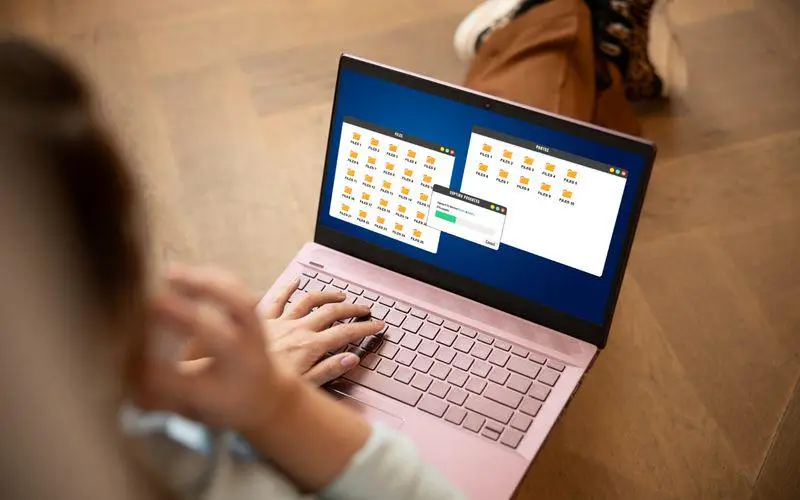
Cara Menghapus Cache Laptop di Windows 10 dan 11 Biar Gak Lemot, Mudah dan Aman Dilakukan
Laptop yang mulai terasa lemot memang sering bikin kesal. Membuka browser jadi lambat, menjalankan beberapa aplikasi sekaligus terasa berat, bahkan sekadar membuka File Explorer pun kadang harus menunggu beberapa detik. Banyak orang mengira satu-satunya solusi adalah instal ulang Windows atau bahkan membeli laptop baru. Padahal, belum tentu masalahnya separah itu.
Salah satu penyebab paling umum yang sering tidak disadari adalah menumpuknya cache dan file sementara di dalam sistem. Cache sebenarnya memiliki fungsi yang baik, yaitu membantu sistem dan aplikasi bekerja lebih cepat dengan menyimpan data sementara. Namun, jika jumlahnya terlalu banyak dan tidak pernah dibersihkan, cache justru bisa menjadi sampah digital yang mengganggu performa laptop.
Kabar baiknya, menghapus cache di Windows 10 maupun Windows 11 sangat mudah dilakukan dan tidak berbahaya. Proses ini juga tidak akan menghapus file penting, dokumen, password yang tersimpan, maupun bookmark browser. Dengan membersihkannya secara rutin, laptop bisa terasa lebih ringan dan responsif.
Berikut beberapa cara yang bisa kamu lakukan.
Apa Itu Cache dan Kenapa Harus Dibersihkan?
Sebelum mulai, ada baiknya memahami terlebih dahulu apa sebenarnya cache itu.
Cache merupakan file sementara yang dibuat oleh sistem operasi maupun aplikasi. File ini berfungsi untuk mempercepat akses data yang sering digunakan. Misalnya, ketika kamu membuka sebuah website, browser akan menyimpan gambar dan elemen halaman tersebut ke dalam cache agar saat dibuka kembali, halaman bisa dimuat lebih cepat.
Begitu pula dengan Windows yang menyimpan berbagai file sementara untuk membantu proses kerja sistem.
Masalah muncul ketika file-file tersebut terus menumpuk selama berbulan-bulan atau bahkan bertahun-tahun. Akibatnya:
- Ruang penyimpanan semakin penuh.
- Laptop menjadi lambat saat multitasking.
- Browser terasa berat.
- Beberapa website tampil rusak atau tidak ter-update.
- Sistem menjadi kurang responsif.
Karena itulah membersihkan cache secara berkala sangat dianjurkan.
1. Menghapus File Sampah Menggunakan Disk Cleanup
Windows sebenarnya sudah menyediakan fitur bawaan bernama Disk Cleanup. Fitur ini sudah ada sejak lama dan masih menjadi salah satu cara paling mudah untuk membersihkan file sementara.
Langkah-langkahnya cukup sederhana:
- Klik tombol Search atau ikon kaca pembesar.
- Ketik “Disk Cleanup”.
- Buka aplikasi Disk Cleanup.
- Pilih drive C: lalu klik OK.
- Tunggu beberapa saat hingga Windows melakukan pemindaian.
- Centang bagian Temporary Files.
- Kamu juga bisa mencentang Recycle Bin, Thumbnails, dan Temporary Internet Files.
- Klik OK lalu pilih Delete Files.
Windows akan mulai menghapus file-file yang sudah tidak dibutuhkan.
Lama prosesnya tergantung banyaknya file sampah yang ada. Pada beberapa laptop, ruang penyimpanan yang berhasil dibersihkan bahkan bisa mencapai beberapa gigabyte.
Setelah selesai, biasanya laptop akan terasa lebih ringan, terutama saat membuka aplikasi dan menjalankan beberapa program sekaligus.
2. Membersihkan Riwayat File Explorer
Tidak banyak pengguna yang mengetahui bahwa File Explorer juga menyimpan riwayat folder dan file yang pernah dibuka.
Semakin lama digunakan, riwayat tersebut bisa semakin panjang dan membuat File Explorer menjadi kurang responsif.
Untuk membersihkannya:
- Buka File Explorer.
- Klik ikon tiga titik atau menu View.
- Pilih Options.
- Pada tab General, lihat bagian Privacy.
- Klik tombol Clear.
- Tekan Apply lalu OK.
Cara ini sangat sederhana, tetapi cukup efektif.
Setelah riwayat dibersihkan, File Explorer biasanya akan terasa lebih cepat saat membuka folder dan melakukan pencarian file.
Terutama bagi kamu yang sering bekerja dengan banyak folder atau file berukuran besar, membersihkan riwayat File Explorer bisa memberikan perbedaan yang cukup terasa.
Baca juga : Cara Berlangganan Spotify dengan Harga Lebih Murah, Legal dan Lebih Hemat
3. Menghapus Cache Browser
Jika aktivitas sehari-hari banyak dilakukan di internet, browser juga menjadi salah satu penyumbang cache terbesar.
Google Chrome, Microsoft Edge, Firefox, maupun browser lainnya akan menyimpan gambar, cookie, dan berbagai elemen website agar proses loading menjadi lebih cepat.
Namun ketika jumlah cache terlalu banyak, browser justru bisa menjadi lambat. Bahkan kadang muncul masalah seperti:
- Website tidak tampil sempurna.
- Gambar gagal dimuat.
- Tampilan situs masih versi lama.
- Browser sering lag.
Cara Menghapus Cache di Google Chrome
- Klik ikon tiga titik di pojok kanan atas.
- Pilih History.
- Klik Clear Browsing Data.
- Pilih rentang waktu All Time.
- Centang Cached Images and Files.
- Klik Clear Data.
Cara Menghapus Cache di Microsoft Edge
- Buka Edge.
- Masuk ke Settings.
- Pilih Privacy, Search and Services.
- Klik Choose What to Clear.
- Pilih Cached Images and Files.
- Klik Clear Now.
Cara Menghapus Cache di Firefox
- Buka Firefox.
- Pilih Settings.
- Masuk ke Privacy & Security.
- Cari bagian Cookies and Site Data.
- Klik Clear Data.
Tenang saja, proses ini tidak akan menghapus bookmark atau password yang sudah tersimpan selama kamu tidak mencentang opsi tersebut.
Setelah dibersihkan, browser biasanya akan terasa lebih ringan dan lebih cepat saat membuka website.
4. Menghapus Temporary Files dari Settings Windows
Selain Disk Cleanup, Windows 10 dan Windows 11 juga memiliki fitur pembersihan modern yang lebih praktis.
Caranya:
- Tekan tombol Windows + I untuk membuka Settings.
- Pilih System.
- Klik Storage.
- Pilih Temporary Files.
- Tunggu proses pemindaian.
- Centang file yang ingin dihapus.
- Klik Remove Files.
Melalui menu ini, kamu bisa menghapus:
- Temporary files
- Windows update cache
- Delivery Optimization files
- Temporary Internet files
- Recycle Bin
Cara ini sangat direkomendasikan karena tampilannya lebih modern dan mudah digunakan.
5. Membersihkan Cache Microsoft Store
Bagi pengguna Windows 10 dan Windows 11, Microsoft Store juga memiliki cache tersendiri.
Jika cache ini bermasalah, biasanya aplikasi sulit diperbarui atau proses download menjadi error.
Untuk membersihkannya:
- Tekan Windows + R.
- Ketik:
wsreset.exe
- Tekan Enter.
Jendela Command Prompt akan muncul beberapa saat dan kemudian Microsoft Store akan terbuka secara otomatis.
Artinya cache Microsoft Store sudah berhasil dibersihkan.
6. Membersihkan DNS Cache
DNS cache berfungsi menyimpan alamat website yang pernah diakses agar koneksi internet lebih cepat.
Namun, cache DNS yang terlalu lama kadang bisa menyebabkan website gagal dibuka atau muncul pesan error.
Untuk membersihkannya:
- Buka Command Prompt sebagai Administrator.
- Ketik:
ipconfig /flushdns
- Tekan Enter.
Jika berhasil, akan muncul tulisan:
Successfully flushed the DNS Resolver Cache.
Cara ini cukup efektif untuk mengatasi masalah koneksi internet dan website yang tidak bisa dibuka.
7. Aktifkan Storage Sense Agar Pembersihan Otomatis
Windows 10 dan Windows 11 memiliki fitur Storage Sense yang mampu membersihkan file sampah secara otomatis.
Cara mengaktifkannya:
- Buka Settings.
- Pilih System.
- Klik Storage.
- Aktifkan Storage Sense.
Kamu juga bisa mengatur jadwal pembersihan, misalnya:
- Setiap hari.
- Setiap minggu.
- Setiap bulan.
Dengan fitur ini, Windows akan secara otomatis menghapus file sementara dan isi Recycle Bin yang sudah lama tidak digunakan.
Seberapa Sering Cache Harus Dibersihkan?
Tidak ada aturan baku mengenai kapan cache harus dibersihkan. Namun secara umum:
- Untuk penggunaan ringan, cukup satu bulan sekali.
- Untuk pengguna aktif seperti mahasiswa, pekerja kantoran, atau gamer, dua minggu sekali sudah cukup.
- Jika laptop sering digunakan multitasking atau editing, membersihkan cache seminggu sekali bisa menjadi pilihan yang baik.
Membersihkan cache secara rutin akan membantu menjaga performa laptop tetap stabil dan mencegah ruang penyimpanan cepat penuh.
Penutup
Laptop yang lemot belum tentu menandakan kerusakan hardware. Sering kali penyebabnya hanya file-file cache dan data sementara yang sudah terlalu menumpuk.
Untungnya, Windows 10 dan Windows 11 menyediakan banyak cara untuk membersihkan cache, mulai dari Disk Cleanup, Storage Settings, File Explorer, browser, hingga DNS cache.
Prosesnya mudah, aman, dan tidak memerlukan aplikasi tambahan. Jika dilakukan secara rutin, laptop akan terasa lebih ringan, lebih responsif, dan lebih nyaman digunakan untuk bekerja, belajar, maupun hiburan sehari-hari.
Jadi, sebelum buru-buru instal ulang atau membeli laptop baru, coba luangkan beberapa menit untuk membersihkan cache. Siapa tahu, performa laptop kesayanganmu bisa kembali ngebut seperti saat pertama kali digunakan.