Cara Mengamankan WiFi Rumah Agar Tidak Mudah Dibobol Hacker dan Tetangga Nakal
Internet rumah sudah menjadi kebutuhan utama bagi banyak keluarga. Mulai dari bekerja, belajar online, menonton film streaming, bermain game, hingga mengontrol perangkat smart home, semuanya bergantung pada koneksi WiFi yang stabil dan aman.
Namun sayangnya, masih banyak pengguna yang menganggap remeh keamanan jaringan WiFi di rumah. Akibatnya, jaringan menjadi rentan dibobol oleh orang lain. Tidak sedikit pengguna yang baru menyadari ada masalah ketika internet tiba-tiba melambat, kuota FUP cepat habis, atau koneksi sering putus tanpa sebab yang jelas.
Jika Anda pernah mengalami kondisi seperti berikut:
- Kuota FUP internet rumah cepat habis padahal pemakaian normal.
- Kecepatan internet menurun drastis.
- WiFi sering putus nyambung.
- Banyak perangkat asing muncul di daftar pengguna WiFi.
Bisa jadi jaringan WiFi Anda sedang digunakan oleh orang lain tanpa izin.
Kabar baiknya, ada beberapa langkah sederhana namun sangat efektif untuk meningkatkan keamanan WiFi rumah agar tidak mudah ditembus oleh penyusup maupun hacker. Berikut panduan lengkapnya.
Mengapa WiFi Rumah Bisa Dibobol?
Sebelum membahas cara mengamankan WiFi, penting untuk memahami penyebabnya terlebih dahulu.
Sebagian besar kasus pembobolan WiFi bukan terjadi karena hacker menggunakan teknik canggih seperti di film-film. Justru penyebab paling umum adalah kesalahan pengguna sendiri, misalnya:
- Menggunakan password yang terlalu mudah ditebak.
- Tidak pernah mengganti password WiFi.
- Mengaktifkan fitur WPS yang rentan dieksploitasi.
- Membiarkan pengaturan bawaan router.
- Membagikan password kepada terlalu banyak orang.
Akibatnya, siapa pun yang mengetahui celah tersebut dapat terhubung ke jaringan tanpa sepengetahuan pemilik.
Langkah Pertama: Periksa Apakah WiFi Sudah Dibobol
Sebelum melakukan pengamanan, sebaiknya pastikan terlebih dahulu apakah benar ada perangkat asing yang menggunakan jaringan Anda.
Login ke Router WiFi
Setiap pelanggan internet rumahan biasanya mendapatkan perangkat router dari penyedia layanan seperti IndiHome, Biznet, MyRepublic, First Media, CBN, atau provider lainnya.
Router ini memiliki halaman administrasi yang dapat diakses melalui browser.
Pertama, Anda harus mengetahui alamat IP router.
Cara Mengetahui IP Router di Android
- Buka menu Pengaturan.
- Pilih WiFi.
- Tekan jaringan yang sedang terhubung.
- Cari informasi Gateway atau Router.
- Catat alamat IP tersebut.
Biasanya alamat IP router berupa:
- 192.168.1.1
- 192.168.0.1
- 192.168.100.1
Cara Mengetahui IP Router di Laptop Windows
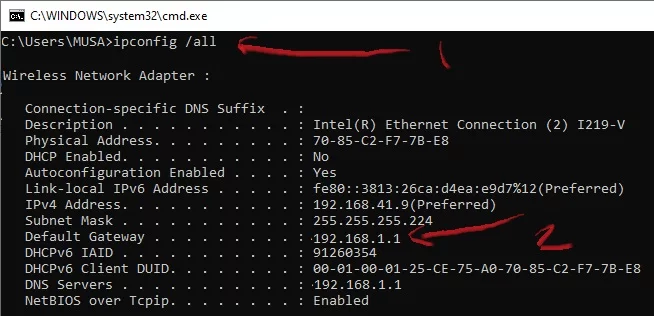
Buka Command Prompt lalu ketik:
ipconfig
Cari bagian:
Default Gateway
Alamat yang muncul merupakan IP router Anda.
Login ke Router
Setelah mengetahui IP router:
- Buka browser.
- Ketik alamat IP router.
- Masukkan username dan password admin.
Jika belum mengetahui akun administrator, hubungi teknisi atau customer service penyedia internet Anda.
Baca juga : 5 Proyektor Mini Murah Ini Cocok untuk Nobar Piala Dunia 2026, Layar Besar Tanpa Harus Beli TV Mahal
Cek Daftar Pengguna yang Terhubung
Setelah berhasil masuk ke halaman router:
- Cari menu Connected Devices.
- Bisa juga bernama:
- DHCP Client List
- Wireless Clients
- Attached Devices
- Device List
Di sana akan terlihat semua perangkat yang sedang terhubung ke jaringan.
Perhatikan jumlah perangkat yang muncul.
Misalnya:
- Anda hanya memiliki 2 smartphone dan 1 laptop.
- Namun router menunjukkan ada 7 perangkat aktif.
Kemungkinan besar ada pengguna asing yang ikut menggunakan WiFi Anda.
Jika menemukan perangkat mencurigakan, catat alamat MAC Address-nya untuk diblokir nanti.
Cara Mengamankan WiFi Rumah
Setelah mengetahui kondisi jaringan, sekarang saatnya melakukan pengamanan.
1. Matikan Fitur WPS
Ini adalah langkah pertama yang sangat penting.
Apa Itu WPS?
WPS (WiFi Protected Setup) merupakan fitur yang memungkinkan perangkat terhubung ke WiFi tanpa memasukkan password secara manual.
Pengguna cukup:
- Menekan tombol WPS pada router.
- Atau memasukkan PIN WPS.
Sayangnya, fitur ini memiliki sejumlah celah keamanan yang dapat dimanfaatkan oleh penyusup.
Cara Menonaktifkan WPS
- Login ke router.
- Cari menu Wireless atau Security.
- Temukan opsi WPS.
- Ubah status menjadi Disable.
- Simpan pengaturan.
Jika router menggunakan istilah QSS (Quick Security Setup), nonaktifkan juga fitur tersebut karena fungsinya serupa dengan WPS.
- Gunakan Password yang Kuat
Masih banyak pengguna menggunakan password seperti:
- 12345678
- password
- rumahku
- admin123
Password seperti ini sangat mudah ditebak.
Ciri Password WiFi yang Aman
Minimal:
- 12 karakter.
- Mengandung huruf besar.
- Mengandung huruf kecil.
- Mengandung angka.
- Mengandung simbol.
Contoh:
Rumah#2026!WifiKu
atau
Koneksi@Cepat88#
Hindari menggunakan:
- Nama sendiri.
- Tanggal lahir.
- Nomor telepon.
- Nama anak.
Informasi tersebut sering ditemukan di media sosial.
Ganti Password Secara Berkala
Idealnya password WiFi diganti setiap:
- 1 bulan sekali.
- Atau setelah membagikannya kepada tamu.
Cara sederhana ini dapat mengurangi risiko akses tidak sah.
- Gunakan Enkripsi WPA2 atau WPA3
Saat mengganti password, perhatikan juga jenis keamanan yang digunakan.
Masuk ke menu:
Wireless Security
Kemudian pilih:
- WPA2-PSK
- WPA3-Personal
Hindari menggunakan:
- WEP
- WPA lama
Karena keduanya sudah sangat rentan dibobol.
Jika router mendukung WPA3, gunakan standar tersebut karena menawarkan perlindungan yang lebih kuat dibanding WPA2.
- Sembunyikan Nama WiFi (SSID)
SSID adalah nama jaringan WiFi yang muncul ketika seseorang melakukan pencarian jaringan.
Contohnya:
- WiFi Rumah Andi
- MyHome
- INDIHOME1234
Penyusup biasanya mulai mencari target dengan melakukan pemindaian SSID.
Cara Menyembunyikan SSID
- Login ke router.
- Masuk ke menu Wireless.
- Cari opsi:
- Hide SSID
- Broadcast SSID
- Visibility
- Nonaktifkan Broadcast SSID.
- Simpan pengaturan.
Setelah itu, nama WiFi tidak akan muncul saat orang melakukan scanning jaringan.
Kelebihan Hide SSID
- Mengurangi kemungkinan ditemukan orang asing.
- Menambah lapisan keamanan tambahan.
Meski bukan perlindungan mutlak, fitur ini cukup membantu mengurangi risiko pengguna iseng.
- Aktifkan AP Isolation
Fitur ini sering diabaikan padahal sangat berguna.
Apa Itu AP Isolation?
AP Isolation membuat setiap perangkat yang terhubung ke WiFi tidak bisa saling berkomunikasi secara langsung.
Contohnya:
- HP A tidak bisa melihat HP B.
- Laptop A tidak bisa mengakses laptop B.
Dengan demikian, serangan seperti:
- NetCut
- ARP Spoofing
- Session Hijacking
menjadi lebih sulit dilakukan.
Cara Mengaktifkannya
- Login ke router.
- Cari menu Wireless.
- Temukan opsi AP Isolation.
- Aktifkan.
- Simpan konfigurasi.
Fitur ini sangat direkomendasikan terutama jika banyak perangkat terhubung ke satu jaringan.
- Gunakan MAC Address Filtering
Ini merupakan salah satu metode pengamanan yang cukup efektif.
Apa Itu MAC Address?
Setiap perangkat memiliki identitas unik bernama MAC Address.
Contoh:
F4:39:09:AB:11:22
Router dapat diatur agar hanya perangkat tertentu yang diperbolehkan terhubung.
Cara Melihat MAC Address Android
- Buka Pengaturan.
- Tentang Ponsel.
- Status.
- Cari WiFi MAC Address.
Cara Melihat MAC Address Laptop
Buka Command Prompt:
ipconfig /all
Lihat bagian:
Physical Address
Mengaktifkan MAC Filtering
- Login ke router.
- Cari menu MAC Filter.
- Tambahkan seluruh MAC Address perangkat keluarga.
- Pilih mode Allow.
- Simpan.
Dengan cara ini, meskipun seseorang mengetahui password WiFi Anda, perangkatnya tetap tidak akan bisa terhubung jika MAC Address-nya tidak terdaftar.
- Perbarui Firmware Router
Firmware adalah sistem operasi yang menjalankan router.
Sama seperti smartphone, router juga membutuhkan pembaruan keamanan.
Produsen biasanya merilis update untuk:
- Menutup celah keamanan.
- Meningkatkan stabilitas.
- Menambahkan fitur baru.
Periksa secara berkala melalui menu:
- Firmware Update
- System Update
- Software Upgrade
Jika tersedia versi terbaru, segera lakukan pembaruan.
- Ubah Password Administrator Router
Kesalahan yang sangat sering terjadi adalah membiarkan akun administrator menggunakan data bawaan pabrik.
Contohnya:
Username: admin
Password: admin
atau
Username: admin
Password: password
Jika seseorang berhasil masuk ke jaringan Anda, mereka bisa mengakses router dan mengubah seluruh konfigurasi.
Segera ganti akun administrator dengan password yang kuat dan berbeda dari password WiFi.
- Gunakan Router Tambahan dengan Firewall
Untuk pengguna yang ingin keamanan lebih tinggi, pertimbangkan menggunakan router tambahan seperti:
- MikroTik
- OpenWRT
- pfSense
- OPNsense
Perangkat tersebut memiliki fitur keamanan yang jauh lebih lengkap seperti:
- Firewall.
- Intrusion Detection.
- VPN.
- Bandwidth Management.
- Monitoring Trafik.
Selain aman, jaringan juga menjadi lebih stabil ketika digunakan banyak perangkat sekaligus.
Kesimpulan
Mengamankan WiFi rumah bukan lagi pilihan, melainkan kebutuhan. Dengan semakin banyaknya aktivitas yang bergantung pada internet, membiarkan jaringan tanpa perlindungan dapat menyebabkan berbagai masalah mulai dari internet lambat hingga risiko pencurian data.
Langkah paling penting yang perlu dilakukan adalah:
- Memeriksa perangkat yang terhubung.
- Menonaktifkan WPS.
- Menggunakan password kuat.
- Mengaktifkan WPA2 atau WPA3.
- Menyembunyikan SSID.
- Mengaktifkan AP Isolation.
- Menggunakan MAC Filtering.
- Memperbarui firmware router.
- Mengganti password administrator.
Jika semua langkah tersebut diterapkan dengan benar, peluang WiFi rumah dibobol oleh orang iseng maupun hacker akan jauh lebih kecil. Selain internet menjadi lebih cepat dan stabil, Anda juga bisa merasa lebih tenang karena jaringan rumah terlindungi dengan baik dari akses yang tidak diinginkan.